คีย์ลัด Microsoft 365 shortcuts ที่ช่วยประหยัดเวลาได้จริง
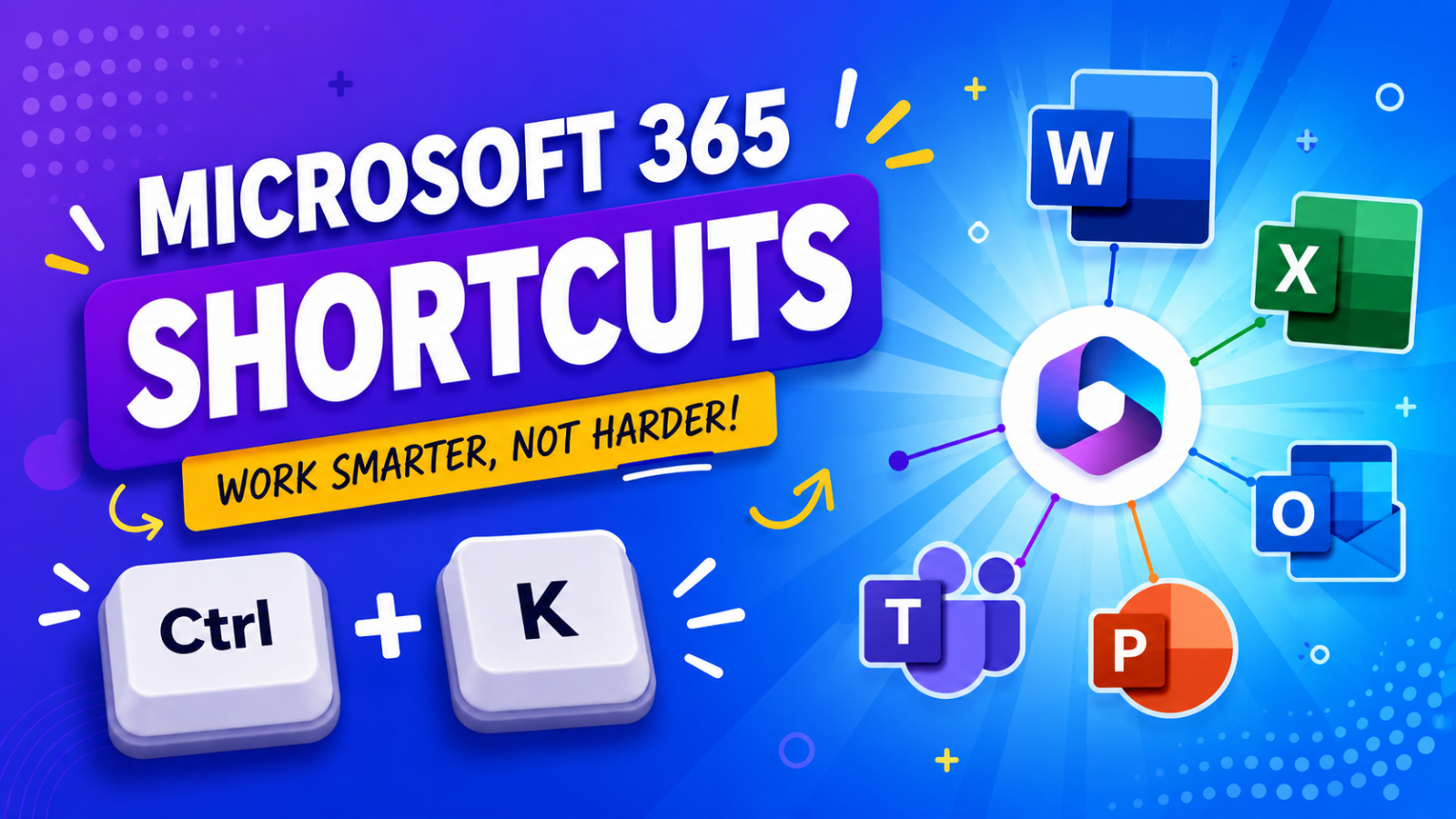
หากคุณใช้เวลาส่วนใหญ่ของวันอยู่กับแอปใน Microsoft 365 ความล่าช้าเล็ก ๆ น้อย ๆ สามารถสะสมจนกลายเป็นเวลาที่สูญเสียไปจำนวนมากได้อย่างรวดเร็ว การสลับเมนู ค้นหาคำสั่ง จัดรูปแบบเอกสาร หรือจัดการอีเมล ล้วนเป็นสิ่งที่ทำให้เสียเวลาโดยไม่รู้ตัวในแต่ละสัปดาห์ นั่นจึงเป็นเหตุผลว่าทำไมการเรียนรู้ Microsoft 365 shortcuts ที่สำคัญเพียงไม่กี่รายการ จึงสามารถช่วยปรับปรุง Workflow การทำงานของคุณได้อย่างมาก
ข้อดีที่สุดคือ คุณไม่จำเป็นต้องจำคำสั่งหลายร้อยรายการ เพียงแค่มีชุดคีย์ลัดที่ใช้งานได้จริง ก็สามารถลดการคลิกซ้ำ ๆ และช่วยให้คุณทำงานได้เร็วขึ้นใน Word, Excel, Outlook, PowerPoint และ Teams
จากข้อมูลของ Microsoft Support ระบุว่า Keyboard Shortcuts ช่วยเพิ่มทั้ง Accessibility และ Efficiency โดยช่วยให้ผู้ใช้สามารถใช้งานแอปพลิเคชันได้โดยไม่ต้องพึ่งเมาส์มากนัก ขณะที่ How-To Geek ก็ได้เผยแพร่ Cheat Sheet สำหรับคีย์ลัด Office ที่ใช้งานบ่อยที่สุดในชีวิตประจำวันเช่นกัน
ทำไม Keyboard Shortcuts ถึงสำคัญ
Keyboard Shortcuts ไม่ได้มีไว้สำหรับ Power Users เท่านั้น แต่ช่วยให้ทุกคนสามารถ:
- ลดการเคลื่อนไหวเมาส์ที่ซ้ำซ้อน
- ใช้งานแอปพลิเคชันได้รวดเร็วขึ้น
- มีสมาธิกับงานมากขึ้น
- ทำ Multitasking ได้ดีขึ้น
- เพิ่มความเร็วในการแก้ไขเอกสารและกรอกข้อมูล
แม้จะประหยัดเวลาได้เพียง 2–3 วินาทีต่อการทำงานหนึ่งครั้ง แต่เมื่อเกิดขึ้นหลายร้อยครั้งต่อวัน ก็กลายเป็นเวลาที่แตกต่างอย่างมาก
ใน Community ด้าน Productivity หลายแห่งก็กล่าวถึง Keyboard Shortcuts ว่าเป็นหนึ่งในวิธีที่เร็วที่สุดในการเพิ่มประสิทธิภาพการทำงานบน Microsoft Apps
Microsoft 365 shortcuts พื้นฐานที่ทุกคนควรรู้
คีย์ลัดเหล่านี้สามารถใช้งานได้ในแอป Microsoft 365 ส่วนใหญ่ และเป็นพื้นฐานสำคัญของ Workflow ที่เร็วขึ้น
การทำงาน | คีย์ลัด Windows |
คัดลอก | Ctrl + C |
วาง | Ctrl + V |
ตัด | Ctrl + X |
Undo | Ctrl + Z |
Redo | Ctrl + Y |
บันทึก | Ctrl + S |
เปิดไฟล์ | Ctrl + O |
สร้างไฟล์ใหม่ | Ctrl + N |
พิมพ์ | Ctrl + P |
ค้นหา | Ctrl + F |
Replace | Ctrl + H |
เลือกทั้งหมด | Ctrl + A |
ตัวหนา | Ctrl + B |
ตัวเอียง | Ctrl + I |
ขีดเส้นใต้ | Ctrl + U |
นี่คือคีย์ลัดที่มืออาชีพส่วนใหญ่ใช้งานหลายสิบครั้งในแต่ละวัน
คีย์ลัด Microsoft Word ที่ช่วยประหยัดเวลาได้จริง
ผู้ใช้งาน Microsoft Word มักเสียเวลาไปกับการจัดรูปแบบเอกสาร การเลื่อนหน้า และการแก้ไขข้อความ คีย์ลัดเหล่านี้ช่วยลดความยุ่งยากได้อย่างมาก
การนำทางและแก้ไขข้อความ
การทำงาน | คีย์ลัด |
ไปยังจุดเริ่มต้นของเอกสาร | Ctrl + Home |
ไปยังจุดสิ้นสุดของเอกสาร | Ctrl + End |
เลือกทีละคำ | Ctrl + Shift + Arrow |
ลบทีละคำ | Ctrl + Backspace |
เปิด Navigation Pane | Ctrl + F |
แทรกลิงก์ | Ctrl + K |
คีย์ลัดสำหรับจัดรูปแบบ
การทำงาน | คีย์ลัด |
ใช้ Heading 1 / 2 / 3 | Ctrl+Alt+1 / 2 / 3 |
เพิ่มขนาดตัวอักษร | Ctrl + Shift + > |
ลดขนาดตัวอักษร | Ctrl + Shift + < |
จัดข้อความกึ่งกลาง | Ctrl + E |
จัดชิดซ้าย | Ctrl + L |
จัดชิดขวา | Ctrl + R |
จัดข้อความเต็มบรรทัด | Ctrl + J |
คีย์ลัด Excel ที่พนักงานออฟฟิศทุกคนควรรู้
Microsoft Excel เป็นแอปที่ Keyboard Shortcuts มีประโยชน์อย่างมาก เพราะผู้ใช้ Spreadsheet มักต้องทำงานซ้ำเดิมหลายร้อยครั้ง
สำหรับ Excel Power Users
การทำงาน | คีย์ลัด |
แก้ไขเซลล์ที่เลือก | F2 |
Fill Down | Ctrl + D |
Fill Right | Ctrl + R |
แทรกวันที่ปัจจุบัน | Ctrl + ; |
แทรกเวลาปัจจุบัน | Ctrl + Shift + ; |
AutoSum | Alt + = |
สร้าง Table | Ctrl + T |
เปิด Filter | Ctrl + Shift + L |
เปิด Format Cells | Ctrl + 1 |
กระโดดไปยังขอบข้อมูล | Ctrl + Arrow Key |
หนึ่งในคีย์ลัดที่มีประโยชน์มากคือ:
การทำงาน | คีย์ลัด |
เลือกหลายเซลล์และกรอกข้อมูลพร้อมกันทั้งหมด | Ctrl + Enter |
เพียงคีย์ลัดนี้อย่างเดียว ก็สามารถช่วยประหยัดเวลาได้อย่างมหาศาลสำหรับงาน Spreadsheet ที่ต้องทำซ้ำ ๆ
Outlook Shortcuts สำหรับการจัดการอีเมลให้รวดเร็วยิ่งขึ้น
Microsoft Outlook สามารถกลายเป็นแอปที่ใช้งานหนักและซับซ้อนได้ง่าย เมื่อกล่องอีเมลมีจำนวนมากขึ้นเรื่อย ๆ การใช้คีย์ลัดช่วยให้จัดการอีเมลได้รวดเร็วขึ้น และลดการสลับระหว่างเมาส์กับคีย์บอร์ด
การทำงาน | คีย์ลัด |
สร้างอีเมลใหม่ | Ctrl + Shift + M |
ตอบกลับอีเมล | Ctrl + R |
ตอบกลับทั้งหมด | Ctrl + Shift + R |
ส่งต่ออีเมล | Ctrl + F |
ส่งอีเมล | Ctrl + Enter หรือ Alt + S |
ค้นหาใน Outlook | Ctrl + E |
สลับไปยังปฏิทิน | Ctrl + 2 |
สลับไปยังอีเมล | Ctrl + 1 |
เพียงแค่คีย์ลัดสำหรับการค้นหา ก็สามารถช่วยประหยัดเวลาได้หลายนาทีต่อวัน สำหรับผู้ที่ต้องจัดการอีเมลจำนวนมาก
PowerPoint Shortcuts สำหรับการสร้างงานนำเสนอได้เร็วขึ้น
ผู้ใช้งาน Microsoft PowerPoint สามารถสร้างสไลด์และควบคุมการนำเสนอได้รวดเร็วขึ้นด้วยคีย์ลัดสำคัญไม่กี่ตัว
การทำงาน | คีย์ลัด |
สร้างสไลด์ใหม่ | Ctrl + M |
ทำซ้ำวัตถุ | Ctrl + D |
เริ่มสไลด์โชว์ | F5 |
เริ่มสไลด์โชว์จากสไลด์ปัจจุบัน | Shift + F5 |
เปลี่ยนหน้าจอเป็นสีดำระหว่างนำเสนอ | B |
เปลี่ยนหน้าจอเป็นสีขาวระหว่างนำเสนอ | W |
คีย์ลัดเหล่านี้มีประโยชน์อย่างมากระหว่างการพรีเซนต์สด ที่ต้องการการควบคุมอย่างรวดเร็วและต่อเนื่อง
Teams Shortcuts เพื่อการทำงานร่วมกันที่มีประสิทธิภาพมากขึ้น
Microsoft Teams กลายเป็นศูนย์กลางสำคัญของการทำงานแบบ Hybrid Work และคีย์ลัดสามารถช่วยให้การสื่อสารราบรื่นขึ้นมาก
การทำงาน | คีย์ลัด |
ค้นหา | Ctrl + E |
เริ่มแชตใหม่ | Ctrl + N |
เปิดการตั้งค่า | Ctrl + , |
แสดงรายการคีย์ลัด | Ctrl + . |
ปิด/เปิดไมโครโฟน | Ctrl + Shift + M |
ผู้ที่ใช้งาน Teams เป็นประจำสามารถประหยัดเวลาได้อย่างมาก ด้วยการลดการคลิกเมนูระหว่างประชุมหรือสนทนา
เรียนรู้การใช้ Ribbon Key Tips
หนึ่งในฟีเจอร์ด้าน Productivity ที่ถูกมองข้ามมากที่สุดใน Microsoft 365 คือ Ribbon Key Tips
กด | การทำงาน |
Alt | แสดงคีย์ลัดบน Ribbon |
หลังจากกด Alt ระบบจะแสดงตัวอักษรบน Ribbon Interface ของ Microsoft จากนั้นสามารถพิมพ์ตัวอักษรเหล่านั้นเพื่อเรียกใช้คำสั่งได้ทันที โดยไม่ต้องใช้เมาส์ Microsoft ระบุว่าฟีเจอร์นี้เป็นส่วนหนึ่งของเครื่องมือด้าน Accessibility และ Productivity
ตัวอย่างเช่น:
- Alt + H เปิดแท็บ Home
- Alt + N เปิด Insert
- Alt + P เปิด Page Layout
นี่เป็นหนึ่งในวิธีที่เร็วที่สุดในการเรียนรู้คีย์ลัดใหม่ ๆ ระหว่างการทำงานจริง
วิธีที่ดีที่สุดในการจดจำคีย์ลัด
การพยายามจำคีย์ลัดจำนวนมากพร้อมกัน มักไม่ได้ผล วิธีที่ดีกว่าคือ:
- เลือกคีย์ลัด 5 ตัวที่ใช้ทุกวัน
- บังคับตัวเองให้ใช้ต่อเนื่องหนึ่งสัปดาห์
- เพิ่มคีย์ลัดใหม่อีก 3–5 ตัวทีละน้อย
- พิมพ์ Cheat Sheet ติดไว้ใกล้โต๊ะทำงาน
งานวิจัยและประสบการณ์จากผู้ใช้งานจำนวนมากแสดงให้เห็นว่า การฝึกซ้ำอย่างต่อเนื่องจะช่วยสร้าง Muscle Memory ได้ตามธรรมชาติ
สรุป
การเพิ่มประสิทธิภาพในการทำงานส่วนใหญ่ มักเกิดจากพฤติกรรมเล็ก ๆ ที่ทำซ้ำทุกวัน การเรียนรู้ Microsoft 365 shortcuts ที่ใช้งานได้จริง เป็นหนึ่งในวิธีที่ง่ายที่สุดในการทำงานให้เร็วขึ้น โดยไม่ต้องเปลี่ยนซอฟต์แวร์ ฮาร์ดแวร์ หรือ Workflow เดิม
คุณไม่จำเป็นต้องเป็นผู้เชี่ยวชาญด้านคีย์ลัดในทันที เพียงแค่เชี่ยวชาญคีย์ลัดพื้นฐานใน Word, Excel, Outlook และ Teams ก็สามารถช่วยลดงานซ้ำ ๆ และทำให้มีสมาธิกับงานสำคัญได้มากขึ้นตลอดทั้งวัน
สนใจผลิตภัณฑ์และบริการของ Microsoft หรือไม่ ส่งข้อความถึงเราที่นี่
สำรวจเครื่องมือดิจิทัลของเรา
หากคุณสนใจในการนำระบบจัดการความรู้มาใช้ในองค์กรของคุณ ติดต่อ SeedKM เพื่อขอข้อมูลเพิ่มเติมเกี่ยวกับระบบจัดการความรู้ภายในองค์กร หรือสำรวจผลิตภัณฑ์อื่นๆ เช่น Jarviz สำหรับการบันทึกเวลาทำงานออนไลน์, OPTIMISTIC สำหรับการจัดการบุคลากร HRM-Payroll, Veracity สำหรับการเซ็นเอกสารดิจิทัล, และ CloudAccount สำหรับการบัญชีออนไลน์
อ่านบทความเพิ่มเติมเกี่ยวกับระบบจัดการความรู้และเครื่องมือการจัดการอื่นๆ ได้ที่ Fusionsol Blog, IP Phone Blog, Chat Framework Blog, และ OpenAI Blog.
New Gemini Tools For Educators: Empowering Teaching with AI
ถ้าอยากติดตามข่าวเทคโนโลยีและข่าว AI ที่กำลังเป็นกระแสทุกวัน ลองเข้าไปดูที่ เว็บไซต์นี้ มีอัปเดตใหม่ๆ ให้ตามทุกวันเลย!
Fusionsol Blog in Vietnamese
Related Articles
Frequently Asked Questions (FAQ)
Microsoft Copilot คืออะไร?
Microsoft Copilot คือฟีเจอร์ผู้ช่วยอัจฉริยะที่ใช้ AI เพื่อช่วยในการทำงานภายในแอปของ Microsoft 365 เช่น Word, Excel, PowerPoint, Outlook และ Teams โดยทำหน้าที่ช่วยสรุป เขียน วิเคราะห์ และจัดการข้อมูล
Copilot ใช้งานได้กับแอปไหนบ้าง?
ปัจจุบัน Copilot รองรับ Microsoft Word, Excel, PowerPoint, Outlook, Teams, OneNote, และอื่น ๆ ในตระกูล Microsoft 365
ต้องเชื่อมต่ออินเทอร์เน็ตหรือไม่จึงจะใช้งาน Copilot ได้?
จำเป็นต้องเชื่อมต่ออินเทอร์เน็ต เนื่องจาก Copilot ทำงานร่วมกับโมเดล AI บนคลาวด์เพื่อให้ผลลัพธ์ที่แม่นยำและอัปเดตข้อมูลล่าสุด
สามารถใช้ Copilot ช่วยเขียนเอกสารหรืออีเมลได้อย่างไร?
ผู้ใช้สามารถพิมพ์คำสั่ง เช่น “สรุปรายงานในย่อหน้าเดียว” หรือ “เขียนอีเมลตอบลูกค้าอย่างเป็นทางการ” และ Copilot จะสร้างข้อความให้ตามคำสั่ง
Copilot ปลอดภัยต่อข้อมูลส่วนบุคคลหรือไม่?
ใช่ Copilot ได้รับการออกแบบโดยยึดหลักความปลอดภัยและการปกป้องความเป็นส่วนตัว โดยข้อมูลของผู้ใช้จะไม่ถูกใช้ในการฝึกโมเดล AI และมีระบบการควบคุมสิทธิ์การเข้าถึงข้อมูลอย่างเข้มงวด