
เมื่อองค์กรเริ่มใช้งาน Microsoft Fabric สำหรับงานด้าน Analytics, Data Engineering, Business Intelligence และ AI Workloads การติดตามการใช้งาน Fabric Capacity กลายเป็นสิ่งสำคัญมากขึ้นเรื่อย ๆ หากมีการใช้ทรัพยากรในระดับสูงเป็นเวลานาน อาจทำให้เกิดการ Throttling ส่งผลให้การประมวลผลช้าลง การรีเฟรชข้อมูลล่าช้า และประสบการณ์การใช้งานของผู้ใช้ลดลง
ปัจจุบัน Microsoft Fabric ได้เพิ่มความสามารถ Capacity Overview Events ภายใน Real-Time Hub เพื่อให้ผู้ดูแลระบบสามารถติดตามการใช้งาน Capacity แบบเรียลไทม์ และรับการแจ้งเตือนเมื่อการใช้งานเกินค่าที่กำหนด (Custom Thresholds) ได้ทันที แทนที่จะรอให้ผู้ใช้งานแจ้งปัญหา ทีม IT สามารถตรวจพบและแก้ไขปัญหาได้ก่อนที่จะส่งผลกระทบต่อการทำงานของระบบ
บทความนี้จะอธิบายวิธีการสร้าง Microsoft Fabric Capacity Alert ด้วยการกำหนด Custom Thresholds พร้อมอธิบายว่าทำไมผู้ดูแลระบบ Microsoft Fabric ทุกคนควรนำความสามารถนี้มาใช้เป็นส่วนหนึ่งของการตรวจสอบระบบ
ทำไมต้องตรวจสอบ Microsoft Fabric Capacity
ทุก Microsoft Fabric Capacity มีทรัพยากรการประมวลผล (Compute Resources) ที่จำกัด
เมื่อมีผู้ใช้งานจำนวนมากเรียกดูรายงาน รีเฟรช Semantic Models รัน Spark Notebooks หรือประมวลผล Data Pipelines พร้อมกัน การใช้ Capacity ก็จะเพิ่มสูงขึ้น
หากมีการใช้งานในระดับสูงอย่างต่อเนื่อง Microsoft Fabric อาจเริ่มจำกัดการใช้ทรัพยากร (Throttling) ซึ่งอาจส่งผลให้เกิดปัญหาดังต่อไปนี้
- รายงานทำงานช้าลง
- การรีเฟรช Dataset ล่าช้า
- การประมวลผล Notebook ใช้เวลานานขึ้น
- งาน Background Jobs ล่าช้า
- ประสบการณ์การใช้งานโดยรวมลดลง
การตรวจสอบแบบเรียลไทม์ช่วยให้ผู้ดูแลระบบสามารถตรวจพบปัญหาได้ก่อนที่จะส่งผลกระทบต่อผู้ใช้งาน
Capacity Overview Events คืออะไร
Capacity Overview Events (Preview) เป็นฟีเจอร์ภายใน Real-Time Hub ของ Microsoft Fabric ที่ทำหน้าที่ส่งข้อมูล Telemetry ของ Fabric Capacity อย่างต่อเนื่อง
ข้อมูลที่สามารถติดตามได้ เช่น
- เปอร์เซ็นต์การใช้งาน Capacity
- ค่า Interactive Delay Threshold
- ค่า Background Rejection Threshold
- สถานะสุขภาพของ Capacity (Capacity Health Indicators)
ข้อมูลเหล่านี้สามารถเชื่อมต่อกับ Microsoft Fabric Activator เพื่อดำเนินการอัตโนมัติเมื่อเป็นไปตามเงื่อนไขที่กำหนด
เนื่องจากข้อมูลถูกส่งแบบเรียลไทม์ ผู้ดูแลระบบจึงสามารถรับการแจ้งเตือนได้ทันที โดยไม่ต้องรอตรวจสอบระบบด้วยตนเองเป็นระยะ
ประโยชน์ของการตั้งค่า Custom Threshold Alerts
แทนที่จะรอให้การใช้งาน Capacity แตะระดับ 100% องค์กรสามารถกำหนดระดับการแจ้งเตือนให้เหมาะสมกับการดำเนินงานของตนเองได้
ตัวอย่างเช่น
ระดับการใช้งาน | แนวทางดำเนินการ |
60% | เริ่มติดตามแนวโน้มการใช้งาน |
75% | ตรวจสอบ Workloads ที่กำลังทำงาน |
80% | แจ้งเตือนผู้ดูแลระบบ |
90% | ตรวจสอบและดำเนินการทันที |
100% | มีความเสี่ยงต่อการเกิด Capacity Throttling |
การกำหนด Custom Threshold ช่วยให้องค์กรสามารถ
- ตรวจพบการใช้งานที่เพิ่มขึ้นได้ตั้งแต่ระยะเริ่มต้น
- ลดโอกาสเกิดการ Throttling โดยไม่คาดคิด
- วางแผนการใช้งาน Workloads ได้ดีขึ้น
- รักษาประสิทธิภาพของรายงานให้สม่ำเสมอ
- ตอบสนองต่อปัญหาได้รวดเร็วยิ่งขึ้น
วิธีตั้งค่า Microsoft Fabric Capacity Alerts
การตั้งค่า Alert ใช้เวลาเพียงไม่กี่นาที
ขั้นตอนที่ 1 เปิด Capacity Overview Events
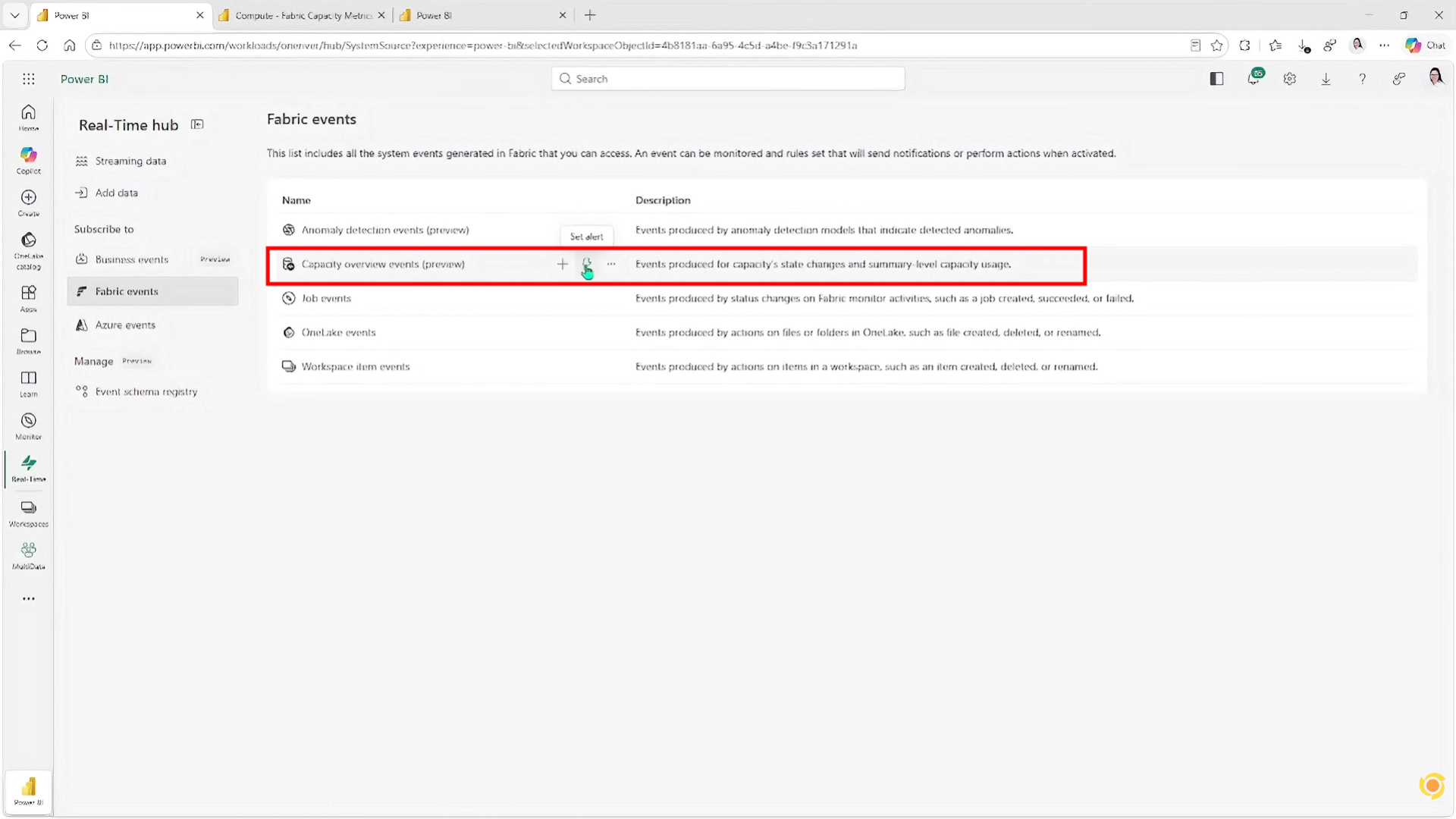
ไปที่เมนู
Real-Time Hub → Fabric Events → Capacity Overview Events (Preview)
นำเมาส์ไปวางที่ Capacity Overview Events แล้วเลือก Set Alert
ระบบจะเปิดหน้าต่างสำหรับกำหนดกฎการแจ้งเตือน (Alert Configuration)
ขั้นตอนที่ 2 ตั้งชื่อ Rule และเลือกแหล่งข้อมูล
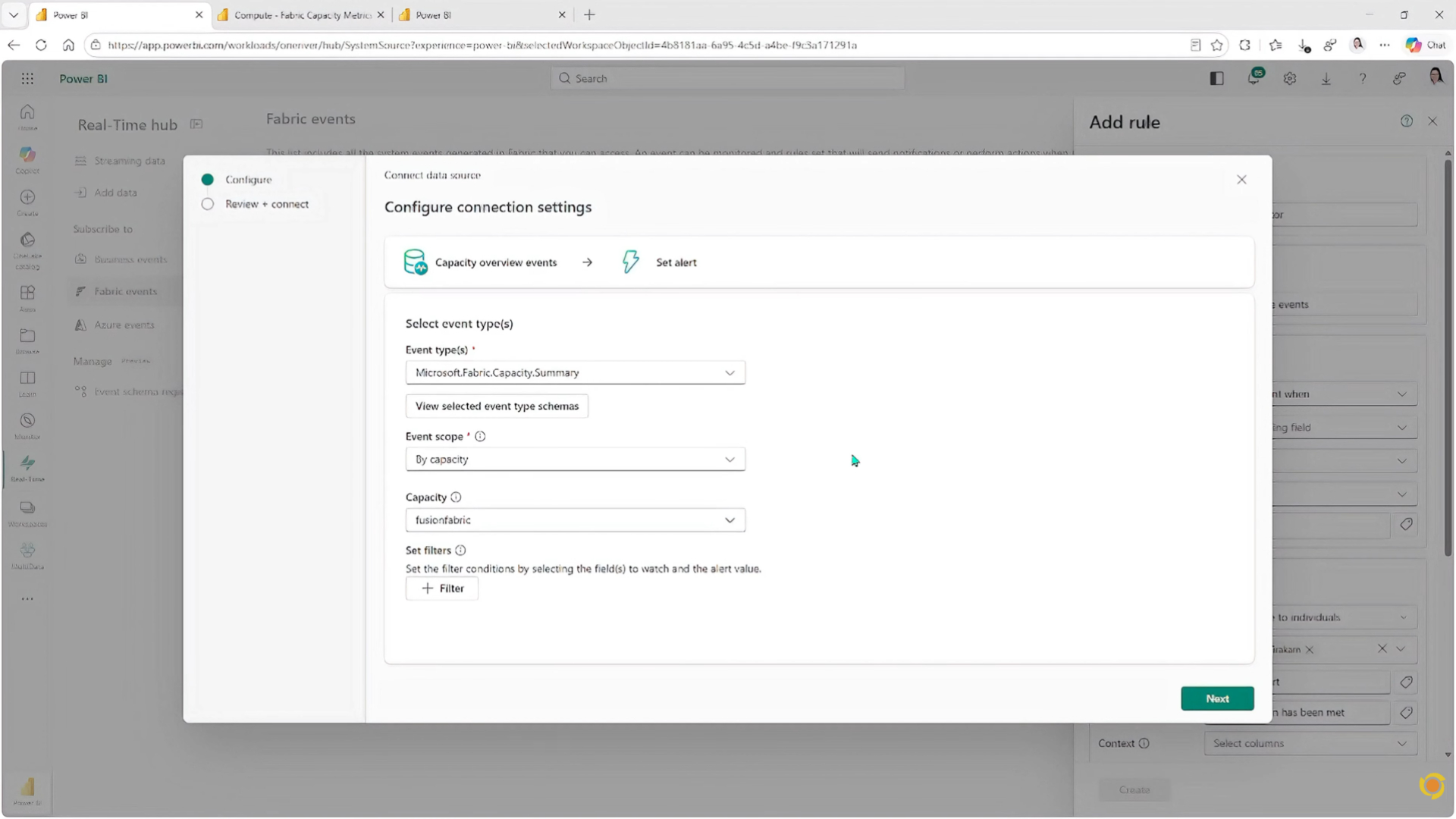
ในส่วน Details
- กำหนดชื่อ Rule เช่น
- High Capacity Usage Alert
ในส่วน Monitor
- เลือก Capacity Overview Events เป็นแหล่งข้อมูล
- เลือก Microsoft.Fabric.Capacity.Summary
- เลือก Fabric Capacity ที่ต้องการติดตาม
- บันทึกการตั้งค่า Data Source
การตั้งชื่อ Rule ให้สื่อความหมายจะช่วยให้บริหารจัดการได้ง่าย โดยเฉพาะเมื่อมีการติดตามหลาย Capacity
ขั้นตอนที่ 3 กำหนดเงื่อนไขการแจ้งเตือน
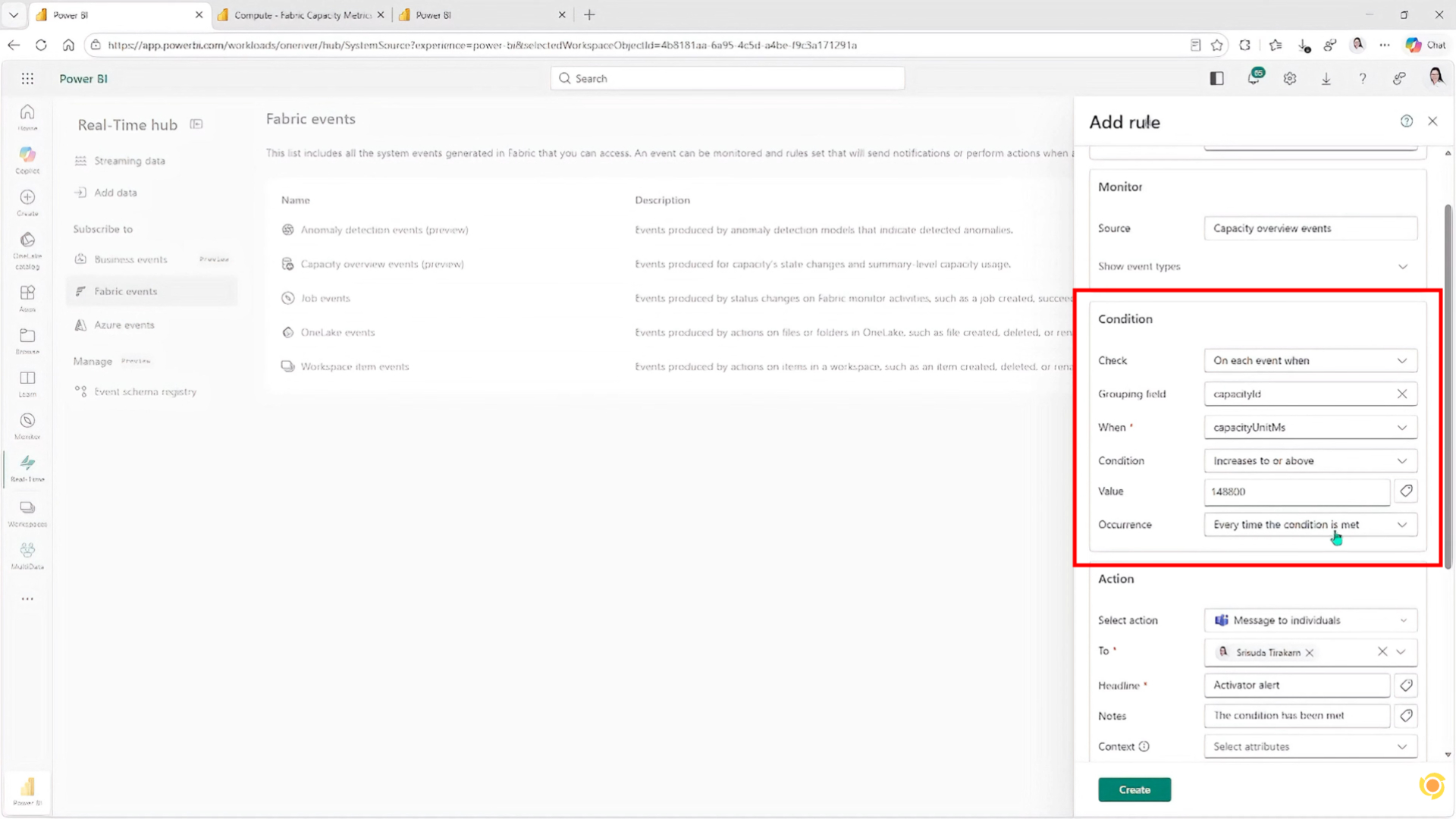
ในส่วน Condition ให้กำหนดเงื่อนไขที่ต้องการ
ตัวอย่างการตั้งค่า
- Check: On each event grouped by capacityId
- Metric: เลือก Metric ที่ต้องการติดตาม
- Condition: Increases to or above
- Threshold: ตัวอย่าง 31%
Microsoft แนะนำให้ใช้เงื่อนไขแบบ Grouped Numeric Change แทนการแจ้งเตือนทุก Event เพื่อป้องกันการส่ง Notification ซ้ำ ๆ ในช่วงที่ค่า Capacity ยังคงสูงอยู่
ระบบจะส่งการแจ้งเตือนเฉพาะเมื่อค่า Metric ข้าม Threshold ที่กำหนดเท่านั้น
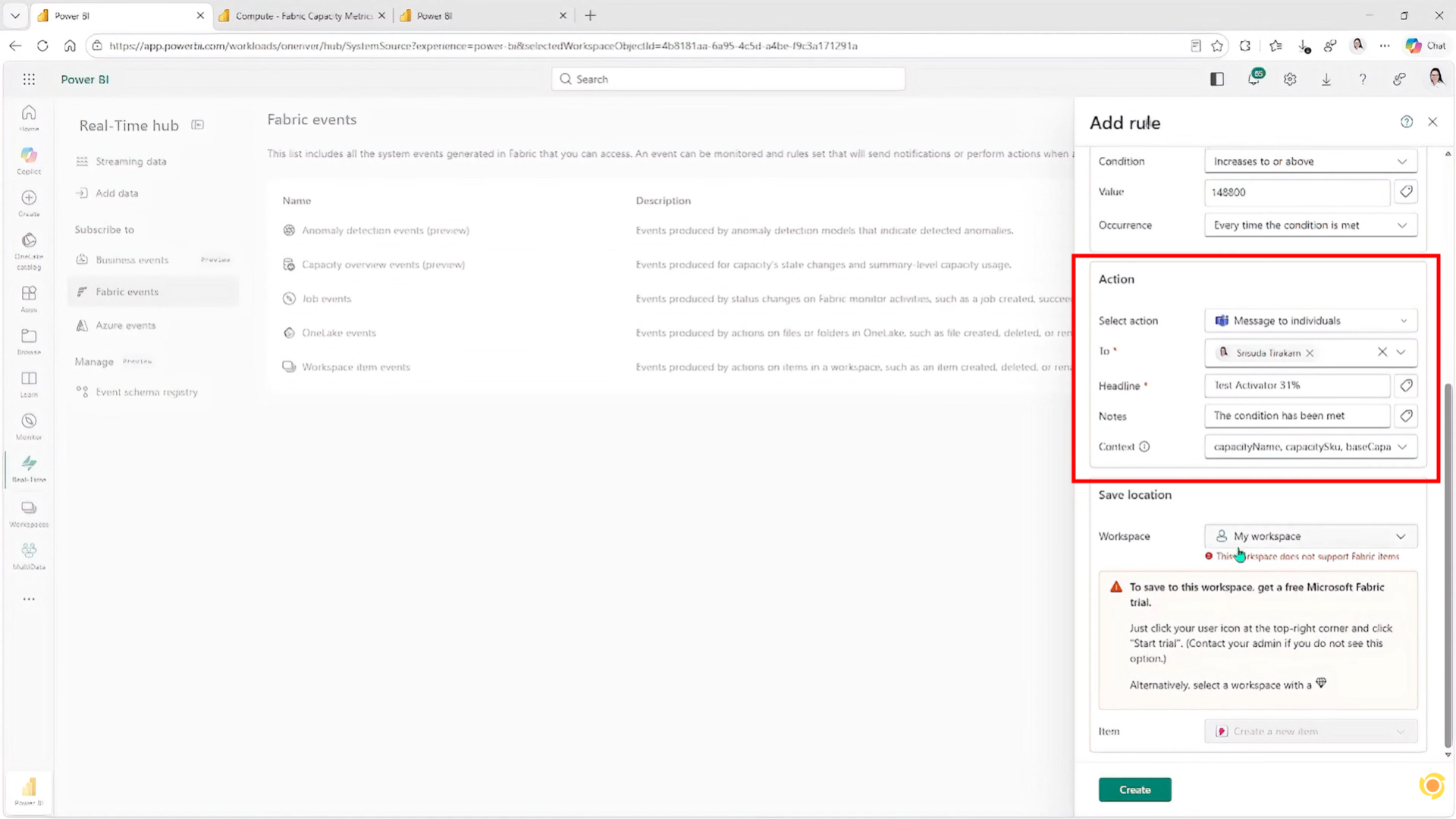
ขั้นตอนที่ 4 กำหนดการดำเนินการเมื่อเกิด Alert
จากนั้นกำหนดสิ่งที่ระบบจะทำเมื่อเงื่อนไขเป็นจริง
ตัวอย่างการดำเนินการ ได้แก่
- ส่งข้อความแจ้งเตือนไปยัง Microsoft Teams
- กำหนด Subject ของข้อความ
- เพิ่มรายละเอียดของ Alert
- แสดงข้อมูล Dynamic เช่น เปอร์เซ็นต์การใช้งาน Capacity
ตัวอย่างเช่น Microsoft Teams สามารถแจ้งเตือนผู้ดูแลระบบเมื่อ Capacity มีการใช้งานเกิน 31% เพื่อให้สามารถตรวจสอบและดำเนินการได้ก่อนที่จะเกิดการ Throttling
ขั้นตอนที่ 5 บันทึกและเปิดใช้งาน
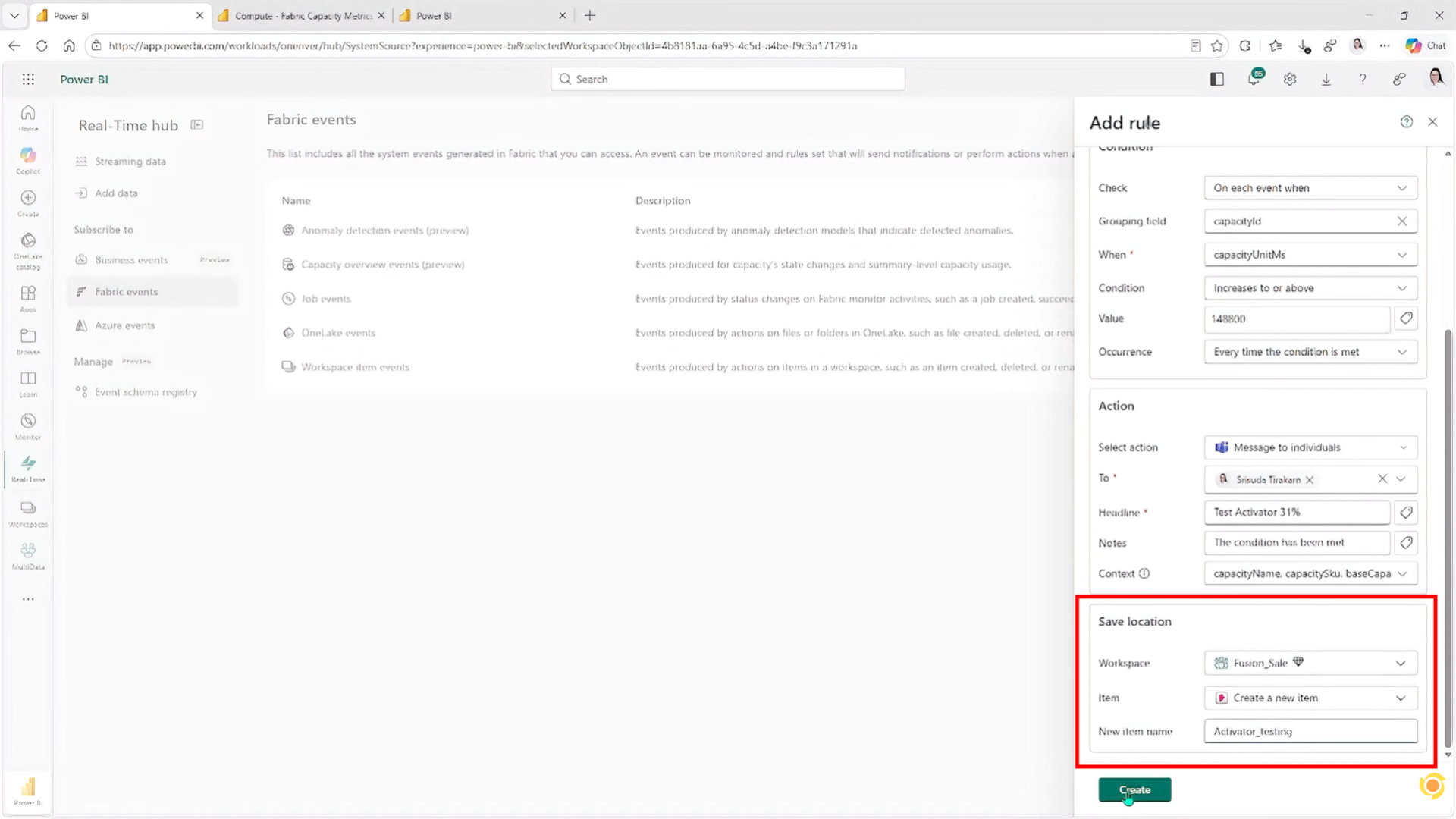
หลังจากตรวจสอบการตั้งค่าเรียบร้อยแล้ว
- เลือก Save
- เปิดใช้งาน Alert Rule
Microsoft Fabric จะเริ่มติดตาม Capacity Overview Events แบบเรียลไทม์ทันที
เมื่อการใช้งาน Capacity เกิน Threshold ที่กำหนด ระบบจะดำเนินการตาม Action ที่ตั้งค่าไว้โดยอัตโนมัติ
แนวทางปฏิบัติที่แนะนำสำหรับการติดตาม Capacity
เพื่อให้ Fabric Capacity Alerts มีประสิทธิภาพสูงสุด ควรปฏิบัติตามแนวทางดังต่อไปนี้
ตั้งค่า Alert ก่อนถึง 100%
หากรอจน Capacity ใช้งานเต็ม ผู้ใช้งานอาจเริ่มได้รับผลกระทบแล้ว
แนะนำให้ตั้งค่า Alert ที่ประมาณ 75–85% เพื่อให้มีเวลาตรวจสอบและแก้ไขปัญหาก่อนเกิด Throttling
จัดกลุ่ม Alert ตาม Capacity
การใช้ capacityId ช่วยให้ระบบแจ้งเตือนเฉพาะเมื่อค่า Capacity ข้าม Threshold เท่านั้น ลดปัญหาการแจ้งเตือนซ้ำในช่วงที่การใช้งานยังคงอยู่ในระดับสูง
วิเคราะห์แนวโน้มการใช้งาน
ใช้ข้อมูลจาก Alert History ร่วมกับ Capacity Metrics เพื่อค้นหารูปแบบการใช้งานที่เกิดขึ้นซ้ำ และนำไปปรับปรุงการจัดตารางการทำงานของ Workloads
แยก Workloads ที่สำคัญ
หากระบบ Production และ Development ใช้ Capacity เดียวกัน ควรพิจารณาแยก Capacity เพื่อป้องกันการแข่งขันในการใช้ทรัพยากร
ใช้งานร่วมกับขั้นตอนการปฏิบัติงาน
Alert จะมีประสิทธิภาพสูงสุดเมื่อมีขั้นตอนการตอบสนองที่ชัดเจน เช่น
- ตรวจสอบงานที่ใช้เวลาประมวลผลนาน
- หยุดการ Refresh ที่ไม่จำเป็น
- เพิ่ม Capacity เมื่อจำเป็น
วิดีโอสอนการตั้งค่า Microsoft Fabric Capacity Alerts
รับชมวิดีโอด้านล่างเพื่อดูขั้นตอนการตั้งค่าและการติดตาม Microsoft Fabric Capacity Alerts แบบละเอียด