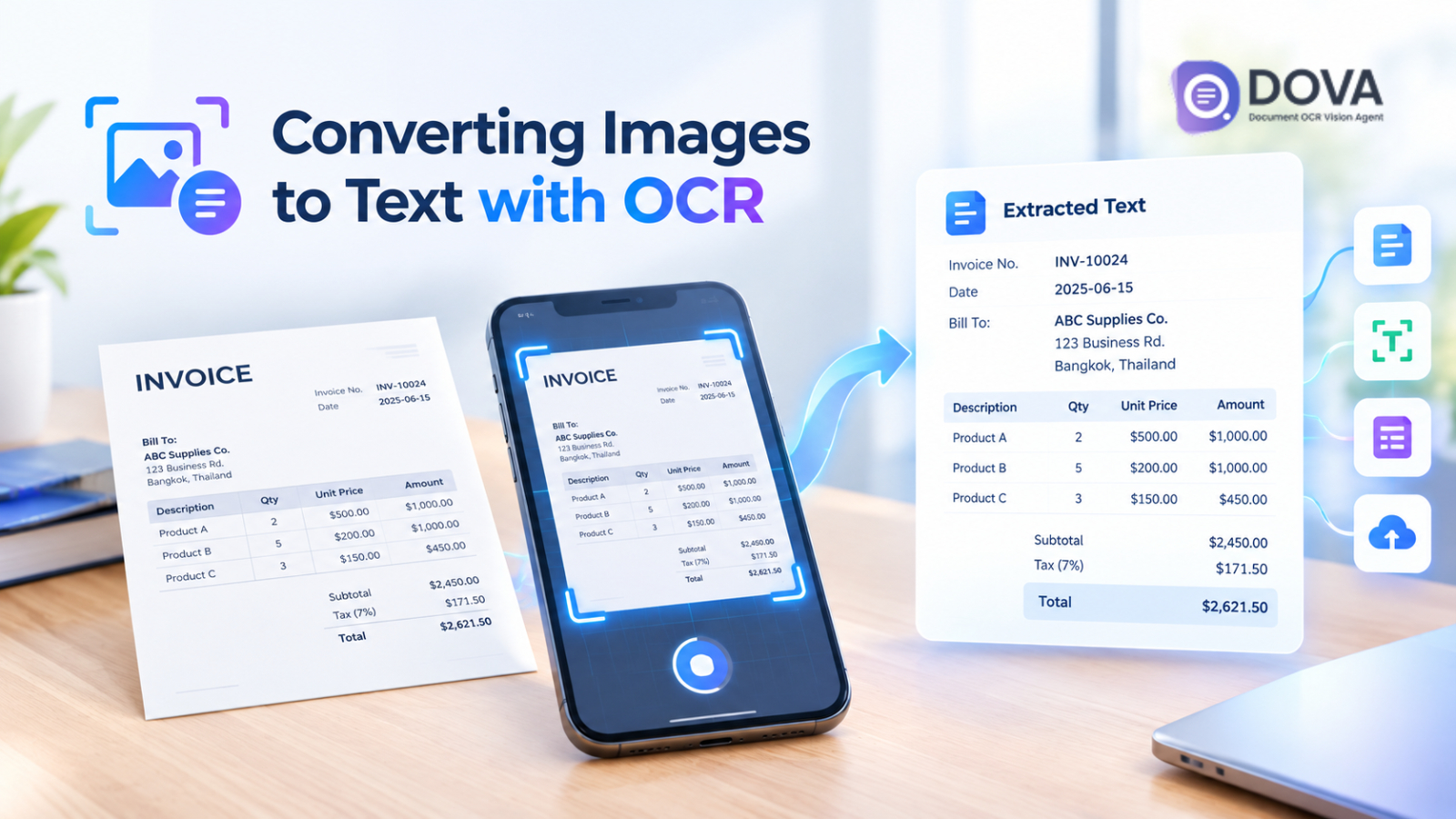
รูปภาพมักมีข้อมูลสำคัญอยู่ภายใน ตั้งแต่ภาพหน้าจอ ภาพถ่าย ไปจนถึงใบแจ้งหนี้ ใบเสร็จรับเงิน และเอกสารทางธุรกิจที่ผ่านการสแกน อย่างไรก็ตาม การคัดลอกข้อความจากรูปภาพด้วยตนเองอาจใช้เวลานาน โดยเฉพาะเมื่อพนักงานต้องจัดการไฟล์จำนวนมากในแต่ละวัน
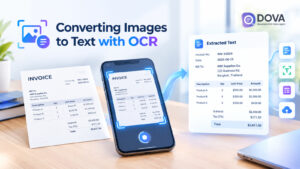
เทคโนโลยี OCR (Optical Character Recognition) ช่วยให้สามารถ แปลงรูปภาพเป็นข้อความ ด้วยการจดจำตัวอักษรที่อยู่ในรูปภาพและแปลงเป็นข้อความที่คอมพิวเตอร์สามารถอ่านและประมวลผลได้ ผู้ใช้จึงสามารถค้นหา คัดลอก แก้ไข หรือนำข้อมูลไปใช้งานต่อได้โดยไม่ต้องพิมพ์ทุกอย่างด้วยตนเอง
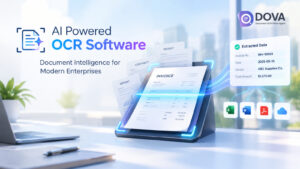
สำหรับภาคธุรกิจ OCR ให้ประโยชน์มากกว่าความสะดวกสบาย เมื่อนำมาใช้ร่วมกับการดึงข้อมูลและระบบอัตโนมัติสำหรับเวิร์กโฟลว์ จะช่วยลดงานธุรการที่ต้องทำซ้ำ ๆ และเพิ่มประสิทธิภาพในการประมวลผลเอกสาร DOVA OCR มีความสามารถในการประมวลผลเอกสารที่ช่วยให้องค์กรเปลี่ยนข้อมูลที่อยู่ในเอกสารให้เป็นข้อมูลดิจิทัลที่พร้อมนำไปใช้งานต่อได้
OCR แปลงรูปภาพเป็นข้อความได้อย่างไร?
OCR ทำงานโดยวิเคราะห์รูปภาพ ระบุตำแหน่งข้อความ และจดจำตัวอักษรที่อยู่ภายใน โดยทั่วไปกระบวนการนี้ประกอบด้วย 4 ขั้นตอน
- อัปโหลดรูปภาพหรือเอกสารที่สแกน
เริ่มต้นด้วยการนำเข้ารูปภาพ ภาพถ่าย ภาพหน้าจอ หรือไฟล์ PDF ที่ผ่านการสแกน คุณภาพของไฟล์ต้นฉบับมีความสำคัญ เนื่องจากข้อความที่เบลอ เงาที่บดบัง หรือความละเอียดต่ำ อาจส่งผลต่อความแม่นยำในการจดจำข้อความ
- ปรับปรุงคุณภาพรูปภาพ
ซอฟต์แวร์ OCR อาจปรับปรุงคุณภาพของรูปภาพก่อนเริ่มจดจำข้อความ เช่น ปรับแนวหน้ากระดาษ แก้ไขความเอียง ปรับความคมชัด และลดสัญญาณรบกวนในรูปภาพ ขั้นตอนเหล่านี้ช่วยให้ระบบระบุตัวอักษรได้ง่ายขึ้น
- จดจำตัวอักษรและคำ
ซอฟต์แวร์จะวิเคราะห์บริเวณที่มีข้อความและระบุตัวอักษรกับคำที่ปรากฏอยู่ ทั้งนี้ ขึ้นอยู่กับโซลูชันที่เลือกใช้ ระบบอาจรองรับการจดจำภาษาไทย ภาษาอังกฤษ ตัวเลข และภาษาอื่น ๆ ตามที่กำหนด
- ดึงข้อความและนำไปใช้งาน
เมื่อระบบจดจำข้อความแล้ว ผู้ใช้สามารถคัดลอก ค้นหา ส่งออก หรือนำข้อความไปใช้ในแอปพลิเคชันอื่นได้ โซลูชันประมวลผลเอกสารที่มีความสามารถสูงขึ้นยังสามารถดึงข้อมูลเฉพาะ เช่น หมายเลขใบแจ้งหนี้ วันที่ และยอดเงินรวม พร้อมจัดระเบียบข้อมูลให้อยู่ในรูปแบบที่มีโครงสร้างได้อีกด้วย
OCR สามารถนำไปใช้ทำอะไรได้บ้าง?
OCR รองรับการใช้งานที่หลากหลาย ทั้งในชีวิตประจำวันและการดำเนินธุรกิจ
- ดึงข้อความจากรูปภาพและภาพหน้าจอ
OCR สามารถอ่านข้อความจากภาพหน้าจอ ภาพถ่าย โปสเตอร์ และรูปภาพประเภทอื่น ๆ ได้ เหมาะสำหรับกรณีที่ไม่สามารถเลือกหรือคัดลอกข้อความได้โดยตรง เช่น ข้อมูลที่อยู่ในรูปภาพซึ่งได้รับผ่านอีเมลหรือแอปพลิเคชันส่งข้อความ
- แปลง PDF ที่สแกนให้เป็นเอกสารที่ค้นหาข้อความได้
ไฟล์ PDF ที่ผ่านการสแกนมักประกอบด้วยรูปภาพของแต่ละหน้า แทนที่จะเป็นข้อความที่เลือกได้ OCR ช่วยจดจำข้อความและทำให้สามารถค้นหาเนื้อหาภายในเอกสารได้ ผู้ใช้จึงค้นหาข้อมูลที่ต้องการได้โดยไม่จำเป็นต้องเปิดอ่านทุกหน้า
ความสามารถนี้มีประโยชน์อย่างยิ่งสำหรับองค์กรที่จัดเก็บเอกสารจำนวนมาก เช่น สัญญา รายงาน และบันทึกย้อนหลัง
- ประมวลผลใบแจ้งหนี้และใบเสร็จรับเงิน
ทีมบัญชีและการเงินสามารถใช้ OCR เพื่อจดจำข้อมูล เช่น ชื่อผู้จำหน่าย หมายเลขใบแจ้งหนี้ วันที่ออกเอกสาร และยอดเงินรวม
เมื่อนำมาใช้ร่วมกับการดึงข้อมูลแบบมีโครงสร้าง ข้อมูลเหล่านี้สามารถเตรียมไว้สำหรับระบบบัญชี ช่วยลดการป้อนข้อมูลซ้ำ ๆ และสนับสนุนการประมวลผลเอกสารที่รวดเร็วยิ่งขึ้น อย่างไรก็ตาม ควรตรวจสอบตัวเลขทางการเงินที่สำคัญก่อนนำไปใช้งานจริง
- เปลี่ยนแบบฟอร์มและเอกสารทางธุรกิจให้เป็นข้อมูลดิจิทัล
ธุรกิจมักต้องจัดการแบบฟอร์มใบสมัคร ใบสั่งซื้อ สัญญา และเอกสารที่พิมพ์อยู่บนกระดาษ OCR ช่วยแปลงเนื้อหาในเอกสารเหล่านี้ให้เป็นข้อมูลดิจิทัล ซึ่งสามารถจัดเก็บ ค้นหา และประมวลผลได้อย่างมีประสิทธิภาพมากขึ้น
ตัวอย่างเช่น องค์กรสามารถดึงข้อมูลจากแบบฟอร์มที่กรอกเสร็จแล้ว แทนการป้อนข้อมูลทุกช่องลงในสเปรดชีตหรือฐานข้อมูลด้วยตนเอง
- รองรับการประมวลผลเอกสารภาษาไทยและภาษาอังกฤษ
องค์กรจำนวนมากต้องจัดการเอกสารที่มีทั้งข้อความภาษาไทยและภาษาอังกฤษ โซลูชัน OCR ที่รองรับการจดจำหลายภาษาช่วยดึงข้อมูลจากเอกสารเหล่านี้ได้ โดยไม่จำเป็นต้องให้พนักงานพิมพ์ข้อความทั้งหมดด้วยตนเอง
อย่างไรก็ตาม ความแม่นยำในการจดจำขึ้นอยู่กับซอฟต์แวร์ ความชัดเจนของรูปภาพ รูปแบบการจัดวางเอกสาร และภาษาที่ระบบรองรับ ธุรกิจจึงควรทดลองกับเอกสารจริงก่อนตัดสินใจเลือกใช้โซลูชัน
OCR กับการป้อนข้อมูลด้วยตนเองแตกต่างกันอย่างไร?
การป้อนข้อมูลด้วยตนเองต้องอาศัยพนักงานอ่านข้อความจากเอกสาร แล้วพิมพ์ข้อมูลลงในระบบอื่น ขณะที่ OCR ช่วยทำให้ขั้นตอนการจดจำข้อความเป็นระบบอัตโนมัติ ลดงานซ้ำ ๆ และช่วยให้พนักงานประมวลผลเอกสารได้มากขึ้นอย่างมีประสิทธิภาพ
อย่างไรก็ตาม OCR ไม่ได้ให้ผลลัพธ์ที่ถูกต้องสมบูรณ์แบบเสมอไป รูปภาพคุณภาพต่ำ รูปแบบเอกสารที่ซับซ้อน และตัวอักษรที่มีลักษณะคล้ายกันอาจทำให้ระบบอ่านข้อความผิดพลาดได้ สำหรับเอกสารทางธุรกิจ การตรวจสอบข้อมูลสำคัญจึงเป็นสิ่งจำเป็น
ความแตกต่างจะเห็นได้ชัดเจนยิ่งขึ้นเมื่อใช้ OCR ร่วมกับการดึงข้อมูลและระบบอัตโนมัติ แทนที่จะทำเพียงการจดจำข้อความ เวิร์กโฟลว์ประมวลผลเอกสารสามารถระบุฟิลด์ที่ต้องการ ตรวจสอบความถูกต้องของข้อมูล และส่งผลลัพธ์ไปยังระบบอื่นได้
DOVA OCR ช่วยเพิ่มประสิทธิภาพเวิร์กโฟลว์การประมวลผลเอกสารได้อย่างไร?
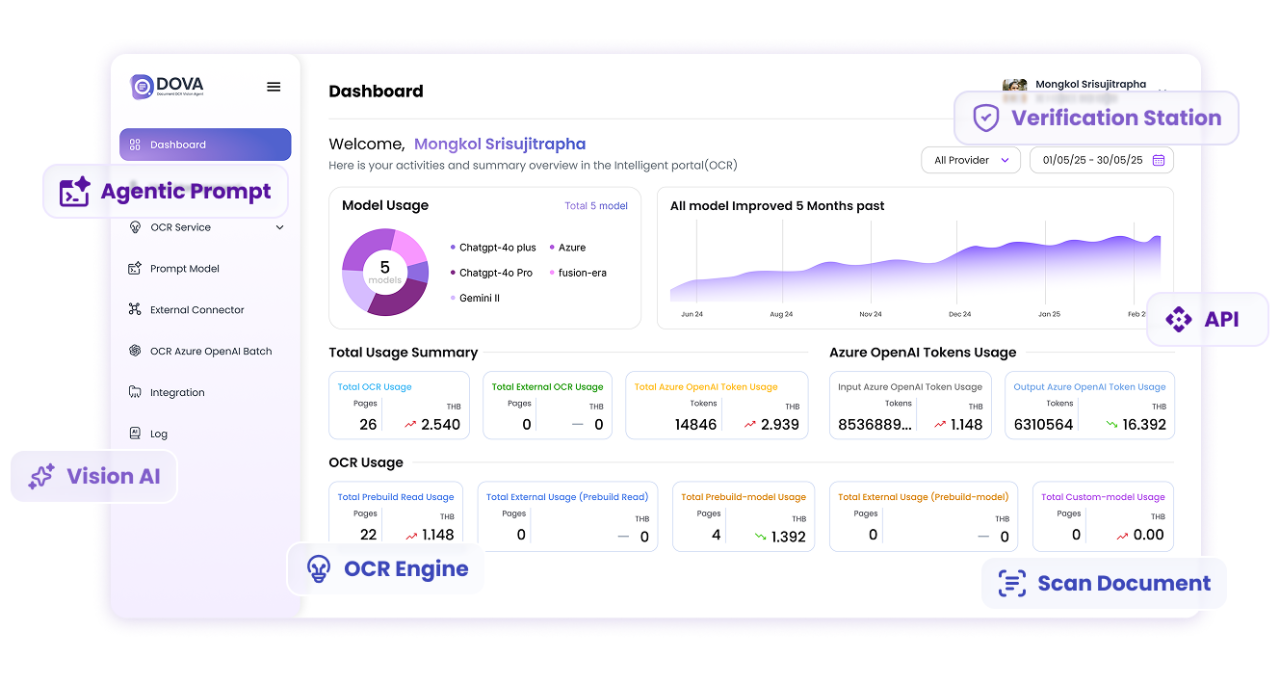
DOVA OCR ช่วยให้ธุรกิจก้าวข้ามข้อจำกัดของการจดจำข้อความทั่วไป ด้วยการผสาน OCR เข้ากับความสามารถในการดึงข้อมูลจากเอกสาร การจำแนกประเภท การตรวจสอบ และการเชื่อมต่อกับระบบอื่น
- ลดการป้อนข้อมูลซ้ำ ๆ ด้วยตนเอง
พนักงานสามารถใช้ OCR เพื่ออ่านข้อความจากเอกสารและดึงข้อมูลที่เกี่ยวข้องจากใบแจ้งหนี้ ใบเสร็จรับเงิน และแบบฟอร์มได้ ช่วยลดความจำเป็นในการพิมพ์ข้อมูลทุกช่องด้วยตนเอง ทำให้บุคลากรมีเวลามากขึ้นสำหรับการตรวจสอบผลลัพธ์และจัดการกรณีที่ต้องพิจารณาเป็นพิเศษ
- จัดระเบียบเอกสารได้อย่างมีประสิทธิภาพยิ่งขึ้น
การจำแนกประเภทเอกสารช่วยจัดหมวดหมู่เอกสารที่ได้รับเข้ามา เพื่อให้สามารถดำเนินการตามประเภทของเอกสารได้อย่างเหมาะสม สนับสนุนการจัดการเวิร์กโฟลว์ที่เป็นระบบมากขึ้นสำหรับใบแจ้งหนี้ แบบฟอร์มใบสมัคร และเอกสารทางธุรกิจประเภทอื่น
- ตรวจสอบข้อมูลก่อนนำไปประมวลผล
DOVA OCR มีความสามารถในการตรวจสอบข้อมูล ช่วยให้พนักงานทบทวนข้อมูลที่ดึงออกมาและระบุข้อผิดพลาดที่อาจเกิดขึ้นก่อนส่งข้อมูลไปยังขั้นตอนถัดไป ความสามารถนี้มีประโยชน์อย่างยิ่งสำหรับตัวเลขทางการเงิน หมายเลขอ้างอิง และข้อมูลสำคัญอื่น ๆ
- ลดการถ่ายโอนข้อมูลระหว่างระบบด้วยตนเอง
DOVA OCR รองรับความสามารถต่าง ๆ เช่น การส่งออกไฟล์ CSV การจัดเก็บข้อมูลในฐานข้อมูล และ RESTful API ทั้งนี้ ขึ้นอยู่กับรูปแบบการติดตั้งใช้งาน ความสามารถเหล่านี้สามารถช่วยส่งข้อมูลที่ดึงออกมาเข้าสู่ระบบธุรกิจที่มีอยู่ และลดการคัดลอกข้อมูลระหว่างแอปพลิเคชันด้วยตนเอง
- สนับสนุนกระบวนการทำงานที่เป็นมาตรฐานมากขึ้น
การผสานการจดจำข้อความ การดึงข้อมูล การตรวจสอบ และการเชื่อมต่อระบบเข้าด้วยกัน ช่วยให้ธุรกิจสร้างกระบวนการทำงานที่มีความสม่ำเสมอ ตั้งแต่การรับเอกสารไปจนถึงการเปลี่ยนข้อมูลให้เป็นข้อมูลดิจิทัลที่พร้อมใช้งาน
ประโยชน์ที่ได้รับจริงขึ้นอยู่กับคุณภาพของเอกสาร การออกแบบเวิร์กโฟลว์ ข้อกำหนดในการเชื่อมต่อระบบ และระดับการตรวจสอบโดยบุคลากรที่จำเป็น
ทำอย่างไรให้ OCR ให้ผลลัพธ์ที่ดีขึ้น?
คุณภาพของรูปภาพต้นฉบับมีบทบาทสำคัญต่อความแม่นยำของ OCR ควรใช้รูปภาพที่ชัดเจน มีความละเอียดเพียงพอ ได้รับแสงอย่างเหมาะสม และมีแนวหน้ากระดาษที่ถูกต้อง หลีกเลี่ยงภาพถ่ายที่เบลอ เงาที่บดบังข้อความ และรูปภาพที่มีข้อความถูกตัดออก
สำหรับการใช้งานในธุรกิจ ควรทดลองซอฟต์แวร์กับเอกสารจริง รวมถึงตัวอย่างที่ประมวลผลได้ยาก ประเมินความแม่นยำของฟิลด์ข้อมูลที่สำคัญ ตรวจสอบวิธีจัดการข้อผิดพลาด และยืนยันว่าข้อมูลที่ดึงออกมาสามารถส่งต่อไปยังระบบที่องค์กรใช้งานอยู่ได้
นอกจากนี้ ควรพิจารณาข้อกำหนดด้านความปลอดภัย ภาษาที่รองรับ ปริมาณเอกสารที่ต้องประมวลผล และต้นทุนในการติดตั้งใช้งาน ก่อนเลือกนำโซลูชัน OCR มาใช้ในองค์กร
สรุป
OCR ช่วยให้เข้าถึง ค้นหา และนำข้อมูลที่อยู่ในรูปภาพและเอกสารสแกนกลับมาใช้ประโยชน์ได้ง่ายขึ้น ตั้งแต่การดึงข้อความจากภาพหน้าจอไปจนถึงการประมวลผลใบแจ้งหนี้และเอกสารทางธุรกิจ เทคโนโลยีนี้สามารถช่วยลดงานที่ต้องทำด้วยตนเองและเพิ่มประสิทธิภาพในการจัดการเอกสาร
สำหรับองค์กรที่ต้องจัดการเอกสารจำนวนมาก การ แปลงรูปภาพเป็นข้อความ เป็นเพียงจุดเริ่มต้นเท่านั้น การผสาน OCR เข้ากับการดึงข้อมูลแบบมีโครงสร้าง การตรวจสอบความถูกต้อง และการเชื่อมต่อระบบ จะช่วยเปลี่ยนข้อความที่จดจำได้ให้เป็นข้อมูลที่สนับสนุนกระบวนการทำงานจริงของธุรกิจ
DOVA OCR มีความสามารถในการประมวลผลเอกสารที่ออกแบบมาเพื่อช่วยให้ธุรกิจดึงข้อมูล จัดระเบียบ ตรวจสอบ และส่งต่อข้อมูลได้อย่างมีประสิทธิภาพยิ่งขึ้น