Power BI Portal เป็นเครื่องมือที่ทรงพลังซึ่งช่วยให้องค์กรสามารถแชร์รายงานและแดชบอร์ดได้อย่างง่ายดาย แม้กับผู้ใช้ที่ไม่มีไลเซนส์ Power BI ไม่ว่าคุณจะเป็นนักวิเคราะห์ข้อมูล ผู้นำธุรกิจ หรือผู้เริ่มต้น การเรียนรู้วิธีใช้งานแพลตฟอร์มนี้จะทำให้การแบ่งปันข้อมูลเชิงลึกเป็นเรื่องง่ายและมีประสิทธิภาพ
คู่มือนี้จะพาคุณไปทำความเข้าใจทุกขั้นตอนที่จำเป็นในการเริ่มใช้งาน พอร์ทัลพาวเวอร์บีไอ
Power BI Portal คืออะไร?
พอร์ทัลพาวเวอร์บีไอ เป็นแพลตฟอร์มบนเว็บที่ช่วยให้คุณสามารถแชร์รายงานและแดชบอร์ด Power BI กับผู้ใช้ทั้งภายในและภายนอกองค์กร คุณสามารถควบคุมการเข้าถึง ทำงานร่วมกันแบบเรียลไทม์ และรักษาความปลอดภัยของข้อมูลได้ โดยไม่ต้องใช้ไลเซนส์ Power BI สำหรับทุกคน
เริ่มต้นใช้งาน
ทำตามขั้นตอนง่าย ๆ เหล่านี้เพื่อเริ่มต้นใช้งานแพลตฟอร์มและแบ่งปันข้อมูลได้อย่างราบรื่น
ขั้นตอนที่ 1: ลงทะเบียนและเข้าสู่ระบบ
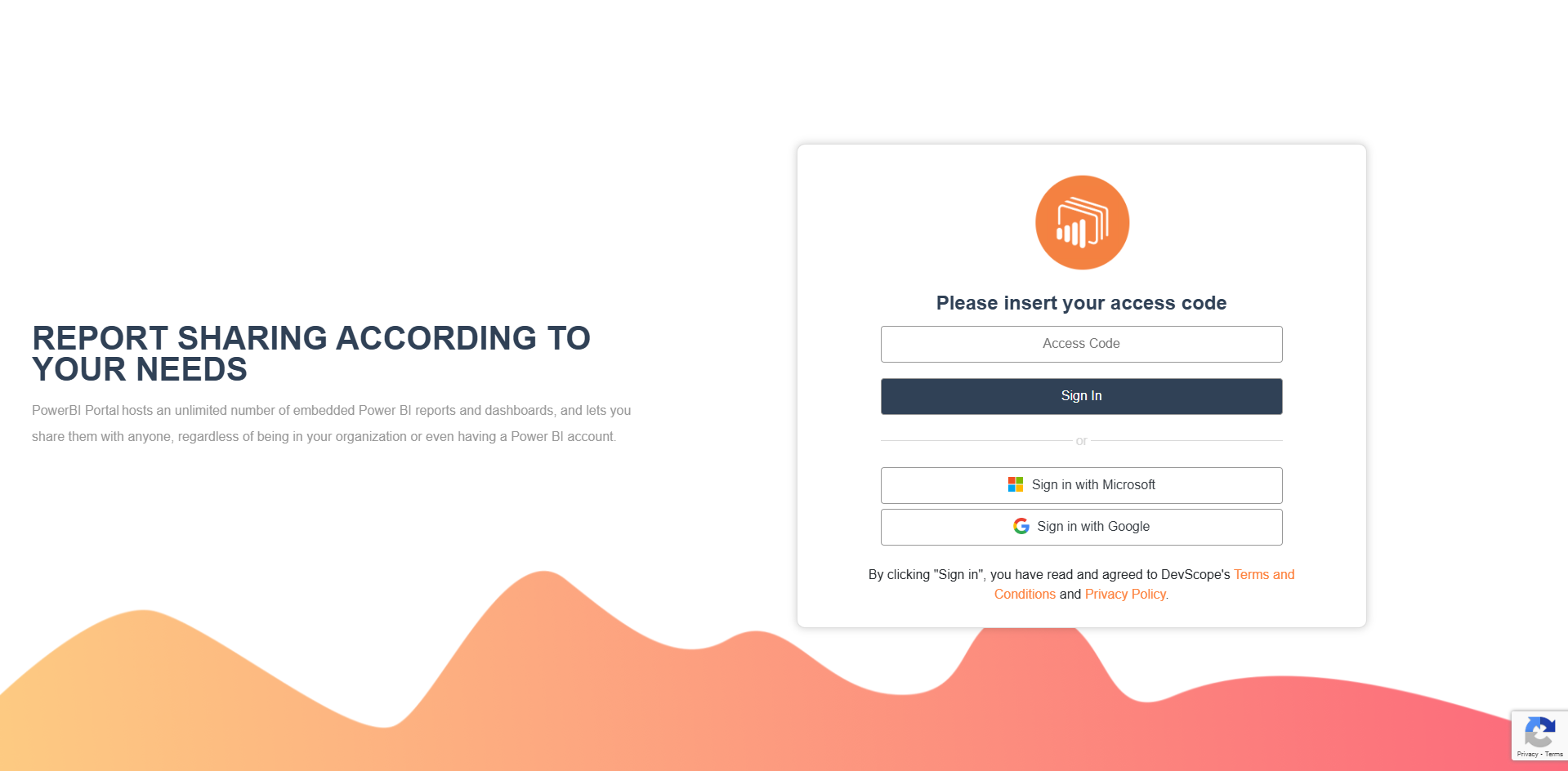
- ไปที่พอร์ทัล: ไปที่เว็บไซต์ พอร์ทัลพาวเวอร์บีไอ ขององค์กร
- เข้าสู่ระบบ: ใช้บัญชี Microsoft ขององค์กรในการเข้าสู่ระบบ หากยังไม่มีบัญชี ให้ติดต่อผู้ดูแลระบบ
ขั้นตอนที่ 2: ทำความเข้าใจกับอินเทอร์เฟซ
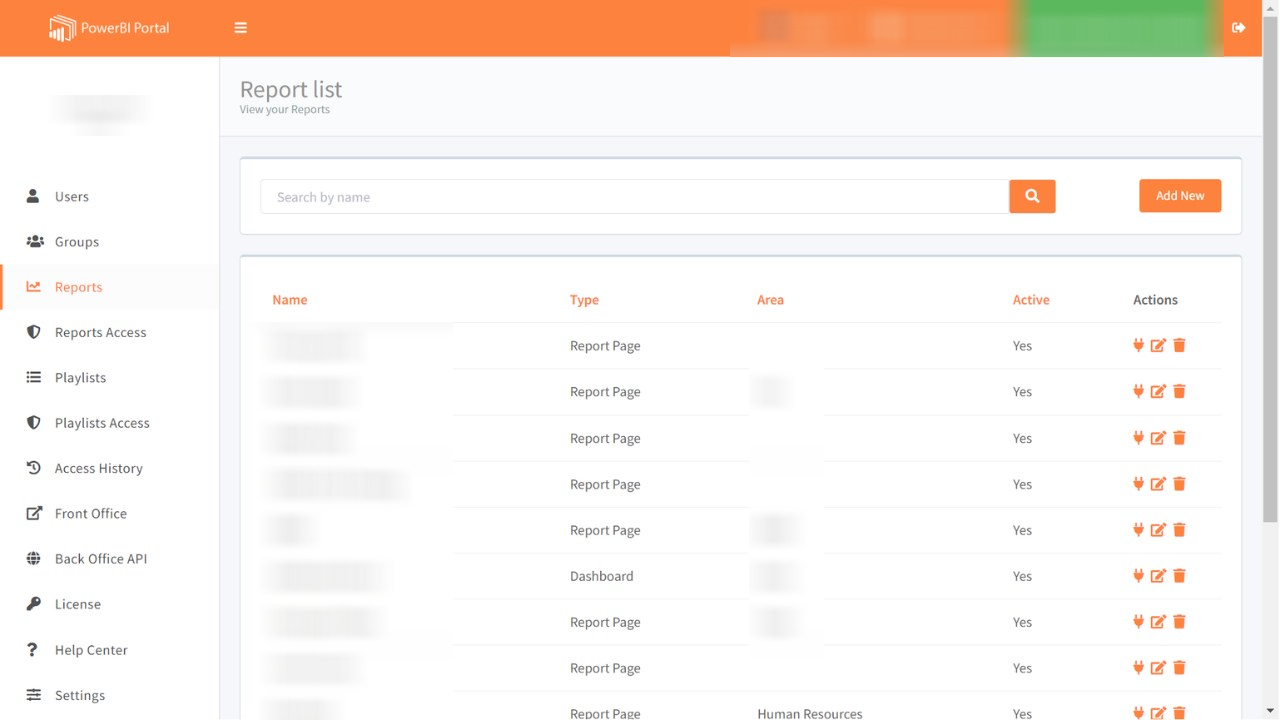
เมื่อเข้าสู่ระบบ คุณจะเห็นแผงควบคุมหลัก ส่วนต่าง ๆ ได้แก่:
- Home: เข้าถึงรายงานและแดชบอร์ดที่ดูล่าสุด
- Reports: ดูรายงานที่แชร์กับคุณ
- Dashboards: ค้นหาแดชบอร์ดที่แสดงข้อมูลหลัก
- Settings: จัดการโปรไฟล์และการตั้งค่า
ขั้นตอนที่ 3: อัปโหลดและแชร์รายงาน
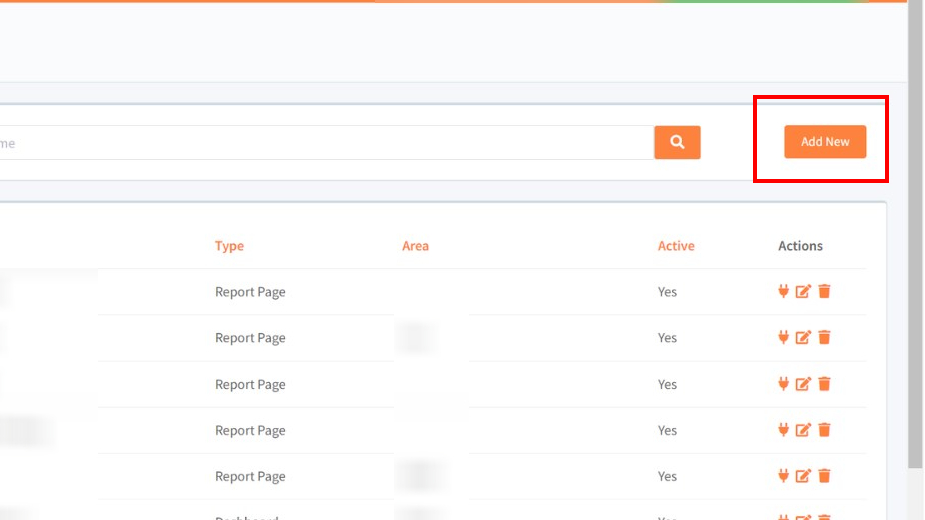
หากคุณต้องการแชร์รายงาน ทำตามขั้นตอนเหล่านี้:
- อัปโหลดรายงาน:
ไปที่ส่วน “Reports”
คลิก “Upload Report” หรือ “Add Report” และเลือกไฟล์ .pbix - ตั้งค่าสิทธิ์การเข้าถึง:
คลิก “Manage Access”
เพิ่มผู้ใช้โดยป้อนอีเมล และกำหนดบทบาทเป็น Viewer หรือ Editor - แชร์รายงาน:
คลิก “Share” เพื่อส่งลิงก์เชิญหรือสร้างลิงก์สำหรับเข้าถึงโดยตรง
ขั้นตอนที่ 4: จัดการสิทธิ์การเข้าถึงผู้ใช้
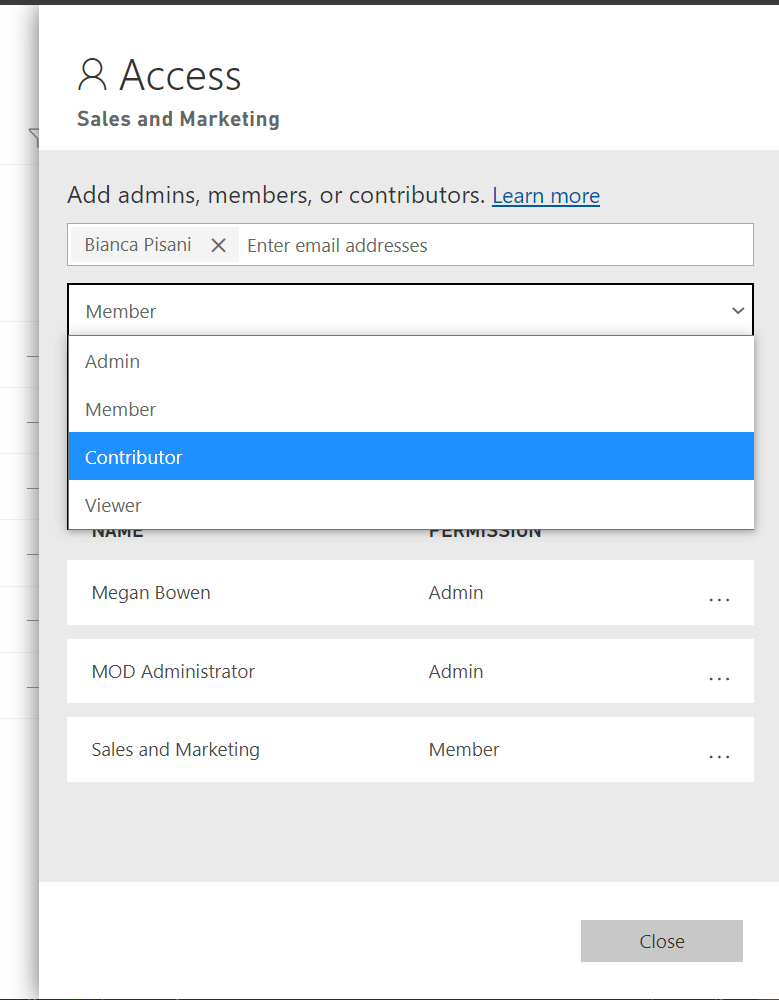
การควบคุมว่าใครบ้างที่สามารถดูหรือแก้ไขรายงานเป็นสิ่งสำคัญ:
ไปที่การตั้งค่ารายงาน:
- เปิดรายงานที่ต้องการจัดการ
- คลิก “Settings” หรือ “Manage Access”
กำหนดบทบาท:
เลือกบทบาทเช่น Viewer, Editor, หรือ Admin
อัปเดตสิทธิ์:
แก้ไขหรือลบสิทธิ์การเข้าถึงตามความเหมาะสม
ขั้นตอนที่ 5: ปรับแต่งการแสดงผล
คุณสามารถปรับแต่งการแสดงผลของพอร์ทัลให้เข้ากับแบรนด์ขององค์กร:
ไปที่ Settings:
เปิดเมนู “Settings”
เพิ่มการปรับแต่งแบรนด์:
อัปโหลดโลโก้ เลือกชุดสี และบันทึกการเปลี่ยนแปลง
ขั้นตอนที่ 6: ทำงานร่วมกันแบบเรียลไทม์
เครื่องมือนี้ทำให้การทำงานร่วมกันเป็นเรื่องง่าย:
แสดงความคิดเห็น:
คลิก “Comments” เพื่อให้ข้อเสนอแนะหรือบันทึกย่อ
ใช้การใส่คำอธิบาย:
ไฮไลต์ข้อมูลสำคัญและเพิ่มคำอธิบายประกอบ
การอัปเดตแบบเรียลไทม์:
การเปลี่ยนแปลงจะแสดงผลทันทีสำหรับผู้ใช้ทุกคน
ขั้นตอนที่ 7: จัดการต้นทุนอย่างมีประสิทธิภาพ
การใช้ทรัพยากรอย่างคุ้มค่าช่วยลดค่าใช้จ่าย:
หยุดการทำงานของรายงานที่ไม่ใช้งาน:
กำหนดเวลาให้รายงานหยุดทำงานในช่วงเวลาที่ไม่ใช้งาน
ติดตามการใช้งาน:
ตรวจสอบการเข้าถึงรายงานและปรับแต่งการใช้งานให้เหมาะสม
ประโยชน์ของการใช้ Power BI Portal
ความคุ้มค่าด้านต้นทุน
พอร์ทัล Power BI ช่วยลดต้นทุนการใช้งานไลเซนส์ ด้วยการให้ผู้ใช้จำนวนไม่จำกัดเข้าถึงรายงานได้ ซึ่งเป็นประโยชน์อย่างยิ่งสำหรับทีมขนาดใหญ่และองค์กรที่ต้องการการเข้าถึงข้อมูลอย่างกว้างขวาง
การทำงานร่วมกันที่มีประสิทธิภาพ
ด้วยฟีเจอร์การทำงานร่วมกันแบบเรียลไทม์ พอร์ทัลช่วยให้ทีมสามารถแลกเปลี่ยนข้อมูลเชิงลึกและข้อเสนอแนะได้ทันที ช่วยให้การตัดสินใจรวดเร็วขึ้นและปรับการทำงานให้คล่องตัว
ขยายขีดความสามารถได้ง่าย
เมื่อองค์กรเติบโตขึ้น พอร์ทัลสามารถรองรับผู้ใช้ใหม่ได้อย่างง่ายดายโดยไม่ต้องกังวลเรื่องข้อจำกัดด้านไลเซนส์ ทำให้เหมาะกับธุรกิจที่กำลังขยายตัว
ความปลอดภัยของข้อมูลที่ดีขึ้น
ด้วยการควบคุมการเข้าถึงตามบทบาทและโปรโตคอลความปลอดภัยของ Microsoft ทำให้มั่นใจได้ว่าข้อมูลยังคงปลอดภัยและเป็นไปตามมาตรฐานในอุตสาหกรรม
เวิร์กโฟลว์ที่ราบรื่น
การมีพอร์ทัลที่รวมรายงานและแดชบอร์ดไว้ในที่เดียว ช่วยลดเวลาที่ใช้ในการค้นหาข้อมูลและทำให้การทำงานราบรื่นยิ่งขึ้น
การปรับแต่งและการสร้างแบรนด์
การปรับแต่งพอร์ทัลให้ตรงกับแบรนด์ขององค์กร ช่วยสร้างภาพลักษณ์ที่สอดคล้องและเป็นมืออาชีพ โดยเฉพาะอย่างยิ่งเมื่อรายงานต้องนำเสนอให้กับลูกค้า
แนวทางปฏิบัติที่ดีที่สุด
- จัดระเบียบรายงาน:
ใช้โฟลเดอร์เพื่อจัดหมวดหมู่รายงาน - อัปเดตสิทธิ์การเข้าถึง:
ตรวจสอบการเข้าถึงเป็นประจำ - ฝึกอบรมทีมงาน:
ให้ความรู้เกี่ยวกับการใช้งานพอร์ทัล - รักษาความปลอดภัยข้อมูล:
ตั้งค่าความปลอดภัยของข้อมูลอย่างเคร่งครัด
สรุป
Power BI Portal เป็นเครื่องมือที่ช่วยให้การแบ่งปันข้อมูลและการทำงานร่วมกันเป็นเรื่องง่าย ด้วยฟีเจอร์สำหรับจัดการสิทธิ์ ปรับแต่งการแสดงผล และทำงานแบบเรียลไทม์ ทำให้ทีมสามารถตัดสินใจโดยใช้ข้อมูลได้อย่างมีประสิทธิภาพ เริ่มต้นใช้งานวันนี้เพื่อยกระดับเวิร์กโฟลว์ของคุณ!
เรียนรู้เพิ่มเติมเกี่ยวกับพอร์ทัล Power BI ที่นี่