ในยุคที่ Excel พัฒนาอย่างไม่หยุดยั้ง PIVOT and PivotTables in Excel กลายเป็นหัวข้อร้อนที่ถกเถียงกันในหมู่นักวิเคราะห์ข้อมูลและผู้ใช้งานด้านธุรกิจ โดยเฉพาะหลังจากที่ Microsoft 365 ได้เปิดตัวฟังก์ชันใหม่อย่าง PIVOTBY ที่ทรงพลัง ทำให้ผู้ใช้งานต้องเลือกระหว่างเครื่องมือแบบคลาสสิกอย่าง PivotTables กับวิธีการใหม่ที่ใช้สูตรแบบไดนามิก
แล้วทั้งสองแบบต่างกันอย่างไร? และควรใช้แบบไหนจึงจะเหมาะกับความต้องการด้านการวิเคราะห์ข้อมูลของคุณ?
PIVOTBY Function คืออะไร?
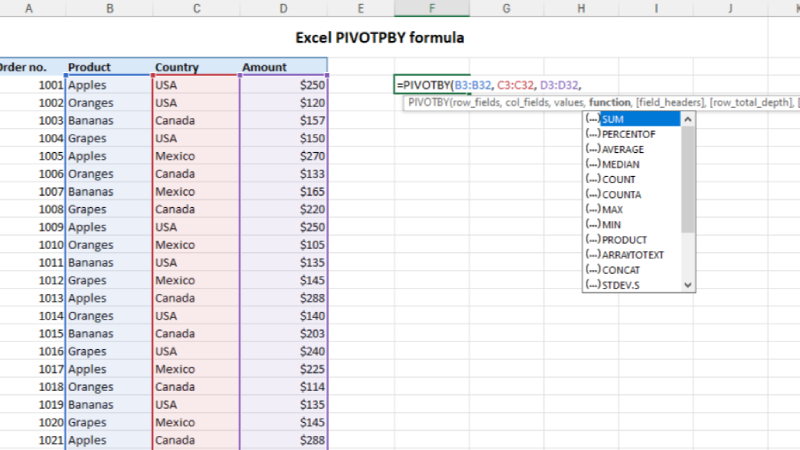
PIVOTBY Function เป็นฟังก์ชันใหม่ใน Excel ที่ช่วยสรุปและวิเคราะห์ข้อมูลด้วยสูตรแบบไดนามิก โดยเป็นส่วนหนึ่งของ Excel Labs Add-in และเปิดให้ใช้งานสำหรับผู้ใช้ Microsoft 365 Insiders เท่านั้น
ข้อดีหลักของ PIVOTBY Function:
- ใช้สูตรล้วน: ไม่ต้องพึ่งเมนูหรือหน้าจอ UI
- ปรับตามข้อมูลอัตโนมัติ: เมื่อข้อมูลเปลี่ยน ผลลัพธ์ก็อัปเดตทันที
- ผสานกับฟังก์ชันไดนามิกอื่นๆ: เช่น FILTER, SORT และ UNIQUE
- เหมาะสำหรับการวิเคราะห์ซ้ำ: มีความโปร่งใสในการคำนวณ เหมาะกับการสร้างโมเดลที่ต้องตรวจสอบได้
รูปแบบเบื้องต้นของสูตร:
=PIVOTBY(data, group_by, values, aggregation)
สูตรนี้ช่วยให้คุณควบคุมตรรกะทั้งหมดได้จากแถบสูตร ทำให้กระบวนการทำงานสะอาดและตรวจสอบได้ง่าย
PivotTables คืออะไร?
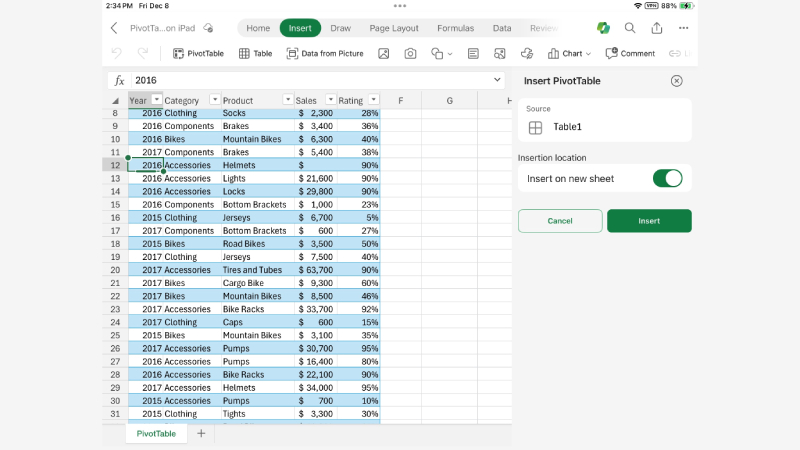
PivotTables เป็นเครื่องมือใน Excel ที่ใช้งานมานานและได้รับความนิยมสูง ช่วยให้ผู้ใช้สามารถวิเคราะห์ข้อมูลขนาดใหญ่ได้แบบลากวางผ่านอินเทอร์เฟซที่เป็นมิตรต่อผู้ใช้
ข้อดีหลักของ PivotTables:
- ใช้งานง่าย: ลากวางได้ ไม่ต้องเขียนสูตร
- มีฟอร์แมตที่ยืดหยุ่น: มี Pivot Charts, Slicers และ Layouts
- เหมาะกับการวิเคราะห์แบบเฉพาะกิจ: สำรวจข้อมูลใหม่ได้อย่างรวดเร็ว
- รองรับ Excel หลายเวอร์ชัน: ไม่จำกัดเฉพาะ Microsoft 365
PivotTables ยังเป็นเครื่องมือสำคัญ โดยเฉพาะสำหรับการสร้างรายงานหรือแดชบอร์ดที่ต้องการความสวยงามและเข้าใจง่าย
เปรียบเทียบ: PIVOTBY vs PivotTables in Excel
คุณสมบัติ | PIVOTBY Function | PivotTables |
อินเทอร์เฟซ | ใช้สูตร | ใช้ UI แบบลากวาง |
การอัปเดตข้อมูล | อัปเดตอัตโนมัติ | ต้อง Refresh ด้วยตนเอง |
การจัด Layout | จำกัดการปรับแต่ง | ยืดหยุ่นสูง |
ความง่ายในการใช้งาน | ต้องรู้สูตร | เหมาะสำหรับมือใหม่ |
เหมาะกับกรณีใช้งาน | โมเดลอัตโนมัติและตรวจสอบได้ | รายงานแบบ Visual |
การรองรับการใช้งาน | Microsoft 365 Insiders เท่านั้น | ใช้ได้ใน Excel ส่วนใหญ่ |
ใช้กับ Data Model | ไม่รองรับ | รองรับ (Power Pivot) |
ประสิทธิภาพกับข้อมูลขนาดใหญ่ | ดีเมื่อใช้กับชุดข้อมูลเล็ก | รองรับข้อมูลใหญ่ได้ดี |
เมื่อใดควรใช้ PIVOTBY
ควรเลือกใช้ PIVOTBY เมื่อคุณ:
- ต้องการสร้างการสรุปแบบอัตโนมัติในโมเดลที่ต้องใช้ซ้ำ
- ต้องการลดการพึ่งพาหน้าจอและการคลิก
- ทำงานกับสูตรและฟังก์ชันไดนามิกเป็นหลัก
- ต้องการตรรกะที่โปร่งใส ตรวจสอบได้ง่าย
ตัวอย่างสูตร:
=PIVOTBY(A2:D100, A2:A100, D2:D100, “SUM”)
สูตรนี้จะสรุปค่าจากคอลัมน์ D โดยจัดกลุ่มตามคอลัมน์ A ได้ทันที
เมื่อใดควรใช้ PivotTables
ควรเลือกใช้ PivotTables เมื่อคุณ:
- ต้องการสำรวจข้อมูลแบบรวดเร็วและยืดหยุ่น
- ต้องการสร้างแดชบอร์ดแบบอินเทอร์แอกทีฟ
- ต้องการจัดทำรายงานให้ Stakeholders
- ไม่ถนัดเขียนสูตรหรือเน้นทำงานด้วยการคลิก
PivotTables เหมาะอย่างยิ่งกับการ “หั่นข้อมูล” และจัดเรียงข้อมูลหลายมิติอย่างอิสระ
ใช้ร่วมกันได้หรือไม่?
ได้แน่นอน! และในหลายกรณี ควรใช้ทั้งสองร่วมกัน:
- ใช้ PIVOTBY เพื่อสร้างสูตรสรุปข้อมูลที่ใช้ซ้ำในโมเดล
- ใช้ PivotTables เพื่อการวิเคราะห์เบื้องต้นหรือสร้างรายงานให้ผู้ใช้งานภายนอก
การใช้ทั้งสองเครื่องมือร่วมกันจะช่วยให้คุณวิเคราะห์ข้อมูลได้ทั้งแบบแม่นยำและยืดหยุ่น
สรุป
การเลือกใช้ระหว่าง PIVOT and PivotTables in Excel ไม่จำเป็นต้องเป็นการเลือกอย่างใดอย่างหนึ่ง แต่ควรมองว่าเป็น “เครื่องมือที่เหมาะกับงานต่างกัน”:
- ใช้ PIVOTBY เมื่อต้องการอัตโนมัติ ความแม่นยำ และตรรกะที่ชัดเจน
- ใช้ PivotTables เมื่อต้องการความยืดหยุ่นและการนำเสนอข้อมูลอย่างมืออาชีพ
เมื่อ Excel ก้าวสู่ยุคของข้อมูลไดนามิกมากขึ้น การใช้ทั้งสองเครื่องมือร่วมกันจะช่วยให้คุณวิเคราะห์ข้อมูลได้อย่างมีประสิทธิภาพ ครบถ้วน และล้ำสมัยที่สุด
สนใจผลิตภัณฑ์และบริการของ Microsoft หรือไม่ ส่งข้อความถึงเราที่นี่
สำรวจเครื่องมือดิจิทัลของเรา
หากคุณสนใจในการนำระบบจัดการความรู้มาใช้ในองค์กรของคุณ ติดต่อ SeedKM เพื่อขอข้อมูลเพิ่มเติมเกี่ยวกับระบบจัดการความรู้ภายในองค์กร หรือสำรวจผลิตภัณฑ์อื่นๆ เช่น Jarviz สำหรับการบันทึกเวลาทำงานออนไลน์, OPTIMISTIC สำหรับการจัดการบุคลากร HRM-Payroll, Veracity สำหรับการเซ็นเอกสารดิจิทัล, และ CloudAccount สำหรับการบัญชีออนไลน์
อ่านบทความเพิ่มเติมเกี่ยวกับระบบจัดการความรู้และเครื่องมือการจัดการอื่นๆ ได้ที่ Fusionsol Blog, IP Phone Blog, Chat Framework Blog, และ OpenAI Blog.
YouTube Publishes New Insights for Virtual Influencers
ถ้าอยากติดตามข่าวเทคโนโลยีและข่าว AI ที่กำลังเป็นกระแสทุกวัน ลองเข้าไปดูที่ เว็บไซต์นี้ มีอัปเดตใหม่ๆ ให้ตามทุกวันเลย!
Related Articles
- Google Gemini Live: Real-Time AI Assistance for Android
- Antivirus and Firewall: Differences and Why you need?
- Introducing the Copilot Merchant Program
- Microsoft AI Agents: Transforming Productivity, Cybersecurity, and Development
- Introducing the Next Leap in Reasoning: OpenAI o3 and o4-mini
- What is Microsoft Graph?