ในยุคที่ Excel พัฒนาอย่างไม่หยุดยั้ง PIVOT and PivotTables in Excel กลายเป็นหัวข้อร้อนที่ถกเถียงกันในหมู่นักวิเคราะห์ข้อมูลและผู้ใช้งานด้านธุรกิจ โดยเฉพาะหลังจากที่ Microsoft 365 ได้เปิดตัวฟังก์ชันใหม่อย่าง PIVOTBY ที่ทรงพลัง ทำให้ผู้ใช้งานต้องเลือกระหว่างเครื่องมือแบบคลาสสิกอย่าง PivotTables กับวิธีการใหม่ที่ใช้สูตรแบบไดนามิก
แล้วทั้งสองแบบต่างกันอย่างไร? และควรใช้แบบไหนจึงจะเหมาะกับความต้องการด้านการวิเคราะห์ข้อมูลของคุณ?
PIVOTBY Function คืออะไร?
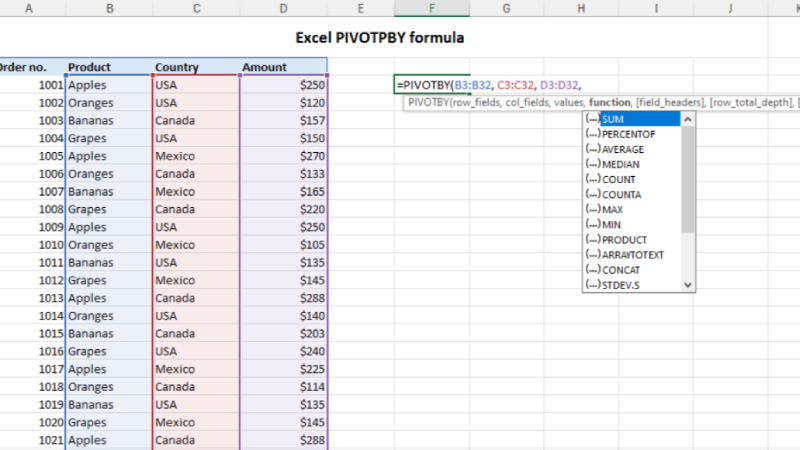
PIVOTBY Function เป็นฟังก์ชันใหม่ใน Excel ที่ช่วยสรุปและวิเคราะห์ข้อมูลด้วยสูตรแบบไดนามิก โดยเป็นส่วนหนึ่งของ Excel Labs Add-in และเปิดให้ใช้งานสำหรับผู้ใช้ Microsoft 365 Insiders เท่านั้น
ข้อดีหลักของ PIVOTBY Function:
- ใช้สูตรล้วน: ไม่ต้องพึ่งเมนูหรือหน้าจอ UI
- ปรับตามข้อมูลอัตโนมัติ: เมื่อข้อมูลเปลี่ยน ผลลัพธ์ก็อัปเดตทันที
- ผสานกับฟังก์ชันไดนามิกอื่นๆ: เช่น FILTER, SORT และ UNIQUE
- เหมาะสำหรับการวิเคราะห์ซ้ำ: มีความโปร่งใสในการคำนวณ เหมาะกับการสร้างโมเดลที่ต้องตรวจสอบได้
รูปแบบเบื้องต้นของสูตร:
=PIVOTBY(data, group_by, values, aggregation)
สูตรนี้ช่วยให้คุณควบคุมตรรกะทั้งหมดได้จากแถบสูตร ทำให้กระบวนการทำงานสะอาดและตรวจสอบได้ง่าย
PivotTables คืออะไร?
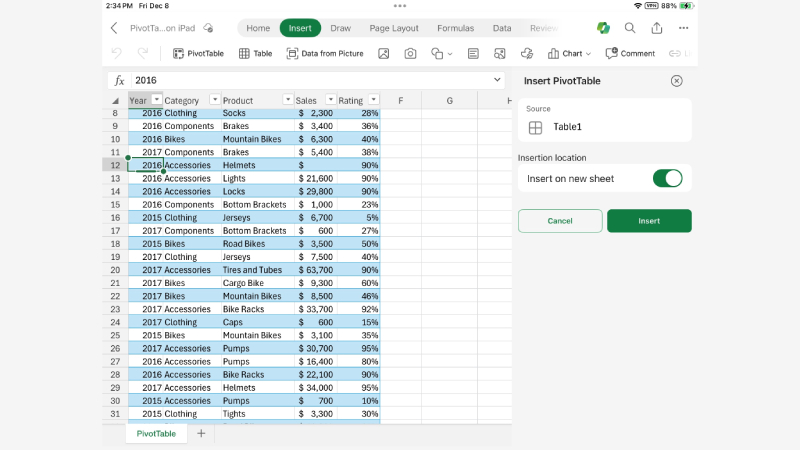
PivotTables เป็นเครื่องมือใน Excel ที่ใช้งานมานานและได้รับความนิยมสูง ช่วยให้ผู้ใช้สามารถวิเคราะห์ข้อมูลขนาดใหญ่ได้แบบลากวางผ่านอินเทอร์เฟซที่เป็นมิตรต่อผู้ใช้
ข้อดีหลักของ PivotTables:
- ใช้งานง่าย: ลากวางได้ ไม่ต้องเขียนสูตร
- มีฟอร์แมตที่ยืดหยุ่น: มี Pivot Charts, Slicers และ Layouts
- เหมาะกับการวิเคราะห์แบบเฉพาะกิจ: สำรวจข้อมูลใหม่ได้อย่างรวดเร็ว
- รองรับ Excel หลายเวอร์ชัน: ไม่จำกัดเฉพาะ Microsoft 365
PivotTables ยังเป็นเครื่องมือสำคัญ โดยเฉพาะสำหรับการสร้างรายงานหรือแดชบอร์ดที่ต้องการความสวยงามและเข้าใจง่าย
เปรียบเทียบ: PIVOTBY vs PivotTables in Excel
Feature | PIVOTBY Function | PivotTables |
อินเทอร์เฟซ | ใช้สูตร | ใช้ UI แบบลากวาง |
การอัปเดตข้อมูล | Auto update | ต้อง Refresh ด้วยตนเอง |
การจัด Layout | จำกัดการปรับแต่ง | Highly flexible |
Ease of use | ต้องรู้สูตร | เหมาะสำหรับมือใหม่ |
เหมาะกับกรณีใช้งาน | โมเดลอัตโนมัติและตรวจสอบได้ | รายงานแบบ Visual |
การรองรับการใช้งาน | Microsoft 365 Insiders เท่านั้น | ใช้ได้ใน Excel ส่วนใหญ่ |
ใช้กับ Data Model | Not supported | รองรับ (Power Pivot) |
ประสิทธิภาพกับข้อมูลขนาดใหญ่ | ดีเมื่อใช้กับชุดข้อมูลเล็ก | รองรับข้อมูลใหญ่ได้ดี |
เมื่อใดควรใช้ PIVOTBY
ควรเลือกใช้ PIVOTBY เมื่อคุณ:
- ต้องการสร้างการสรุปแบบอัตโนมัติในโมเดลที่ต้องใช้ซ้ำ
- ต้องการลดการพึ่งพาหน้าจอและการคลิก
- ทำงานกับสูตรและฟังก์ชันไดนามิกเป็นหลัก
- ต้องการตรรกะที่โปร่งใส ตรวจสอบได้ง่าย
ตัวอย่างสูตร:
=PIVOTBY(A2:D100, A2:A100, D2:D100, “SUM”)
สูตรนี้จะสรุปค่าจากคอลัมน์ D โดยจัดกลุ่มตามคอลัมน์ A ได้ทันที
เมื่อใดควรใช้ PivotTables
ควรเลือกใช้ PivotTables เมื่อคุณ:
- ต้องการสำรวจข้อมูลแบบรวดเร็วและยืดหยุ่น
- ต้องการสร้างแดชบอร์ดแบบอินเทอร์แอกทีฟ
- ต้องการจัดทำรายงานให้ Stakeholders
- ไม่ถนัดเขียนสูตรหรือเน้นทำงานด้วยการคลิก
PivotTables เหมาะอย่างยิ่งกับการ “หั่นข้อมูล” และจัดเรียงข้อมูลหลายมิติอย่างอิสระ
ใช้ร่วมกันได้หรือไม่?
ได้แน่นอน! และในหลายกรณี ควรใช้ทั้งสองร่วมกัน:
- use PIVOTBY เพื่อสร้างสูตรสรุปข้อมูลที่ใช้ซ้ำในโมเดล
- use PivotTables เพื่อการวิเคราะห์เบื้องต้นหรือสร้างรายงานให้ผู้ใช้งานภายนอก
การใช้ทั้งสองเครื่องมือร่วมกันจะช่วยให้คุณวิเคราะห์ข้อมูลได้ทั้งแบบแม่นยำและยืดหยุ่น
Summary
การเลือกใช้ระหว่าง PIVOT and PivotTables in Excel ไม่จำเป็นต้องเป็นการเลือกอย่างใดอย่างหนึ่ง แต่ควรมองว่าเป็น “เครื่องมือที่เหมาะกับงานต่างกัน”:
- use PIVOTBY เมื่อต้องการอัตโนมัติ ความแม่นยำ และตรรกะที่ชัดเจน
- use PivotTables เมื่อต้องการความยืดหยุ่นและการนำเสนอข้อมูลอย่างมืออาชีพ
เมื่อ Excel ก้าวสู่ยุคของข้อมูลไดนามิกมากขึ้น การใช้ทั้งสองเครื่องมือร่วมกันจะช่วยให้คุณวิเคราะห์ข้อมูลได้อย่างมีประสิทธิภาพ ครบถ้วน และล้ำสมัยที่สุด
Interested in Microsoft products and services? Send us a message here.
Explore our digital tools
If you are interested in implementing a knowledge management system in your organization, contact SeedKM for more information on enterprise knowledge management systems, or explore other products such as Jarviz for online timekeeping, OPTIMISTIC for workforce management. HRM-Payroll, Veracity for digital document signing, and CloudAccount for online accounting.
Read more articles about knowledge management systems and other management tools at Fusionsol Blog, IP Phone Blog, Chat Framework Blog, and OpenAI Blog.
YouTube Publishes New Insights for Virtual Influencers
If you want to stay up-to-date with the latest technology and AI news, check out this website It's updated daily!
Related Articles
- Google Gemini Live: Real-Time AI Assistance for Android
- Antivirus and Firewall: Differences and Why you need?
- Introducing the Copilot Merchant Program
- Microsoft AI Agents: Transforming Productivity, Cybersecurity, and Development
- Introducing the Next Leap in Reasoning: OpenAI o3 and o4-mini
- What is Microsoft Graph?