Azure Map Drive ง่ายๆ แค่ไม่กี่ Step
Azure Map Drive ง่ายๆ แค่ไม่กี่ Step มาลองดูวิธีการกันเลย
How to create storage account for sharedrive
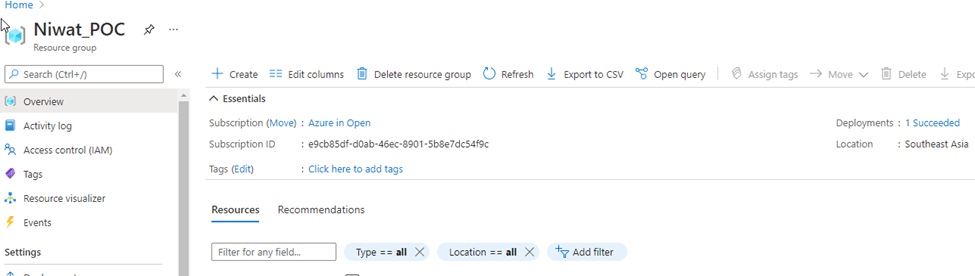
- Create a resource ขึ้นมาก่อน จำนวนหนึ่ง Resource group
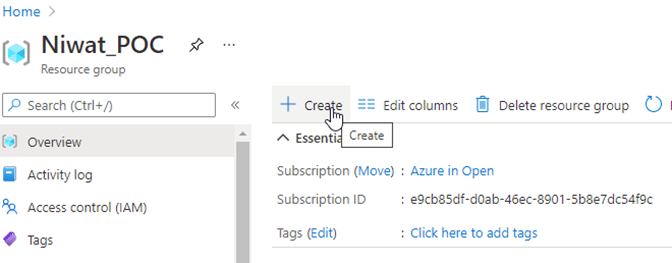
2. จากนั้นเลือก Create
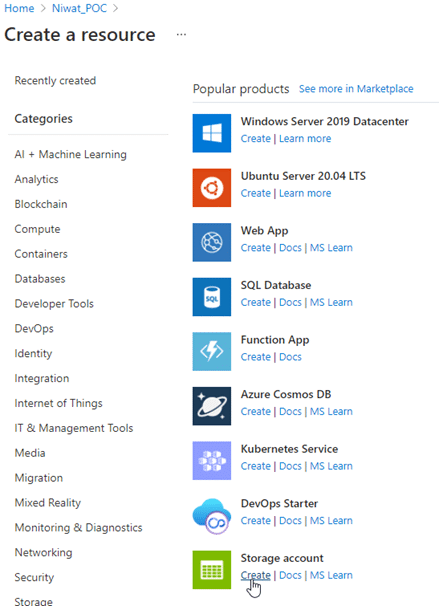
3. จะปรากฏหน้า Marketplace
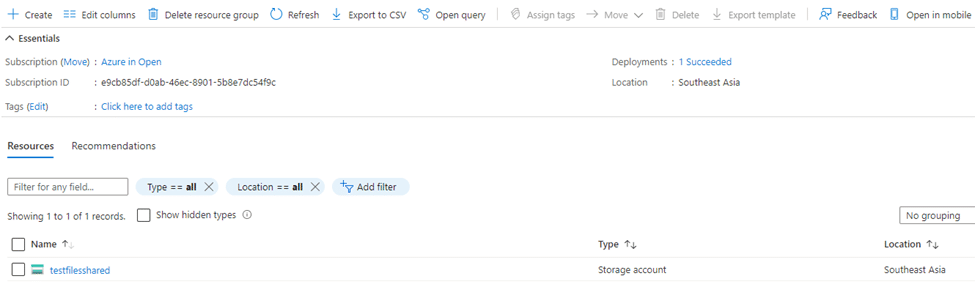
4. จากรูปได้สร้าง storage account ไว้ในชื่อ testfilesshared
5. Click ที่ testfilesshared ปรากฏหน้าต่างดังรูปให้เลือกที่ file shared
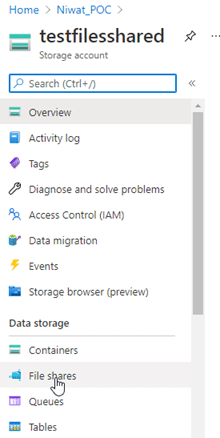
6. Click + File share ในภาพได้สร้างชื่อ tammatest ไว้จากนั้นให้ Click ที่ tammatest เพื่อ upload files เลือก Upload และ files ที่ต้องการ upload

7. เมื่อ upload เสร็จแล้วจะดำเนินการ ทำ map drive ต่อไปโดยเลือก Connect ปรากฏตามรูป
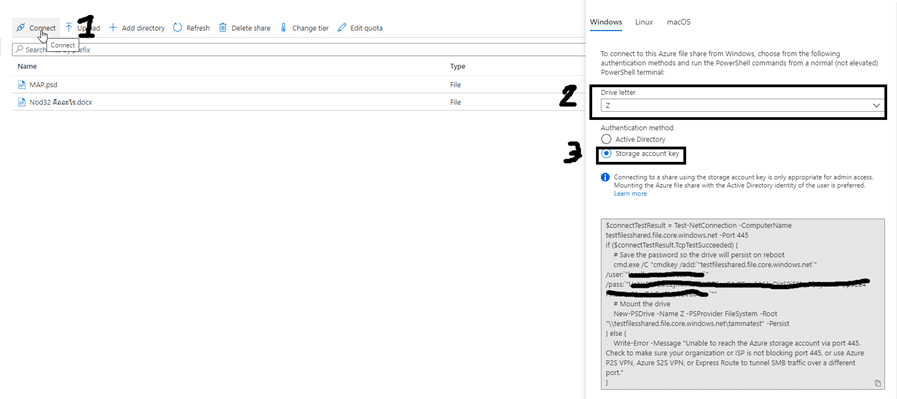
- 7.1 เลือก Connect
- 7.2 เลือก Drive ที่ต้องการ Shared
- 7.3 ส่วนของ Authentication method มีให้เลือก 2 แบบคือ
- Active Directory
- Storage account key
- ในส่วนนี้ได้เลือกใช้งานเป็น Storage account key เพื่อทดสอบใช้งาน
8. ดำเนินการ copy เพื่อสร้าง mapdrive ตรงนี้
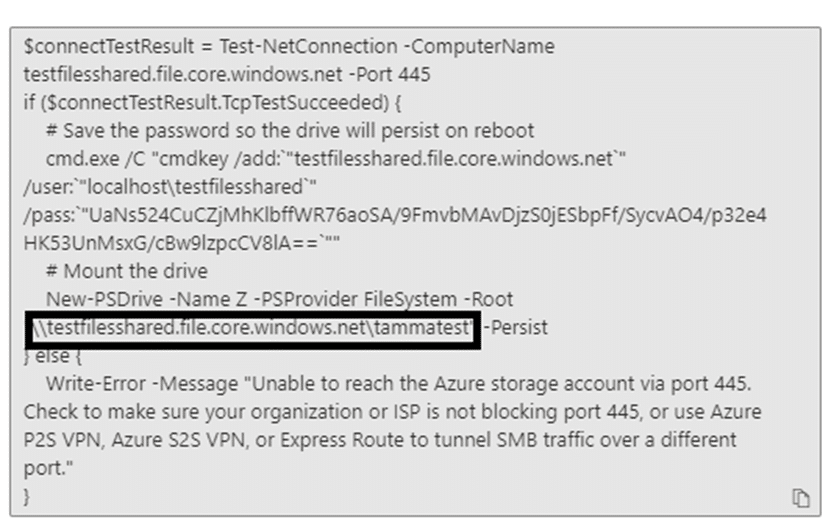
9. ได้ link ที่ต้องการแล้วไปที่ This pc ที่เครื่องเลือก Mapdrive และใส่ \\testfilesshared.file.core.windows.net\tammatest และกด Finish
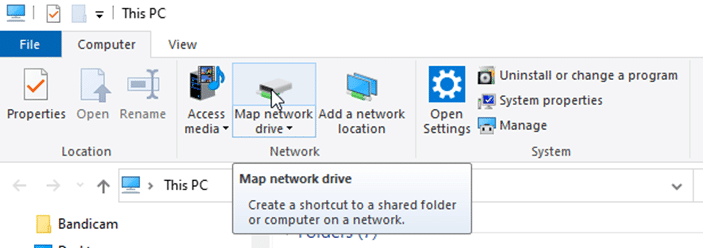
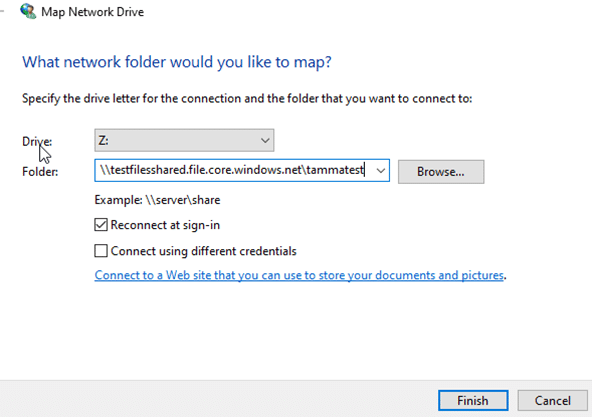
- กด Finish เพื่อ Add map drive จะขึ้น Pop – up ให้ใส่ user password เลือก Use a different account
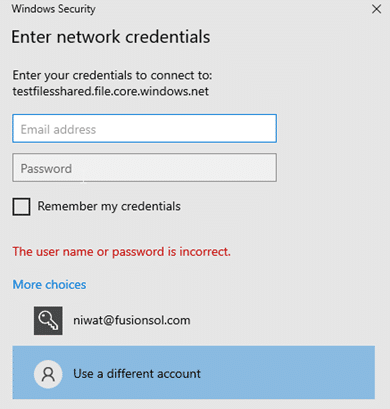
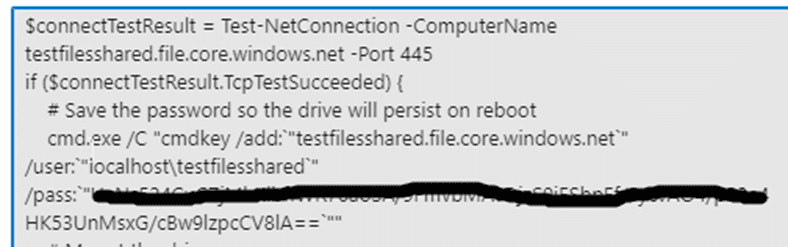
10. ใส่ User password ที่ได้แสดงในกรอบ
User : localhost\testfilesshared
pass: UaNs524CuCZjMhKlbffWR76aoSA/9FmvbMAvDjzS0jESbpFf/SycvAO4/p32e4HK53UnMsxG/cBw9lzpcCV8lA==
11. จะปรากฏ Mapdrive และสามารถใช้งานได้เลย
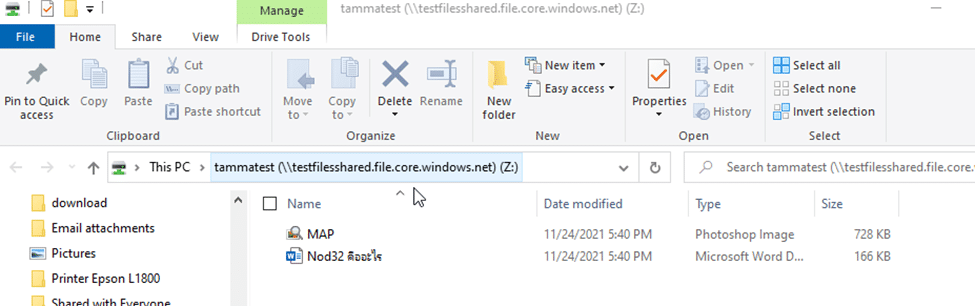
12. Test copy file แล้วใช้งานได้ปกติ

- Drive letter ที่เลือกใน page คือ ที่อยู่ของ folder นั้น ๆ ใน Storage account ไม่เกี่ยวข้องกับ Drive letter ใน PC แต่อย่างใด
ทำไมต้องเป็น Azure
- ถูกกว่าการตั้ง Server เอง อันนี้เป็นประเด็นที่สำคัญที่สุดที่เลือกใช้ Azure
- มั่นใจได้ว่าระบบจะสามารถใช้งานได้ต่อเนื่อง เพราะ Fusion ให้บริการ Application Time Attendance ที่ต้อง Run 24×7 ดังนั้น การฝาก Service ไว้ที่ Azure จึงเป็นทางเลือกที่ดีที่สุด
- ดูแลง่าย บริษัทที่ให้บริการ Software อย่าง Fusion มี Service ที่หลากหลายมาก มีการเพิ่ม และ ลด อย่างรวดเร็ว ดังนั้นการบริหารจัดการที่ง่าย จึงเป็นเรื่องที่จำเป็นอย่างมากสำหรับ Fusion
- การขยายระบบทำได้ง่าย
- สามารถนำไปประยุกค์กับ Application ได้ทันที
- สร้างประสบการณ์ในการใช้งาน Application ใหม่ๆ ได้เช่น ระบบ Login ด้วยใบหน้า
- มีระบบรักษาความปลอดภัยระดับโลก
- สามารถใช้งานได้ทั่วโลก ซึ่งเป็นข้อได้เปรียบเมื่อเทียบกับ cloud local

Service By Fusion Solution
- ย้ายระบบขึ้น Azure เช่น Web Application
- ประเมินค่าใช้จ่าย โดยผู้มีประสบการณ์ตรง
- ดูแลระบบที่อยู่บน Azure