Table of Contents

Ask Gemini ใน Chrome: จากเบราว์เซอร์สู่เอเจนต์ AI อัจฉริยะ

Facebook
X
LinkedIn
Ask Gemini ใน Chrome

เว็บเบราว์เซอร์สมัยใหม่เป็นประตูสู่ข้อมูลมาโดยตลอด แต่ Ask Gemini ใน Chrome กำลังเปลี่ยนมันให้กลายเป็นสิ่งที่ทรงพลังยิ่งกว่า นั่นคือผู้ช่วยอัจฉริยะที่เน้นการลงมือทำ แทนที่จะเป็นเพียงการค้นหาและอ่านข้อมูล ตอนนี้ผู้ใช้สามารถโต้ตอบกับเบราว์เซอร์ได้เหมือนกับว่าเป็นเอเจนต์ AI ที่มีความสามารถ ซึ่งเข้าใจบริบท ปฏิบัติงานได้ และช่วยเหลือแบบเรียลไทม์ 

วิวัฒนาการนี้ถือเป็นการเปลี่ยนผ่านจากการท่องเว็บแบบตั้งรับ (Passive) ไปสู่การดำเนินการเชิงรุก (Proactive) ไม่ว่าคุณจะกำลังหาข้อมูล ช้อปปิ้ง หรือจัดการงานต่างๆ Gemini จะเปลี่ยน Chrome ให้เป็นพื้นที่ทำงานร่วมกันที่เข้ามามีส่วนร่วมในเวิร์กโฟลว์ของคุณอย่างแท้จริง 

Ask Gemini ใน Chrome คืออะไร?

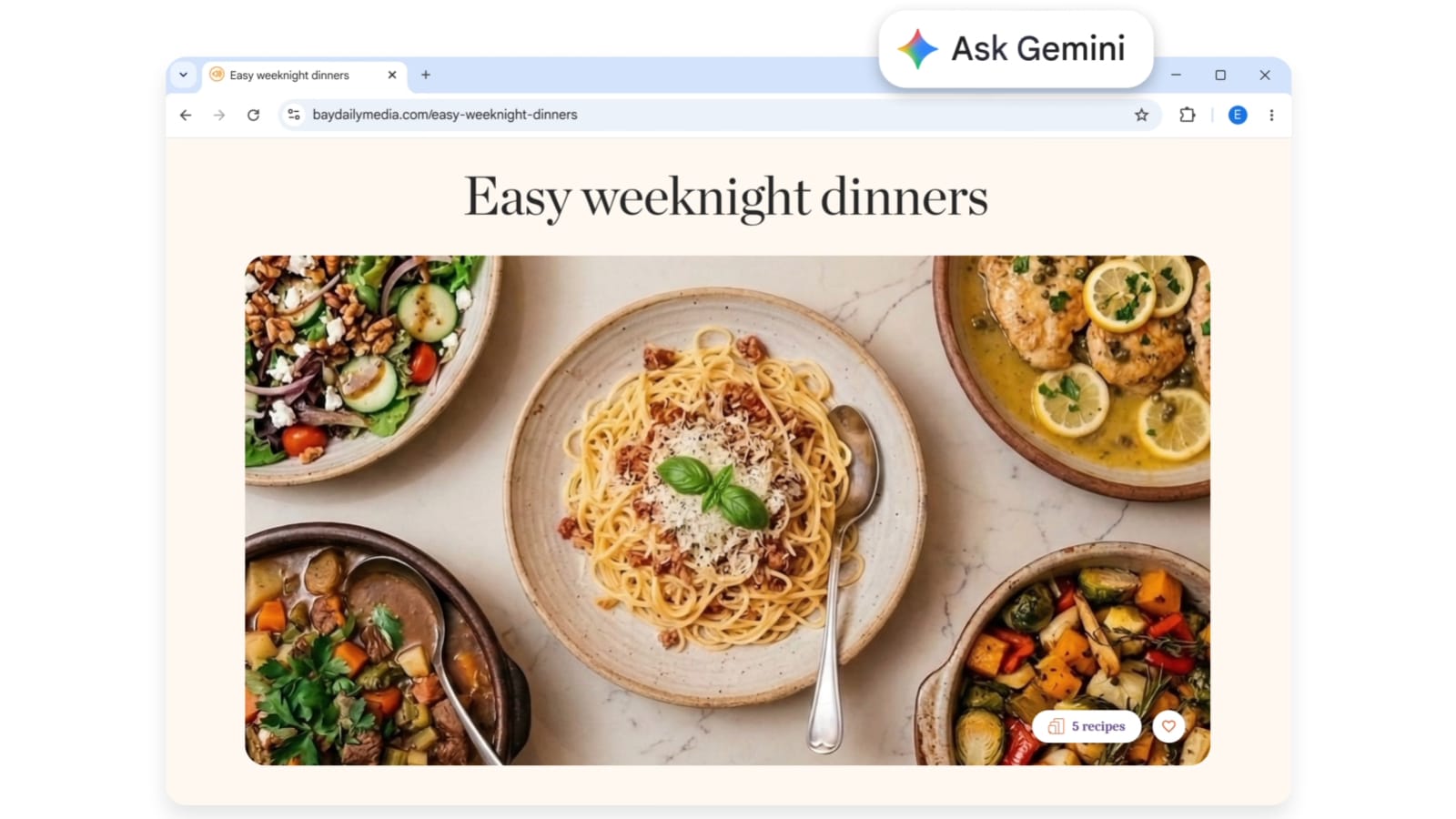
โดยพื้นฐานแล้ว Ask Gemini ใน Chrome คือผู้ช่วย AI ที่ถูกฝังลึกเข้าไปในเบราว์เซอร์ Chrome โดยตรง ต่างจากเครื่องมือ AI ทั่วไปตรงที่มันมีคุณสมบัติ “เข้าใจเบราว์เซอร์” (Browser-aware) ซึ่งหมายความว่ามันเข้าใจในสิ่งที่คุณกำลังดูอยู่และสามารถลงมือทำกับสิ่งนั้นได้ทันที 

จุดเข้าใช้งานหลัก:

  • ไอคอนบนแถบเครื่องมือ (Toolbar): เรียกใช้งาน Gemini ได้ทันทีจากแถบเครื่องมือของ Chrome
  • แผงควบคุมแบบลอยหรือยึดติด: ใช้งานในรูปแบบแผงด้านข้าง (Side panel) หรือหน้าต่างป๊อปเอาต์
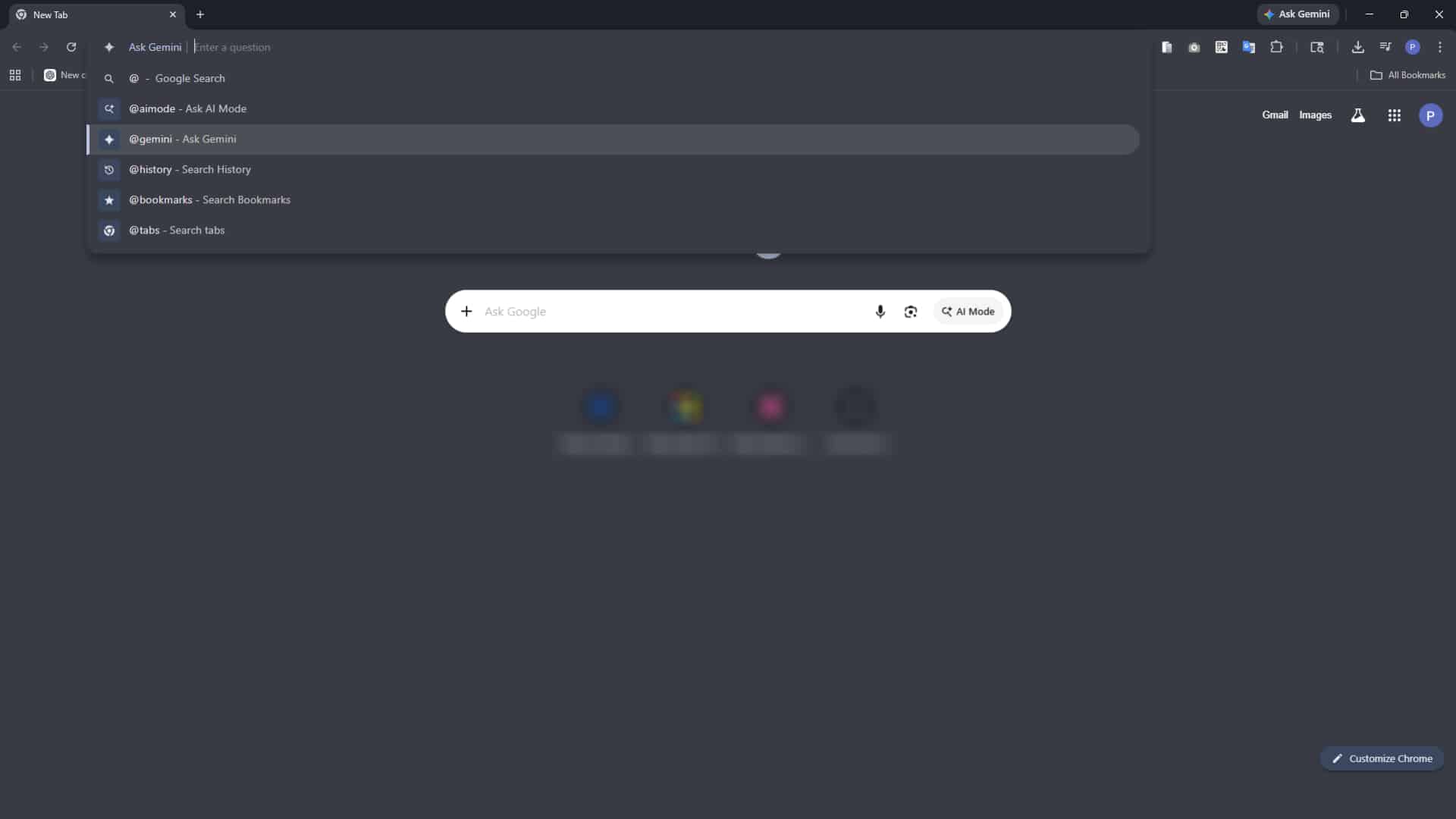
  • ทางลัดในช่องที่อยู่เว็บ (Omnibox): พิมพ์ @gemini ในช่องที่อยู่เว็บเพื่อใส่คำสั่งด่วน

การผสานรวมที่ไร้รอยต่อนี้ช่วยให้มั่นใจว่าผู้ใช้ไม่จำเป็นต้องสลับแท็บหรือแอปไปมา เพราะ Gemini อยู่ห่างออกไปเพียงแค่คลิกเดียวเสมอ

Ask Gemini ใน Chrome กับความฉลาดที่เข้าใจบริบทเบราว์เซอร์

คุณสมบัติที่โดดเด่นที่สุดของเครื่องมือนี้คือความสามารถในการทำความเข้าใจและโต้ตอบกับสภาพแวดล้อมการท่องเว็บของคุณ

1. การรับรู้ข้อมูลในแท็บ (Tab Awareness)

Gemini สามารถอ่านและตีความเนื้อหาในแท็บที่คุณกำลังใช้งานอยู่ได้ ซึ่งช่วยให้:

  • สรุปบทความได้ทันที
  • ย่อเรื่องราวที่ซับซ้อนให้เข้าใจง่าย
  • ดึงประเด็นสำคัญที่น่าสนใจออกมา

2. การใช้เหตุผลจากหลายแท็บพร้อมกัน (Multi-Tab Reasoning)

ผู้ใช้สามารถแชร์แท็บพร้อมกันได้หลายแท็บ (สูงสุด 10 แท็บ) เพื่อให้ Gemini:

  • เปรียบเทียบสินค้าจากเว็บไซต์ต่างๆ
  • ตรวจสอบข้อมูลอ้างอิงโยงกันระหว่างเอกสารวิจัย
  • สร้างข้อมูลเชิงลึกจากการรวบรวมแหล่งข้อมูลที่หลากหลาย

ตัวอย่างการใช้งาน: หากคุณกำลังมองหารถใหม่ ให้เปิดเว็บไซต์รีวิว 5 เว็บแล้วถาม Gemini ว่า “ช่วยสร้างตารางเปรียบเทียบอัตราการประหยัดน้ำมัน ระดับความปลอดภัย และราคาของรถในแท็บเหล่านี้ให้หน่อย” มันจะวิเคราะห์ข้อมูลจากทั้ง 5 เว็บไซต์ให้ทันที

3. “Auto Browse”: เอเจนต์ AI ในภาคปฏิบัติ

ฟีเจอร์ “Auto Browse” เปลี่ยน Gemini จากผู้พูดให้กลายเป็นผู้ลงมือทำ โดยสามารถปฏิบัติงานหลายขั้นตอนบนเว็บได้

  • สิ่งที่ทำได้: ค้นหาและจองเที่ยวบิน, จองโต๊ะร้านอาหาร หรือแม้แต่ค้นหาดีลส่วนลดและเพิ่มสินค้าลงในรถเข็นตามความต้องการของคุณ
  • การควบคุมโดยมนุษย์ (Human-in-the-loop): ไม่ต้องกังวลเรื่องการซื้อของโดยไม่ตั้งใจ เพราะ Gemini ถูกออกแบบมาให้มี “จุดตรวจสอบ” (Checkpoints) สำหรับการดำเนินการที่ละเอียดอ่อน เช่น การชำระเงินขั้นสุดท้ายหรือการเซ็นสัญญา ระบบจะหยุดชั่วคราวและขอให้คุณ “เข้าควบคุม” (Take Over) หรือ “ยืนยัน” (Confirm) เสมอ

4. มนตราแห่งภาพด้วย Nano Banana 2

การผสานรวมนี้รวมถึง Nano Banana 2 ซึ่งเป็นโมเดลสร้างและแก้ไขรูปภาพล่าสุดของ Google

หากคุณเห็นรูปภาพบนบล็อกที่ชอบแต่ต้องการสไตล์ที่ต่างออกไป คุณสามารถคลิกขวาหรือสั่ง Gemini ในแผงด้านข้างว่า “แก้ไขรูปภาพนี้” เพื่อเปลี่ยนพื้นหลัง แสง หรือวัตถุได้โดยไม่ต้องออกจากหน้านั้นเลย

5. การโต้ตอบด้วยเสียงแบบเรียลไทม์ (“Go Live”)

หากคุณกำลังเดินทางหรือชอบการพูดคุยมากกว่า โหมด Gemini Live จะช่วยให้คุณสนทนาด้วยเสียงได้อย่างต่อเนื่อง คุณสามารถเปิดดูเอกสารเทคนิคที่ซับซ้อนแล้วถามว่า “เฮ้ Gemini ช่วยอธิบายย่อหน้าที่สามให้ฟังหน่อย เอาแบบที่เด็ก 5 ขวบเข้าใจนะ” แล้วมันจะตอบกลับด้วยเสียงในขณะที่คุณยังคงเลื่อนดูหน้าเว็บต่อไปได้ สิ่งนี้สร้างประสบการณ์การท่องเว็บที่ลื่นไหลและเป็นธรรมชาติเหมือนการพูดคุยจริง

จากผู้ช่วยสู่เอเจนต์: ความสามารถของ Auto Browse

ก้าวกระโดดที่ยิ่งใหญ่ที่สุดคือการแนะนำ พฤติกรรมเชิงเอเจนต์ (Agentic Behavior) ซึ่ง Gemini ไม่ได้ทำเพียงแค่ “ช่วย” แต่เป็นผู้ “ลงมือทำ”

สิ่งที่ Auto Browse ทำได้

  • จองตั๋วเดินทาง
  • จองโต๊ะร้านอาหาร
  • เพิ่มสินค้าลงในรถเข็น
  • ดำเนินการตามเวิร์กโฟลว์ที่มีหลายขั้นตอน

ความปลอดภัยด้วยการควบคุมโดยมนุษย์ (Human-in-the-Loop)

สำหรับการดำเนินการที่สำคัญ Gemini จะหยุดชั่วคราวและขอคำยืนยันจากคุณก่อนเสมอ:

  • การชำระเงิน
  • การเข้าสู่ระบบบัญชี
  • ข้อตกลงทางกฎหมาย

สิ่งนี้ทำให้มั่นใจได้ว่าผู้ใช้ยังคง มีอำนาจควบคุมอย่างเต็มที่ ในขณะที่ได้รับประโยชน์จากระบบอัตโนมัติ

ข้อมูลทางเทคนิคและข้อกำหนด

ฟีเจอร์

รายละเอียด

โมเดล AI

Gemini 1.5 Pro, Gemini 3 Flash

แพลตฟอร์ม

Windows, macOS, Chromebook Plus

ข้อกำหนดเบราว์เซอร์

Chrome เวอร์ชันล่าสุด

บัญชี

จำเป็นต้องมีบัญชี Google

รายละเอียดเหล่านี้เน้นย้ำว่าฟีเจอร์ขั้นสูง โดยเฉพาะ Auto Browse เป็นส่วนหนึ่งของระบบนิเวศ AI ระดับพรีเมียม

ความเป็นส่วนตัวและความปลอดภัย: คุณเป็นผู้ควบคุม

Google ได้คาดการณ์ถึงข้อกังวลด้านความเป็นส่วนตัวที่อาจเกิดขึ้นจากการที่ AI “เฝ้าดู” หน้าจอของคุณ:

  • สัญลักษณ์แจ้งเตือน: เมื่อ Gemini กำลัง “อ่าน” แท็บใด แท็บนั้นจะแสดง เส้นใต้ที่เรืองแสง และไอคอนเฉพาะ
  • ต้องได้รับการยินยอมก่อน: Gemini ไม่สามารถเห็นแท็บของคุณได้ เว้นแต่คุณจะเปิดแผงควบคุมอย่างชัดเจนหรือคลิกปุ่ม “เพิ่มแท็บ” (Add Tabs)
  • การป้องกันในโหมดไม่ระบุตัวตน: ฟีเจอร์นี้จะถูกปิดใช้งานในโหมดไม่ระบุตัวตน (Incognito) เพื่อให้แน่ใจว่าการท่องเว็บแบบส่วนตัวของคุณยังคงเป็นส่วนตัวอย่างแท้จริง

วิธีเริ่มต้นใช้งาน

หากต้องการเข้าถึงฟีเจอร์นี้ ให้มองหา ไอคอน Gemini ในแถบเครื่องมือ Chrome ของคุณ (มักจะอยู่ข้างปุ่มแผงด้านข้าง)

เคล็ดลับมือโปร: คุณสามารถส่งคำถามด่วนได้โดยพิมพ์ @gemini ในช่องที่อยู่เว็บ (Omnibox) ตามด้วยคำถามของคุณ
Get Started

กรณีการใช้งานจริง

  1. เร่งการหาข้อมูล: แทนที่จะต้องอ่านบทความหลายๆ อันด้วยตัวเอง Gemini สามารถสรุปเนื้อหา, เน้นความแตกต่างที่สำคัญ และให้ข้อมูลเชิงลึกได้ทันที
  2. การชำระเงินออนไลน์ที่ฉลาดขึ้น: เปรียบเทียบหน้าสินค้าหลายๆ หน้า เพื่อรับการเปรียบเทียบคุณสมบัติ, การวิเคราะห์ราคา และคำแนะนำ
  3. การทำงานอัตโนมัติ: ตั้งแต่การนัดหมายไปจนถึงการกรอกแบบฟอร์ม Gemini ช่วยลดงานที่ต้องทำซ้ำๆ
  4. เพิ่มประสิทธิภาพการทำงาน: การให้ AI จัดการงานกิจวัตรประจำวัน ช่วยให้ผู้ใช้สามารถโฟกัสไปที่การตัดสินใจมากกว่าการลงมือทำขั้นตอนปลีกย่อย

การเปลี่ยนแปลง: จากการค้นหาไปสู่การลงมือทำ

เบราว์เซอร์แบบดั้งเดิมช่วยให้คุณ “ค้นหาข้อมูล”
แต่ Ask Gemini in Chrome ช่วยให้คุณ “ลงมือทำ” กับข้อมูลนั้นได้

การเปลี่ยนแปลงนี้ถือเป็นพื้นฐานสำคัญ:

  • การค้นหา → ความเข้าใจ
  • ความเข้าใจ → การตัดสินใจ
  • การตัดสินใจ → การลงมือทำ

Gemini เชื่อมโยงทั้ง 3 ขั้นตอนนี้ไว้ในอินเทอร์เฟซเดียว

การเปิดใช้งานและข้อจำกัด

ปัจจุบัน “Ask Gemini ใน Chrome” เปิดใช้งานทั่วโลกแล้ว โดยมีการขยายตัวล่าสุดไปยังอินเดีย แคนาดา และนิวซีแลนด์ แม้ว่าฟีเจอร์การสรุปพื้นฐานจะใช้งานได้ฟรี แต่ภารกิจเชิงเอเจนต์ขั้นสูงของ Auto Browse จะเป็นส่วนหนึ่งของแผน Google AI Premium:

  • AI Pro: ทำภารกิจเอเจนต์แบบหลายขั้นตอนได้สูงสุด 20 ครั้งต่อวัน
  • AI Ultra: ทำภารกิจเอเจนต์แบบหลายขั้นตอนได้สูงสุด 200 ครั้งต่อวัน

บทสรุปส่งท้าย

Ask Gemini ใน Chrome เป็นก้าวสำคัญในการโต้ตอบกับโลกเว็บ ด้วยการรวมการรับรู้บริบท การใช้เหตุผลจากหลายแท็บ และการปฏิบัติงานเชิงเอเจนต์เข้าด้วยกัน มันได้เปลี่ยน Chrome ให้เป็นมากกว่าเบราว์เซอร์ แต่เป็นผู้ช่วยอัจฉริยะที่สามารถทำงานได้จริง

ในขณะที่ AI พัฒนาต่อไป การผสานรวมนี้เป็นสัญญาณของอนาคตที่เบราว์เซอร์จะไม่ใช่เครื่องมือที่ตั้งรับอีกต่อไป แต่จะเป็นผู้ร่วมงานที่กระตือรือร้นในชีวิตดิจิทัลของเราทุกคน

สนใจผลิตภัณฑ์และบริการของ Microsoft หรือไม่ ส่งข้อความถึงเราที่นี่

สำรวจเครื่องมือดิจิทัลของเรา

หากคุณสนใจในการนำระบบจัดการความรู้มาใช้ในองค์กรของคุณ ติดต่อ SeedKM เพื่อขอข้อมูลเพิ่มเติมเกี่ยวกับระบบจัดการความรู้ภายในองค์กร หรือสำรวจผลิตภัณฑ์อื่นๆ เช่น Jarviz สำหรับการบันทึกเวลาทำงานออนไลน์, OPTIMISTIC สำหรับการจัดการบุคลากร HRM-Payroll, Veracity สำหรับการเซ็นเอกสารดิจิทัล, และ CloudAccount สำหรับการบัญชีออนไลน์

อ่านบทความเพิ่มเติมเกี่ยวกับระบบจัดการความรู้และเครื่องมือการจัดการอื่นๆ ได้ที่ Fusionsol BlogIP Phone BlogChat Framework Blog, และ OpenAI Blog.

New Gemini Tools For Educators: Empowering Teaching with AI 

ถ้าอยากติดตามข่าวเทคโนโลยีและข่าว AI ที่กำลังเป็นกระแสทุกวัน ลองเข้าไปดูที่ เว็บไซต์นี้ มีอัปเดตใหม่ๆ ให้ตามทุกวันเลย!

Fusionsol Blog in Vietnamese

Related Articles

Frequently Asked Questions (FAQ)

Microsoft Copilot คือฟีเจอร์ผู้ช่วยอัจฉริยะที่ใช้ AI เพื่อช่วยในการทำงานภายในแอปของ Microsoft 365 เช่น Word, Excel, PowerPoint, Outlook และ Teams โดยทำหน้าที่ช่วยสรุป เขียน วิเคราะห์ และจัดการข้อมูล

ปัจจุบัน Copilot รองรับ Microsoft Word, Excel, PowerPoint, Outlook, Teams, OneNote, และอื่น ๆ ในตระกูล Microsoft 365

จำเป็นต้องเชื่อมต่ออินเทอร์เน็ต เนื่องจาก Copilot ทำงานร่วมกับโมเดล AI บนคลาวด์เพื่อให้ผลลัพธ์ที่แม่นยำและอัปเดตข้อมูลล่าสุด

ผู้ใช้สามารถพิมพ์คำสั่ง เช่น “สรุปรายงานในย่อหน้าเดียว” หรือ “เขียนอีเมลตอบลูกค้าอย่างเป็นทางการ” และ Copilot จะสร้างข้อความให้ตามคำสั่ง

ใช่ Copilot ได้รับการออกแบบโดยยึดหลักความปลอดภัยและการปกป้องความเป็นส่วนตัว โดยข้อมูลของผู้ใช้จะไม่ถูกใช้ในการฝึกโมเดล AI และมีระบบการควบคุมสิทธิ์การเข้าถึงข้อมูลอย่างเข้มงวด

Facebook
X
LinkedIn

Popular Blog posts