ไมโครซอฟต์ เอาท์ลุค เป็นเครื่องมืออีเมลและการจัดการงานที่มีประสิทธิภาพ หนึ่งในฟีเจอร์ที่โดดเด่นของมันคือความสามารถในการทำงานแบบออฟไลน์ ฟีเจอร์นี้ช่วยให้ผู้ใช้สามารถเข้าถึงอีเมล เขียนร่างข้อความ และจัดการตารางเวลาได้โดยไม่ต้องเชื่อมต่ออินเทอร์เน็ต ไม่ว่าคุณจะกำลังเดินทางหรือต้องอยู่ในพื้นที่ที่การเชื่อมต่อจำกัด การเข้าใจวิธีการใช้งาน Outlook offline จะช่วยให้คุณทำงานได้อย่างต่อเนื่อง
คู่มือนี้จะแนะนำวิธีการตั้งค่าและใช้งานโหมดออฟไลน์ของ Outlook ได้อย่างมีประสิทธิภาพ
ทำไมต้องใช้ ไมโครซอฟต์ เอาท์ลุค Offline?
โหมดออฟไลน์ใน Outlook ถูกออกแบบมาเพื่อให้คุณสามารถเข้าถึงอีเมลและปฏิทินได้อย่างต่อเนื่อง แม้ว่าคุณจะไม่ได้เชื่อมต่ออินเทอร์เน็ต เหตุผลที่ฟีเจอร์นี้มีประโยชน์ ได้แก่:
- เข้าถึงอีเมลได้ทุกที่: ดูอีเมลที่ดาวน์โหลดไว้ก่อนหน้าโดยไม่ต้องใช้อินเทอร์เน็ต
- เขียนร่างข้อความ: เขียนและบันทึกอีเมลที่จะถูกส่งอัตโนมัติเมื่อคุณกลับมาเชื่อมต่อ
- จัดการปฏิทินของคุณ: ตรวจสอบการนัดหมายและวางแผนตารางเวลาของคุณโดยไม่หยุดชะงัก
วิธีตั้งค่าโหมดออฟไลน์ใน ไมโครซอฟต์ เอาท์ลุค
หากต้องการใช้งานโหมดออฟไลน์ใน Outlook คุณต้องเปิดใช้งานการตั้งค่าบางอย่าง ต่อไปนี้คือวิธีทำ:
ขั้นตอนที่ 1: เปิด Microsoft Outlook
เปิดแอปพลิเคชัน Outlook บนคอมพิวเตอร์ของคุณ และตรวจสอบว่ามีการเชื่อมต่อกับบัญชีอีเมลเรียบร้อยแล้ว
ขั้นตอนที่ 2: เปิดใช้งานโหมดออฟไลน์
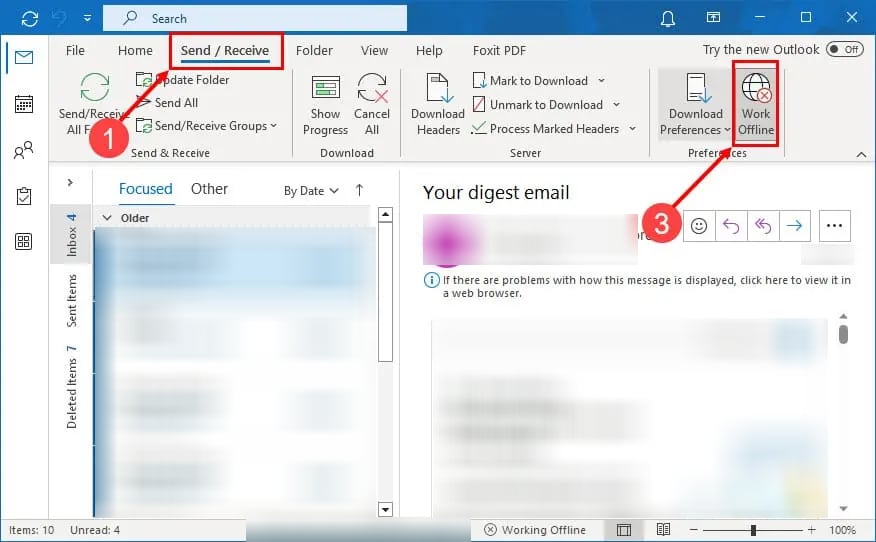
- คลิกที่แท็บ Send/Receive ในแถบนำทางด้านบน
- เลือกปุ่ม Work Offline
- การกระทำนี้จะตัดการเชื่อมต่อ Outlook จากอินเทอร์เน็ต ทำให้คุณสามารถทำงานในโหมดออฟไลน์
- คุณจะเห็นแถบสถานะที่แสดงว่าคุณกำลังทำงานแบบออฟไลน์
ขั้นตอนที่ 3: ซิงค์ข้อมูลของคุณ
ก่อนเข้าสู่โหมดออฟไลน์ ตรวจสอบว่าอีเมล ปฏิทิน และข้อมูลอื่น ๆ ของคุณได้รับการอัปเดตเพื่อให้แน่ใจว่าคุณสามารถเข้าถึงข้อมูลทั้งหมดได้ในขณะที่ออฟไลน์
คุณสามารถทำอะไรได้บ้างในขณะที่ออฟไลน์?
เมื่อใช้งาน Outlook offline คุณสามารถทำงานต่าง ๆ ได้หลายอย่างเพื่อเพิ่มประสิทธิภาพการทำงาน:
- อ่านอีเมล
ดูอีเมลที่ดาวน์โหลดไว้ในกล่องจดหมายและโฟลเดอร์ต่าง ๆ สิ่งนี้มีประโยชน์อย่างมากสำหรับการอ้างอิงข้อมูลสำคัญ
- เขียนและบันทึกข้อความ
เขียนอีเมลใหม่หรือข้อความตอบกลับ และบันทึกไว้เป็นร่าง เมื่อคุณกลับมาเชื่อมต่ออินเทอร์เน็ต Outlook จะส่งข้อความเหล่านี้โดยอัตโนมัติ
- จัดการปฏิทินของคุณ
ตรวจสอบการนัดหมายที่กำลังจะมาถึง กำหนดเวลาการประชุม และปรับเปลี่ยนปฏิทินได้ตามต้องการ
- จัดระเบียบโฟลเดอร์
จัดการอีเมล สร้างโฟลเดอร์ และจัดระเบียบกล่องจดหมายของคุณเพื่อประสิทธิภาพที่ดียิ่งขึ้น
เคล็ดลับในการใช้งาน Outlook Offline
- ดาวน์โหลดอีเมลล่วงหน้า
ก่อนเปิดใช้งานโหมดออฟไลน์ ตรวจสอบว่าอีเมลและไฟล์แนบทั้งหมดได้รับการดาวน์โหลดครบถ้วนแล้ว สิ่งนี้สามารถทำได้โดยการซิงค์กล่องจดหมายของคุณเมื่อออนไลน์
- อัปเดตแคชของคุณ
Outlook จะจัดเก็บข้อมูลออฟไลน์ในไฟล์ OST การอัปเดตแคชเป็นประจำจะช่วยให้คุณเข้าถึงข้อมูลล่าสุดเมื่ออยู่ในโหมดออฟไลน์
- ตั้งค่ากฎสำหรับโหมดออฟไลน์
หากคุณจัดการกับอีเมลจำนวนมาก ให้ตั้งค่ากฎเพื่อจัดการกล่องจดหมายโดยอัตโนมัติ กฎเหล่านี้จะยังคงมีผลแม้ในขณะใช้งานแบบออฟไลน์
ข้อจำกัดของโหมดออฟไลน์
แม้ว่า Outlook offline จะมีประโยชน์อย่างมาก แต่ก็มีข้อจำกัดบางประการที่คุณควรทราบ:
- คุณไม่สามารถส่งหรือรับอีเมลใหม่ได้จนกว่าจะเชื่อมต่ออินเทอร์เน็ต
- ฟีเจอร์ขั้นสูงบางอย่าง เช่น ปฏิทินที่แชร์และการซิงค์รายชื่อผู้ติดต่อ อาจไม่พร้อมใช้งาน
- ไฟล์แนบขนาดใหญ่อาจไม่ถูกดาวน์โหลดครบถ้าการเชื่อมต่อถูกขัดจังหวะ
วิธีกลับสู่โหมดออนไลน์
เมื่อคุณพร้อมที่จะเชื่อมต่ออินเทอร์เน็ตอีกครั้ง ทำตามขั้นตอนเหล่านี้:
- กลับไปที่แท็บ Send/Receive ใน Outlook
- คลิกปุ่ม Work Offline อีกครั้งเพื่อปิดโหมดออฟไลน์
- Outlook จะเชื่อมต่อกับเซิร์ฟเวอร์อีเมลของคุณอีกครั้ง และซิงค์ร่างหรือการเปลี่ยนแปลงใด ๆ ที่คุณทำขณะออฟไลน์
สรุป
ความสามารถในการใช้ Microsoft Outlook offline ช่วยให้คุณสามารถทำงานได้อย่างต่อเนื่อง แม้ในพื้นที่ที่มีการเชื่อมต่อจำกัด ไม่ว่าคุณจะเดินทางหรือทำงานในพื้นที่ห่างไกล โหมดออฟไลน์ช่วยให้คุณเข้าถึงอีเมลและตารางเวลาสำคัญได้
อย่าลืมซิงค์ข้อมูลของคุณเป็นประจำและอัปเดตแคชเพื่อให้ใช้งานฟีเจอร์ออฟไลน์ของ Outlook ได้อย่างเต็มประสิทธิภาพ ด้วยการเตรียมตัวเพียงเล็กน้อย คุณสามารถจัดการงานของคุณได้ทุกที่ทุกเวลา
เรียนรู้เพิ่มเติมเกี่ยวกับ Outlook ออฟไลน์
Related Articles
- PowerPoint for Business Presentation : Tips and Tricks
- How to Login to Outlook
- Microsoft Purview Business Premium
- Windows 11 : Features & Tips
- 10 Best Power BI Dashboard Examples to Inspire Your Business
- What is Microsoft OneDrive: ฉบับเริ่มต้น