power bi แผนที่ประเทศไทย
Power BI แผนที่ประเทศไทย คือ การรวม BI เข้ากับ Bing Maps เพื่อให้ได้ค่าเริ่มต้นพิกัดแมป (กระบวนการที่เรียกว่า การกำหนดรหัสทางภูมิศาสตร์) เพื่อให้สร้างแผนที่ได้
ระบบจะแสดงรายการความช่วยเหลือของ Bing Maps สำหรับการทำงานร่วมกันของ Power BI และ Power BI Desktop ส่งข้อมูลทางภูมิศาสตร์ไปยัง Bing เนื่องจากจำเป็นในการสร้างการแสดงผลข้อมูลด้วยภาพแบบแผนที่ ซึ่งอาจรวมถึงข้อมูลในบักเก็ต ตำแหน่ง, ละติจูด และ ลองจิจูด ของพื้นที่เขตข้อมูลของวิชวล
สำหรับความละเอียดของข้อมูลจากการทดสอบ ระบบแผนที่ของ Power BI เมื่อเราให้ข้อมูล ในระดับ จังหวัด อำเภอ ตำบล ถนน ตัวแผนที่สามารถให้ข้อมูลได้อย่างถูกต้องครับ
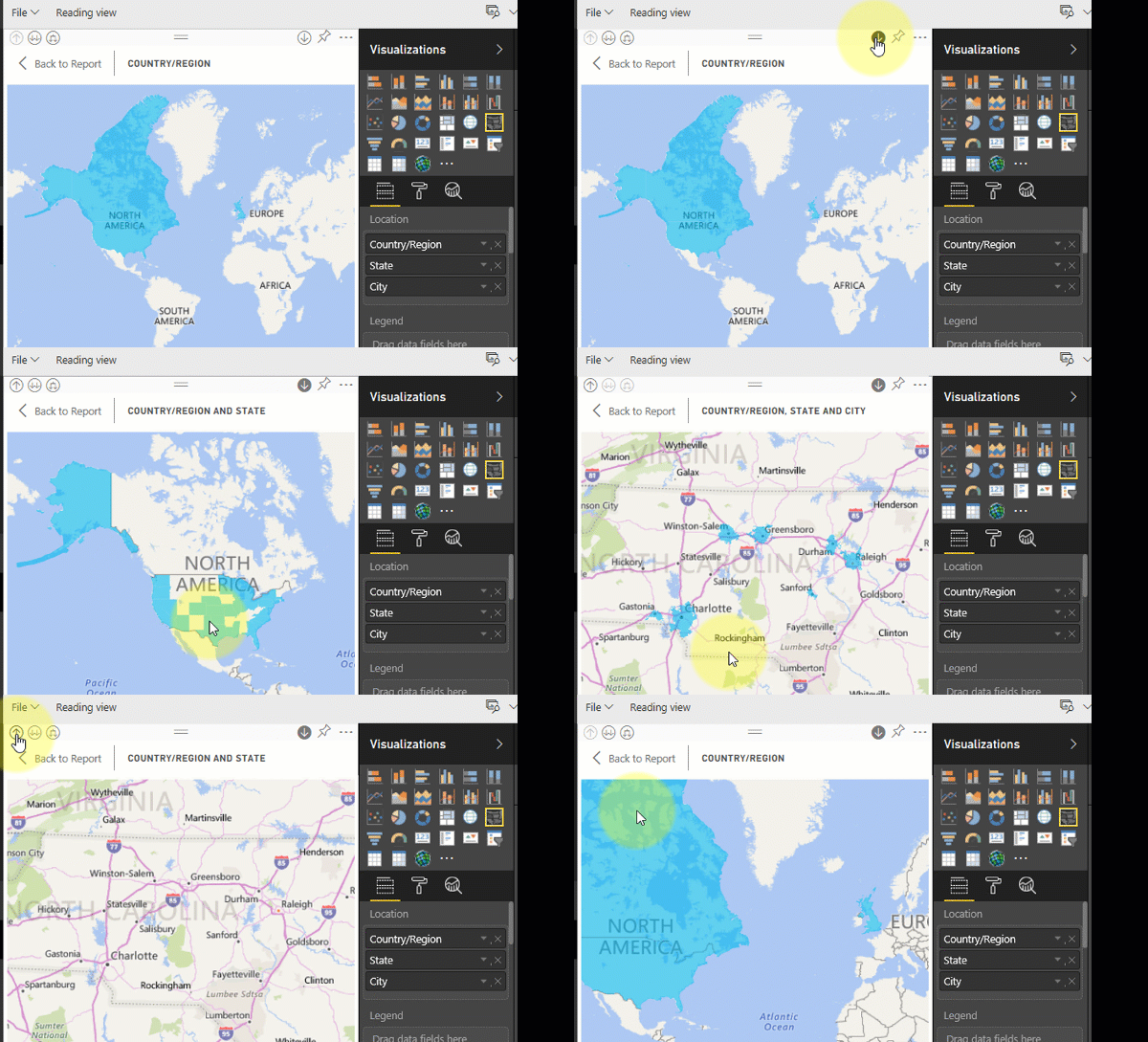
การใช้ลำดับชั้นทางภูมิศาสตร์เพื่อให้คุณสามารถเข้าถึงรายละเอียด “ระดับต่าง ๆ” ของตำแหน่งที่ตั้งได้
เมื่อชุดข้อมูลของคุณมีระดับต่าง ๆ ของข้อมูลตำแหน่งที่ตั้งอยู่แล้ว คุณและเพื่อนร่วมงานของคุณสามารถใช้ Power BI เพื่อสร้าง ลำดับชั้นทางภูมิศาสตร์ ได้ เมื่อต้องการทำเช่นนั้น ลากเขตข้อมูลมากกว่าหนึ่งรายการไปยังบักเก็ต
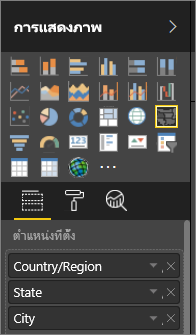
ตำแหน่งที่ตั้ง โดยใช้ร่วมกันด้วยวิธีนี้ จะทำให้เขตข้อมูลต่าง ๆ กลายเป็นลำดับชั้นทางภูมิศาสตร์ ในตัวอย่างด้านล่างนี้ เราได้เพิ่มเขตข้อมูลทางภูมิศาสตร์สำหรับ: ประเทศ/ภูมิภาค รัฐ และเมือง ใน Power BI คุณและเพื่อนร่วมงานของคุณสามารถเจาะขึ้นและลงได้โดยใช้ลำดับชั้นทางภูมิศาสตร์นี้
Power BI สามารถแสดงข้อมูลในรูปแบบแผนที่ ได้ที่เราไม่ต้องซื้อ Map เช่น การแสดงผลในรูปแบบ
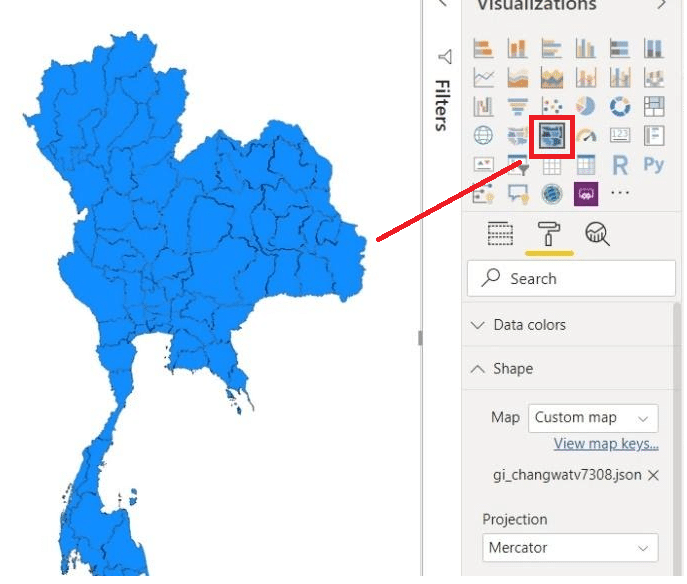
การเรียกใช้ ดูจากในภาพได้เลยครับ ตัว Power BI จะมี เครื่่องมือแสดงผล ที่เป็นแผนที่ให้มาเรียบร้อย
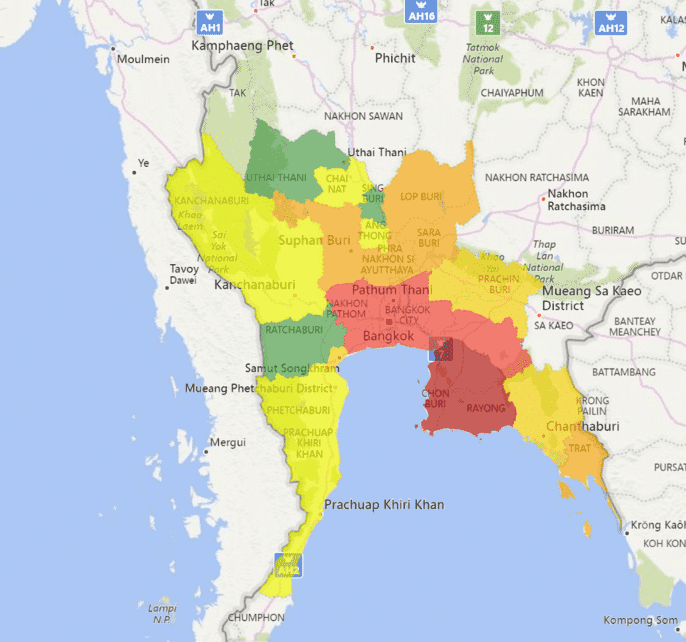
สำหรับการแสดงผล เราสามารถนำเสนอได้ทั้ง 2 แบบ คือ แบบ จุด หรือ แยกสีตามจังหวัด (เนื่องจาก Shape Map ใน Power BI ไม่มีพิกัดแผนที่ประเทศไทย แต่สามารถเพิ่มข้อมูลในส่วนนี้ได้ โดยเริ่มจากไปดาวน์โหลด Shapefiles
จาก https://github.com/apisit/thailand.json/tree/master/TH_shape แล้วนำไฟล์ที่ดาวน์โหลดมาทั้งหมดไปแปลงเป็น TopoJSON
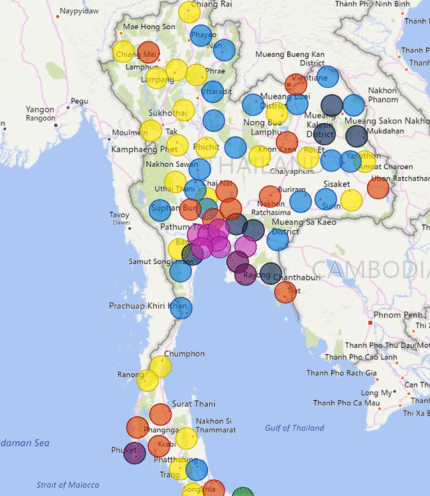
เนื่องจาก Power BI รองรับเฉพาะไฟล์ TopoJSON ผ่านโปรแกรม Map Shaper (https://mapshaper.org/) )
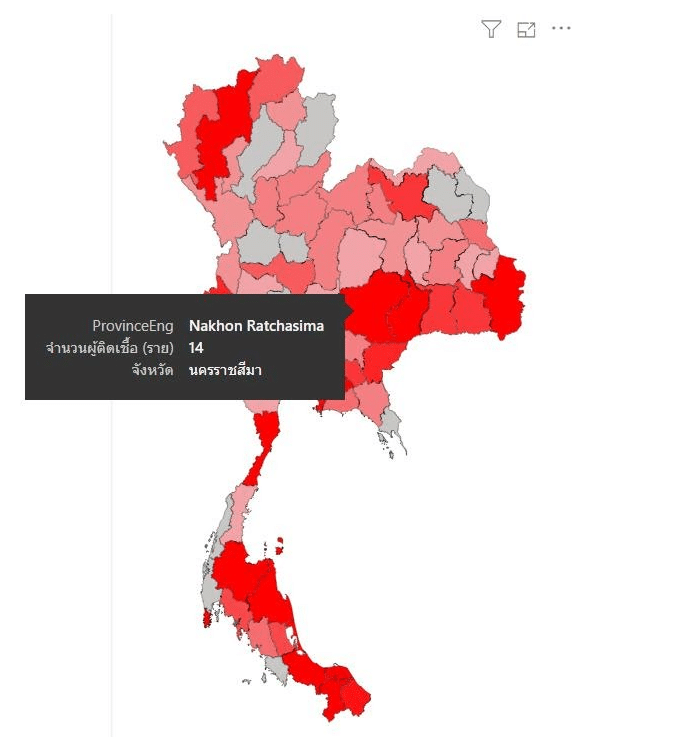
และเมื่อเราเอา mouse ไป over เหนือพื้นที่ ก็จะมีการแสดงผลข้อมูลอยู่ในบริเวณแผนที่
License ที่เรารู้จักดีสุดน่าจะเป็น Desktop เพราะเป็น License ชุดที่ Download ได้ฟรี แต่จริง ๆ แล้วมีหลายตัวมากวันนี้จะมาไล่กันดูทีละตัวกัน ข้อมูลอ้างอิงเอามาจาก ที่นี่ครับ Click
- Desktop ( Download Free )
- ทำได้ทุกอย่างมาแทนที่ pilot table excel ได้สบาย
- ทำคนเดียวดูคนเดียวไม่สามารถ Share Report ให้คนอื่นดูได้
- แต่สามารถส่ง File ทาง Mail ให้คนอื่นได้แต่เป็นวิธีที่ไม่สะดวก
- Pro
- สามารถ Share Desktop ที่สร้างจาก Desktop ขึ้น Portal ได้
- ต้องซื้อในราคาประมาณ 4,000 ต่อ 1 user
- มีมาให้ในชุด Microsoft 365 Enterprise
- Premium
- ได้ Performance ที่ดีขึ้น สามารถนำเสนอข้อมูลที่ใกล้จะเป็น Real time
- ไม่จำกัดจำนวน User
- ได้ License สำหรับติดต่อ MS SQL Ent. ที่เครื่องภายในของบริษัท
- Premium ยังแบ่งออกเป็น หลายรุ่น ซึ่งแตกต่างกันที่ Performance ที่ได้
- Mobile
- เป็น Application on mobile สามารถ Download ได้ฟรี
- ต้องเอามาใช้ร่วมกับ License Pro
- สามารถเรียกดู Report จาก Portal ได้
- Embedded
- สามารถเรียก report ไปแสดงที่ Application อื่นๆ
- ตัวอย่างเช่น การเปิด Dash Board จากหน้าของ SharePoint
- Report Server
- เป็นการสร้าง Server สำหรับ เป็น Portal ที่เครื่อง Server ที่ office
- จะมาพร้อมกับ License Premium
Reference