อย่าเสียเวลากับ Excel 😆😆: เปลี่ยนวิธีการทำงานด้วย Power Automate
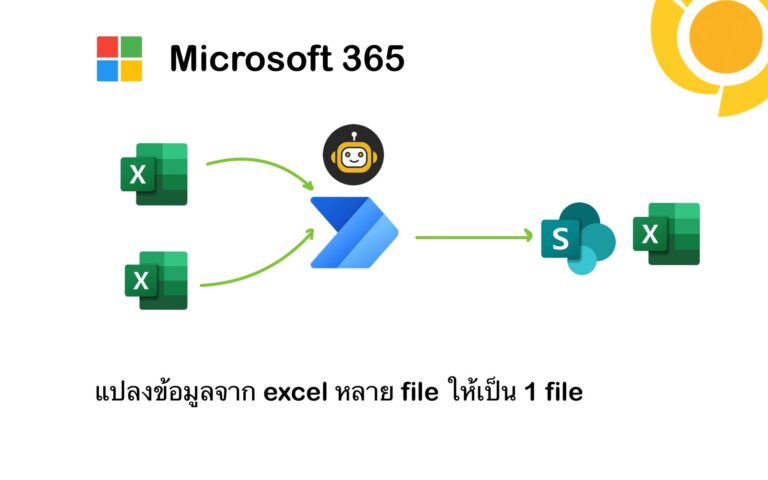
ในยุคที่การทำงานออนไลน์และการใช้โปรแกรมต่าง ๆ ในการจัดการข้อมูลเป็นเรื่องที่หลีกเลี่ยงไม่ได้ Excel เป็นหนึ่งในโปรแกรมที่คนทำงานทุกคนรู้จักและใช้กันมาอย่างยาวนาน แต่ปัจจุบันเรามีเครื่องมือใหม่ที่สามารถช่วยให้การทำงานที่ซับซ้อนและต้องทำซ้ำ ๆ ใน Excel เป็นเรื่องง่ายขึ้น นั่นก็คือ Power Automate ที่มาพร้อมกับ Microsoft 365 นั่นเอง
การใช้ Power Automate แทนการทำงานใน Excel
การทำงานกับข้อมูลใน Excel บางครั้งอาจเป็นเรื่องที่น่าเบื่อและเสียเวลา ไม่ว่าจะเป็นการจัดเรียงข้อมูล การคำนวณต่าง ๆ หรือแม้กระทั่งการส่งข้อมูลไปให้กับผู้อื่น เรามักจะต้องใช้เวลาอย่างมากในการตรวจสอบและทำการปรับเปลี่ยนข้อมูลต่าง ๆ ให้ถูกต้อง แต่ด้วย Power Automate เราสามารถลดเวลาที่ต้องใช้ในการทำงานเหล่านี้ได้อย่างมากมาย
Power Automate คืออะไร?
Power Automate เป็นเครื่องมือที่อยู่ในชุด Microsoft 365 ที่ออกแบบมาเพื่อช่วยให้ผู้ใช้สามารถสร้างการทำงานอัตโนมัติ (Automation) ได้โดยไม่ต้องมีความรู้ทางด้านการเขียนโปรแกรม โดยสามารถทำการเชื่อมต่อระหว่างโปรแกรมต่าง ๆ และสร้างการทำงานที่เป็นขั้นตอนเพื่อจัดการกับข้อมูลและงานที่ต้องทำซ้ำ ๆ ได้
การใช้งาน Power Automate ในการจัดการข้อมูล
การจัดเรียงข้อมูล: หากคุณมีข้อมูลที่ต้องจัดเรียงใหม่อยู่บ่อย ๆ Power Automate สามารถช่วยคุณได้ เพียงแค่ตั้งค่าให้มันทำการจัดเรียงข้อมูลตามที่คุณต้องการ เพียงคลิกเดียวก็สามารถทำการจัดเรียงข้อมูลทั้งหมดได้อย่างรวดเร็ว
การส่งข้อมูลให้ลูกค้า: การส่งข้อมูลให้ลูกค้าหรือผู้ร่วมงานบ่อย ๆ เป็นอีกงานที่ใช้เวลามาก ด้วย Power Automate คุณสามารถตั้งค่าให้มันทำการส่งข้อมูลอัตโนมัติทุกครั้งที่มีการอัปเดตข้อมูลใหม่ ทำให้คุณไม่ต้องเสียเวลามานั่งตรวจสอบและส่งข้อมูลด้วยตัวเอง
การเชื่อมต่อกับโปรแกรมอื่น ๆ: Power Automate สามารถเชื่อมต่อกับโปรแกรมต่าง ๆ ที่คุณใช้งานอยู่แล้วได้ ไม่ว่าจะเป็น SharePoint, Outlook, OneDrive หรือแม้กระทั่งโปรแกรมอื่น ๆ นอกเหนือจากชุด Microsoft 365 ทำให้การทำงานของคุณเป็นเรื่องที่ง่ายและมีประสิทธิภาพมากยิ่งขึ้น
ประสบการณ์การใช้งาน Power Automate
ผมมีประสบการณ์การใช้งาน Power Automate ในงานที่ต้องทำซ้ำ ๆ อย่างการส่งข้อมูลให้ลูกค้า ซึ่งก่อนหน้านี้ผมต้องใช้เวลาหลายชั่วโมงในการตรวจสอบและจัดเตรียมข้อมูลต่าง ๆ แต่หลังจากที่ได้ทดลองใช้ Power Automate ผมสามารถลดเวลาที่ใช้ในการทำงานนี้ลงได้อย่างมาก เพียงแค่ตั้งค่าครั้งเดียว จากนั้นระบบจะทำงานอัตโนมัติทุกครั้งที่มีการอัปเดตข้อมูล ทำให้ผมมีเวลาเหลือพอที่จะทำงานอื่น ๆ หรือแม้กระทั่งพักผ่อน
ข้อดีของ Power Automate
ประหยัดเวลา: การตั้งค่าให้ Power Automate ทำงานอัตโนมัติสามารถช่วยประหยัดเวลาในการทำงานที่ซ้ำ ๆ ได้อย่างมากมาย ทำให้คุณมีเวลามากขึ้นในการทำงานอื่น ๆ ที่มีความสำคัญมากกว่า
ลดความผิดพลาด: การทำงานด้วยมือมนุษย์อาจเกิดความผิดพลาดได้ง่าย แต่ด้วย Power Automate การทำงานจะเป็นไปอย่างแม่นยำและลดความผิดพลาดที่อาจเกิดขึ้นได้
ใช้งานง่าย: Power Automate ออกแบบมาเพื่อให้ผู้ใช้สามารถตั้งค่าและใช้งานได้ง่าย ไม่จำเป็นต้องมีความรู้ทางด้านการเขียนโปรแกรม ก็สามารถสร้างการทำงานอัตโนมัติได้
เพิ่มประสิทธิภาพในการทำงาน: ด้วยการเชื่อมต่อกับโปรแกรมต่าง ๆ ที่คุณใช้งานอยู่แล้ว Power Automate ช่วยให้การทำงานของคุณเป็นไปอย่างราบรื่นและมีประสิทธิภาพมากยิ่งขึ้น
การเริ่มต้นใช้งาน Power Automate
หากคุณต้องการเริ่มต้นใช้งาน Power Automate สิ่งแรกที่คุณต้องทำคือการตรวจสอบว่าคุณมี License ของ Microsoft 365 หรือไม่ เนื่องจาก Power Automate เป็นส่วนหนึ่งของชุด Microsoft 365 ดังนั้นคุณจะต้องมีการสมัครใช้งาน Microsoft 365 ก่อน จากนั้นคุณสามารถเข้าไปที่เว็บไซต์ของ Power Automate หรือใช้แอปพลิเคชันบนอุปกรณ์ของคุณเพื่อเริ่มต้นการตั้งค่าและสร้างการทำงานอัตโนมัติได้ทันที
ตัวอย่างการใช้งาน Power Automate
การแจ้งเตือนทางอีเมล: คุณสามารถตั้งค่าให้ Power Automate ส่งอีเมลแจ้งเตือนทุกครั้งที่มีการเปลี่ยนแปลงข้อมูลในไฟล์ Excel ที่คุณกำลังใช้งานอยู่
การบันทึกข้อมูลอัตโนมัติ: คุณสามารถตั้งค่าให้ Power Automate ทำการบันทึกข้อมูลจากฟอร์มออนไลน์ลงในไฟล์ Excel หรือ SharePoint โดยอัตโนมัติ
การสร้างรายงาน: คุณสามารถตั้งค่าให้ Power Automate สร้างรายงานประจำวันหรือประจำสัปดาห์จากข้อมูลในไฟล์ Excel และส่งรายงานนั้นทางอีเมลให้กับผู้ที่เกี่ยวข้อง
การเชื่อมต่อกับ API: หากคุณต้องการดึงข้อมูลจากแหล่งข้อมูลอื่น ๆ คุณสามารถใช้ Power Automate ในการเชื่อมต่อกับ API ต่าง ๆ เพื่อดึงข้อมูลมาใช้งานได้
สรุป
การใช้ Power Automate ในการทำงานเป็นวิธีที่ช่วยประหยัดเวลาและเพิ่มประสิทธิภาพในการทำงานได้อย่างมาก การทำงานอัตโนมัติช่วยลดความผิดพลาดที่อาจเกิดขึ้นและทำให้คุณมีเวลามากขึ้นในการทำงานอื่น ๆ ที่มีความสำคัญมากกว่า ดังนั้น หากคุณเป็นคนหนึ่งที่ต้องทำงานกับข้อมูลใน Excel บ่อย ๆ อย่าลืมลองใช้ Power Automate เพื่อช่วยให้การทำงานของคุณง่ายขึ้นและมีประสิทธิภาพมากยิ่งขึ้น
อย่าลืมว่า Power Automate มาพร้อมกับ Microsoft 365 ดังนั้นเมื่อคุณซื้อ License ของ Microsoft 365 อย่าลืมศึกษาและลองใช้เครื่องมือนี้ดู เพื่อให้การทำงานของคุณเป็นไปอย่างราบรื่นและมีประสิทธิภาพมากยิ่งขึ้นครับ
หากคุณสนใจใน Power Automate หรือต้องการข้อมูลเพิ่มเติม สามารถติดต่อ Fusion Solution หรือทดลองใช้โปรแกรมต่าง ๆ
เช่น SeedKM, Jarviz, OPTIMISTIC, Veracity Digital Signature, CloudAccount, Microsoft License, หรือบริการ ipphone, Chatframework และ Fiberthai
สามารถอ่านบทความอื่น ๆ เกี่ยวกับ IT ได้ที่ Fusion Solution Blog หรือ IP Phone Learn