เจาะลึกวิธีใช้ Microsoft Loop: ตัวช่วยใหม่สำหรับการทำงานร่วมกันอย่างไร้ขีดจำกัด
ยินดีต้อนรับสู่การเดินทางที่น่าตื่นเต้นกับ Microsoft Loop เครื่องมือใหม่สำหรับการจัดการโปรเจกต์แบบร่วมมือกัน ในคู่มือนี้ เราจะพาคุณตั้งแต่เริ่มต้นไปจนถึงการสร้างเวิร์กโฟลว์ที่มีประสิทธิภาพ และเพิ่มความสะดวกในการทำงาน หากคุณเคยใช้แอปจัดการงาน เช่น Notion หรือแม้แต่เพิ่งเริ่มใช้งานซอฟต์แวร์จัดการโปรเจกต์ Microsoft Loop จะช่วยให้ทุกอย่างง่ายขึ้นและชัดเจนขึ้น
Microsoft Loop คืออะไร?
Microsoft Loop เป็นแพลตฟอร์มสำหรับการทำงานร่วมกันและเพิ่มประสิทธิภาพการทำงาน ถูกออกแบบมาเพื่อช่วยให้การจัดการโปรเจกต์ง่าย รวดเร็ว และสะดวกสบาย ไม่ว่าคุณจะเป็นผู้ใช้แอปจัดการงานมาก่อนหรือไม่ คุณสามารถสร้างพื้นที่ทำงาน จัดการงาน และทำงานร่วมกับทีมได้ในที่เดียว
มาเริ่มต้นใช้งาน Microsoft Loop เพื่อปรับปรุงวิธีการทำงานของคุณกันเลย!
วิธีเริ่มต้นใช้งาน Microsoft Loop
ขั้นตอนที่ 1: เข้าสู่ Microsoft Loop
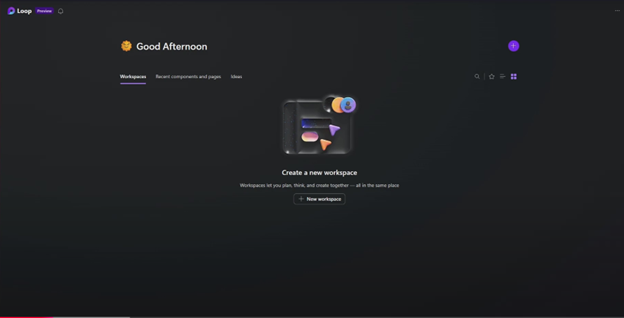
- ไปที่ microsoft.com
- ลงชื่อเข้าใช้ด้วยบัญชี Microsoft ของคุณ
- เมื่อเข้าสู่ระบบ คุณจะพบกับหน้าแดชบอร์ดหลัก ซึ่งสามารถสร้างหรือจัดการพื้นที่ทำงานได้
ขั้นตอนที่ 2: สร้างพื้นที่ทำงาน
- คลิก “New Workspace” ด้านบน หรือกดปุ่ม “+”
- ตั้งชื่อพื้นที่ทำงาน เช่น “กิจวัตรประจำวัน” หรือ “โปรเจกต์ทีม”
- ปรับแต่งพื้นที่ทำงานของคุณ:
- เพิ่มภาพหน้าปกโดยอัปโหลดของคุณเอง หรือเลือกจากภาพสต็อกที่มีให้ฟรี
- เลือกไอคอนเพื่อช่วยในการค้นหาได้ง่ายขึ้น
- เชิญสมาชิกทีมโดยป้อนอีเมลหรือชื่อของพวกเขา
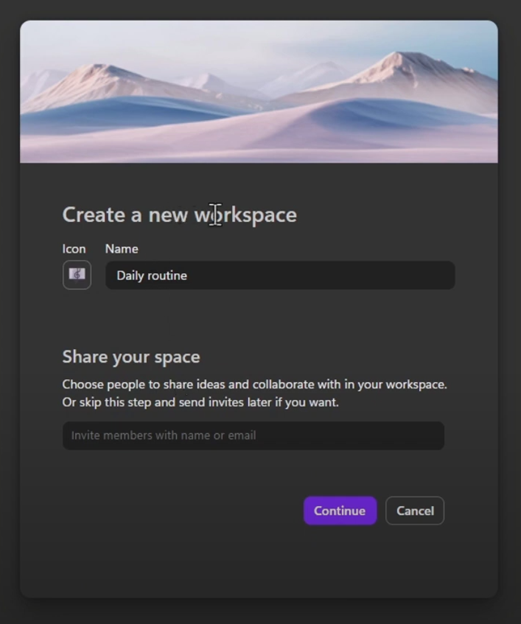
การปรับแต่งและจัดการพื้นที่ทำงาน
เมื่อพื้นที่ทำงานพร้อมแล้ว คุณสามารถกำหนดเป้าหมาย ตั้งเป้าหมายระยะสั้น และจัดระเบียบงานได้
เพิ่มส่วนประกอบและไอเดีย
- คลิก “New Component” เพื่อเพิ่มงาน เช็กลิสต์ ตาราง หรือบันทึก
- ใช้คำสั่ง / เพื่อเข้าถึงตัวเลือกการจัดรูปแบบ เช่น:
- เช็กลิสต์
- หัวข้อย่อย
- ตาราง
- โค้ดบล็อก
- สร้างส่วนที่จัดระเบียบ เช่น:
- ไอเดีย 1: กิจวัตรประจำสัปดาห์
- ไอเดีย 2: การวางแผนโปรเจกต์
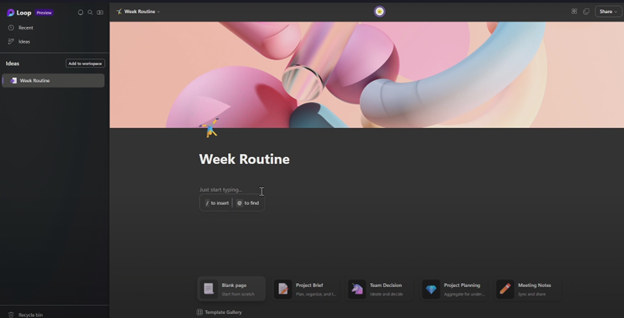
ใช้เทมเพลตเพื่อการเริ่มต้นที่รวดเร็ว
หากไม่อยากเริ่มจากศูนย์ Microsoft Loop มีเทมเพลตที่สร้างไว้ล่วงหน้าให้เลือกใช้
- เลือก เทมเพลต ที่เหมาะสมกับงาน เช่น “การวางแผนโปรเจกต์”
- ปรับแต่งเทมเพลตโดยแก้ไขเนื้อหา บทบาท เป้าหมายระยะสั้น และเป้าหมายใหญ่
- มอบหมายงานให้กับสมาชิกทีมโดยใช้ เครื่องมือมอบหมายงาน
ตัวอย่างการใช้งาน Microsoft Loop สำหรับโปรเจกต์ในบ้าน
สมมติว่าคุณกำลังวางแผนปรับปรุงบ้าน:
- กำหนดบทบาท: มอบหมายงานให้กับสมาชิกครอบครัว เช่น “พ่อ” ดูแลเรื่องทาสี “แม่” ดูแลงบประมาณ และ “พี่ชาย” ประกอบเฟอร์นิเจอร์
- ตั้งเป้าหมายและเป้าหมายระยะสั้น: กำหนดขั้นตอน เช่น “อนุมัติงบประมาณ” และ “ตั้งเฟอร์นิเจอร์”
- ลิงก์เอกสาร: เพิ่มเอกสาร รูปภาพ หรือลิงก์ที่เกี่ยวข้องเพื่อให้เข้าถึงได้ง่าย
ทำไมต้องใช้ Microsoft Loop?
1. การทำงานร่วมกันในที่เดียว
จัดการพื้นที่ทำงานส่วนตัว ทีม และโปรเจกต์สร้างสรรค์ได้หลายพื้นที่ในแอปเดียว
2. การผสานรวมที่ง่ายดาย
Loop ผสานรวมกับแอป Microsoft 365 ได้อย่างลงตัว พร้อมใช้ AI เพื่อช่วยจัดการโปรเจกต์และทำงานร่วมกับทีม
3. เวอร์ชันฟรีและเสียค่าใช้จ่าย
Microsoft Loop มีเวอร์ชันฟรีสำหรับการใช้งานเบื้องต้น และสามารถสมัครสมาชิก Microsoft 365 เพื่อเข้าถึงฟีเจอร์ขั้นสูงและพื้นที่เก็บข้อมูลเพิ่มเติม
เคล็ดลับเพื่อเพิ่มประสิทธิภาพด้วย Microsoft Loop
- จัดระเบียบด้วยพื้นที่ทำงาน: แยกงานส่วนตัว ทีม และโปรเจกต์สร้างสรรค์ออกจากกัน
- ใช้ AI: ใช้คำแนะนำจาก AI เพื่อเพิ่มประสิทธิภาพในการทำงาน
- ทดลองใช้เทมเพลต: ประหยัดเวลาโดยเลือกเทมเพลตที่มีอยู่
- ปรับแต่งแดชบอร์ด: เพิ่มภาพหน้าปก ไอคอน และการจัดวางเพื่อการใช้งานที่ง่ายขึ้น
สรุป
Microsoft Loop เป็นเครื่องมือที่เปลี่ยนแปลงวิธีการทำงานร่วมกันและเพิ่มประสิทธิภาพการทำงาน ด้วยอินเทอร์เฟซที่ใช้งานง่าย ฟีเจอร์ที่ครบครัน และความสามารถในการผสานรวม มันกลายเป็นเครื่องมือที่ต้องมีสำหรับปี 2024 และปีต่อๆ ไป
พร้อมเริ่มต้นหรือยัง? เข้าไปที่ loop.microsoft.com และสร้างพื้นที่ทำงานแรกของคุณวันนี้!
การใช้ Microsoft 365 ฟรีเป็นตัวเลือกที่ดีสำหรับผู้ที่ต้องการใช้งานแอปพลิเคชันพื้นฐาน เช่น Word, Excel และ PowerPoint โดยไม่เสียค่าใช้จ่าย แต่หากคุณต้องการฟีเจอร์ที่ครบถ้วนมากขึ้นและการสนับสนุนที่ดีกว่า คุณอาจพิจารณาการสมัครสมาชิกแบบชำระเงิน หากคุณสนใจ Microsoft 365 หรือต้องการข้อมูลเพิ่มเติม สามารถติดต่อเราได้ที่นี่.
นอกจากนี้ยังมีผลิตภัณฑ์อื่นๆ ที่น่าสนใจ เช่น:
- SeedKM โปรแกรมการจัดการความรู้ภายในองค์กร
- Jarviz โปรแกรมบันทึกเวลาการทำงานออนไลน์
- Optimistic โปรแกรมการจัดการบุคลากรและเงินเดือน
แนะนำบทความอื่นๆ
คุณยังสามารถอ่านบทความอื่นๆ ที่เกี่ยวข้องได้ที่: