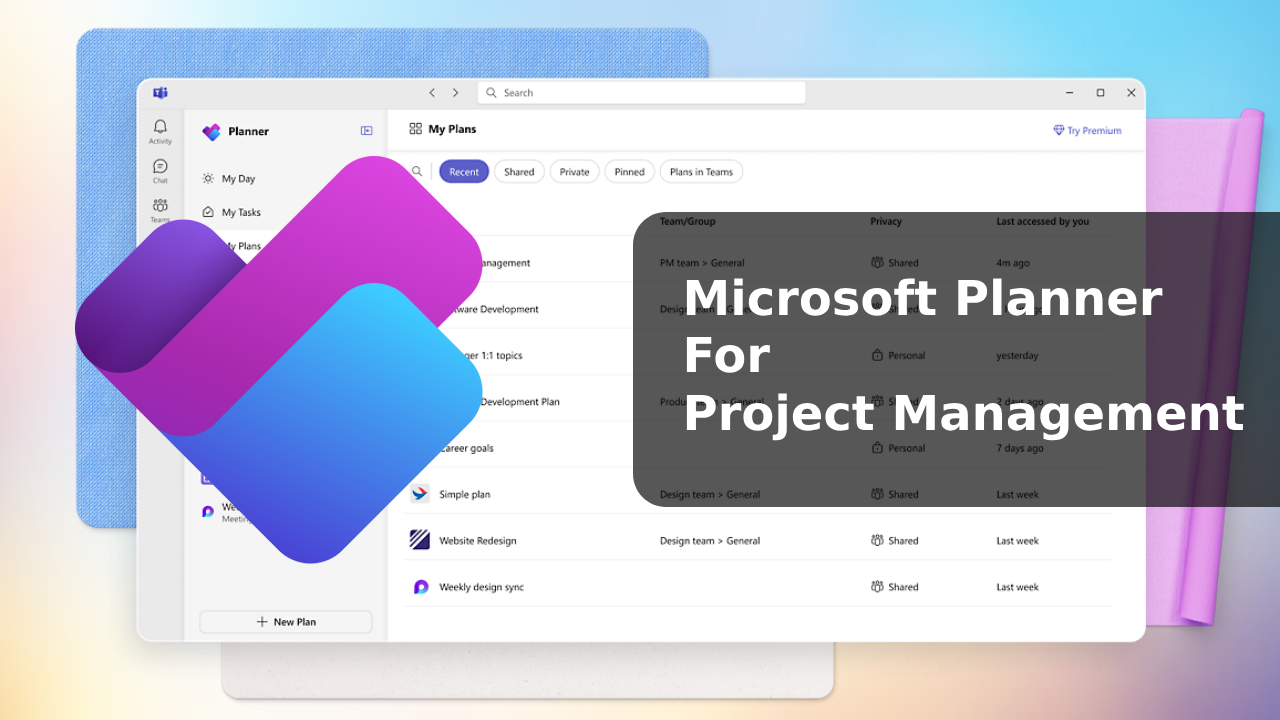
Microsoft Planner for Project Management เป็นโซลูชันที่เรียบง่ายแต่ทรงพลัง เหมาะสำหรับทีมที่ต้องการจัดสรรงานได้อย่างมีประสิทธิภาพ เพิ่มความร่วมมือ และมองเห็นภาพรวมของงานที่กำลังดำเนินอยู่ โดยเป็นส่วนหนึ่งของชุด Microsoft 365 ที่ผสานการทำงานร่วมกับแอปอย่าง Teams, Outlook และ To Do ได้อย่างราบรื่น จึงเหมาะกับทุกขนาดขององค์กร
Microsoft Planner คืออะไร?
Microsoft Planner เป็นแอปจัดการงานแบบภาพ ที่ให้ทีมสามารถสร้างแผน จัดสรรงาน แชร์ไฟล์ และติดตามความคืบหน้าได้ โดยใช้บอร์ดรูปแบบ Kanban ซึ่งจัดกลุ่มงานเป็น “บัคเก็ต” ช่วยให้จัดการได้ทั้งงานเล็กและโปรเจกต์ขนาดใหญ่
ทำไมควรเลือกใช้ Microsoft Planner for Project Management?
- อินเทอร์เฟซใช้งานง่าย
ใช้งานง่ายด้วยบอร์ดลากวาง เหมาะสำหรับผู้ใช้ที่ต้องการความเรียบง่ายแต่ยังคงประสิทธิภาพ - เชื่อมต่อกับแอปอื่นได้อย่างลงตัว
ผสานการทำงานกับ Teams, Outlook และ To Do ข้อมูลอัปเดตต่าง ๆ จะซิงก์กันในแบบเรียลไทม์ - ร่วมมือกันแบบเรียลไทม์
สมาชิกทีมสามารถแสดงความคิดเห็นแนบไฟล์ และอัปเดตสถานะภารกิจได้ทันที - ติดตามความคืบหน้าได้อย่างชัดเจน
มีแผนภาพและแดชบอร์ดให้ดูสถานะงาน ความสำคัญ และอัตราการดำเนินงาน
ฟีเจอร์เด่นของ Microsoft Planner
ฟีเจอร์ | คำอธิบาย |
บัคเก็ตงาน | จัดกลุ่มงานตามขั้นตอนของโปรเจกต์ ประเภทของงาน หรือทีมที่รับผิดชอบ |
ป้ายและระดับความสำคัญ | ใช้ป้ายสีและระดับความสำคัญเพื่อจัดระเบียบงานให้มีประสิทธิภาพ |
กำหนดวันครบกำหนด | ระบุวันสิ้นสุดและตั้งการแจ้งเตือนเพื่อไม่ให้พลาดเดดไลน์ |
แนบไฟล์ | อัปโหลดเอกสารที่เกี่ยวข้องกับงานแต่ละชิ้นได้โดยตรง |
ความคิดเห็นและการร่วมมือ | สนทนาในแต่ละภารกิจเพื่อรวมศูนย์การสื่อสารไว้ที่เดียว |
มุมมองแดชบอร์ด | มองภาพรวมสถานะงานของทั้งทีมได้อย่างชัดเจนผ่านกราฟและแผนภาพ |
วิธีใช้ Microsoft Planner for Project Management ให้ได้ผลลัพธ์ดีที่สุด
ขั้นตอนที่ 1: สร้างแผน (Plan)
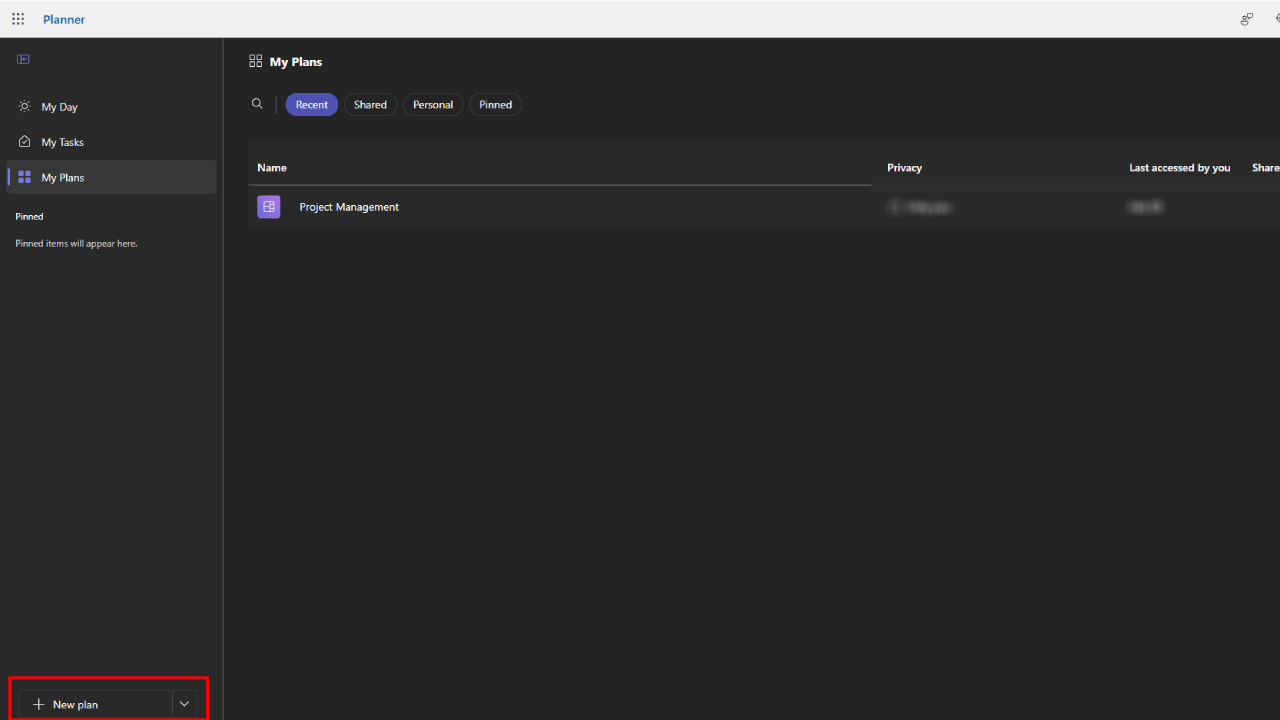
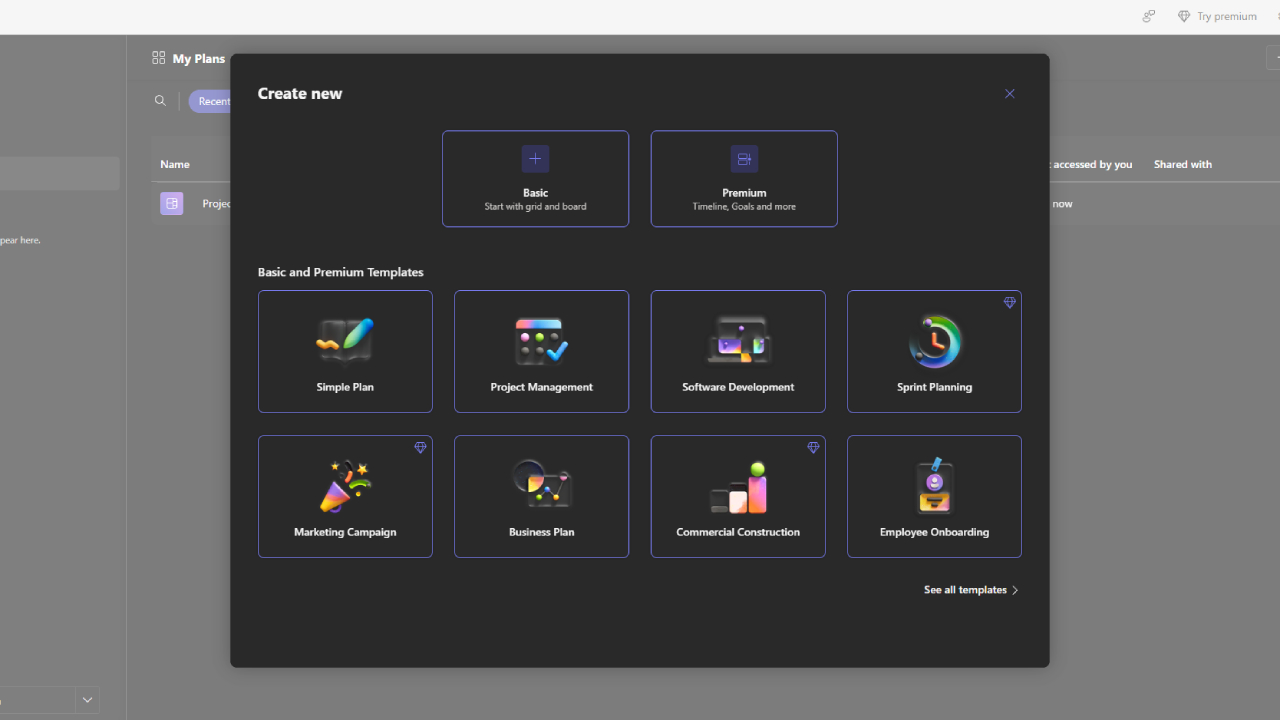
เปิด Microsoft Planner แล้วคลิก “New Plan” ตั้งชื่อแผนงาน และเลือกว่าจะให้แผนนี้เป็นแบบสาธารณะหรือเฉพาะภายในองค์กร
ขั้นตอนที่ 2: ตั้งค่าบัคเก็ต (Buckets)
สร้างบัคเก็ตเพื่อแบ่งขั้นตอนการทำงาน เช่น To Do, In Progress, Review, Done
ขั้นตอนที่ 3: เพิ่มภารกิจ (Tasks)
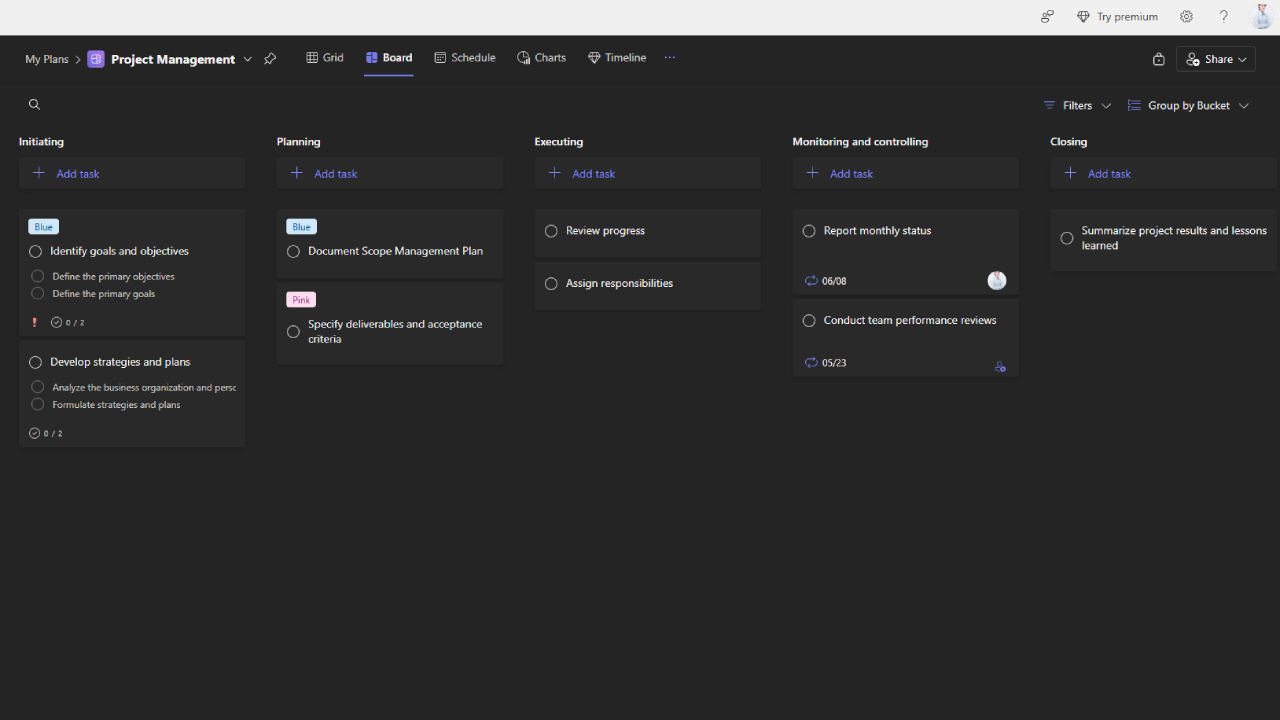
เพิ่มงานในแต่ละบัคเก็ต กำหนดวันครบกำหนด ระบุเจ้าของงาน พร้อมรายละเอียดต่าง ๆ เช่น เช็กลิสต์และไฟล์แนบ
ขั้นตอนที่ 4: มอบหมายงาน
ระบุผู้รับผิดชอบให้กับแต่ละงาน เพื่อให้หน้าที่รับผิดชอบชัดเจน
ขั้นตอนที่ 5: ติดตามความคืบหน้า
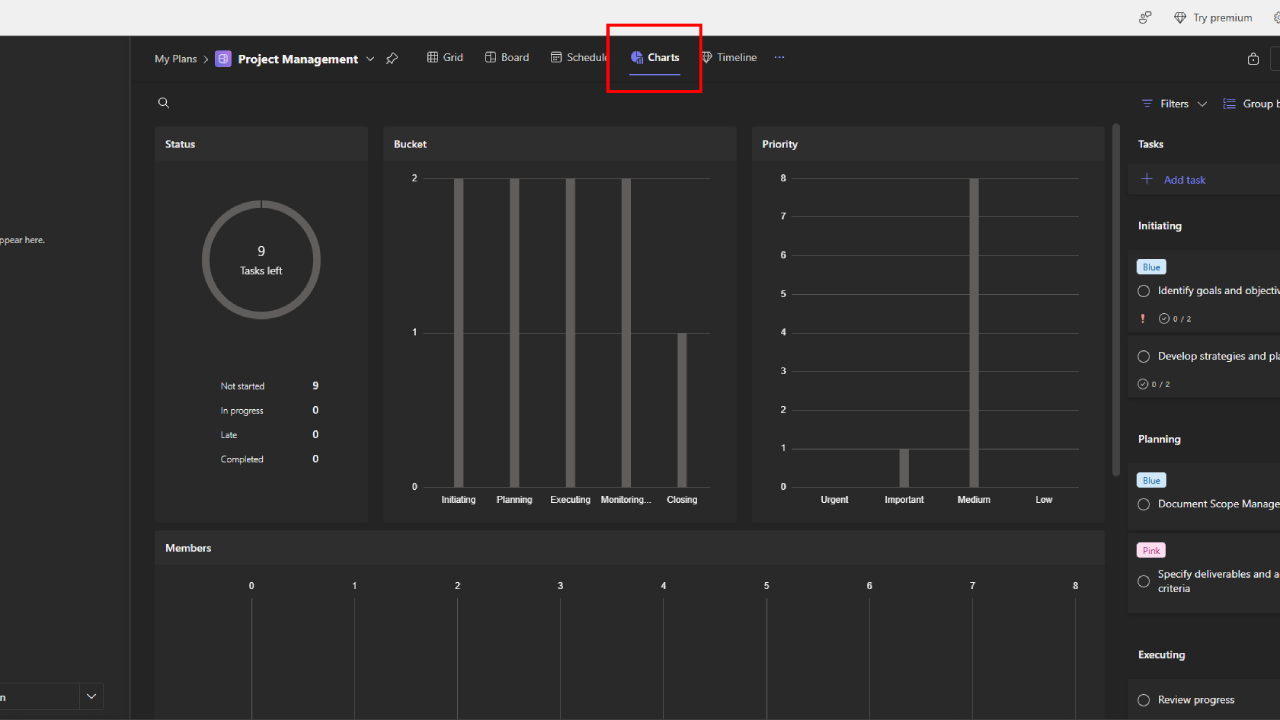
ใช้แท็บ “Charts” เพื่อดูภาพรวมความคืบหน้าของโปรเจกต์ ว่างานใดเสร็จแล้ว กำลังทำ หรือเลยกำหนด
ขั้นตอนที่ 6: ร่วมมือแบบเรียลไทม์
แสดงความคิดเห็นและแนบไฟล์ภายในแต่ละการ์ดงาน เพื่อร่วมมือกันได้ทันที
ตัวอย่างการใช้งาน Microsoft Planner
สถานการณ์: ทีมการตลาดกำลังวางแผนเปิดตัวสินค้าใหม่
บัคเก็ต | ตัวอย่างภารกิจ |
วางแผน | วิจัยกลุ่มเป้าหมาย, ระดมไอเดียการเปิดตัวสินค้า |
ออกแบบ | สร้างกราฟิกสินค้า, สื่อโซเชียลมีเดีย |
โปรโมชัน | ตั้งเวลาแคมเปญอีเมล, เขียนข่าวประชาสัมพันธ์ |
เปิดตัวสินค้า | จัดสัมมนาออนไลน์, เผยแพร่หน้าแลนดิ้งเพจ |
ติดตามผล | วิเคราะห์ผลลัพธ์, ส่งอีเมลขอบคุณ |
Microsoft Planner ช่วยให้ทีมทำงานได้อย่างเป็นระบบ แบ่งงานอย่างยุติธรรม และควบคุมเวลาได้ดี
ควรเลือก Microsoft Planner หรือเครื่องมืออื่นเมื่อใด?
เครื่องมือ | เหมาะสำหรับ |
Microsoft Planner | โปรเจกต์ขนาดเล็กถึงกลาง ที่เน้นการร่วมมือในงาน |
Microsoft Project | โปรเจกต์ที่ซับซ้อน มีการพึ่งพางานและไทม์ไลน์ที่ชัดเจน |
To Do | การจัดการงานส่วนบุคคล |
Teams Tasks App | มุมมองรวมของงานจาก To Do และ Planner ในแอปเดียวกัน |
สรุปท้ายบทความ
การใช้ Microsoft Planner ช่วยให้ทีมทำงานได้อย่างสอดคล้อง โปร่งใส และมีประสิทธิภาพยิ่งขึ้น ด้วยดีไซน์ที่เข้าใจง่ายและการผสานรวมกับแอป Microsoft 365 อื่น ๆ จึงเป็นตัวเลือกที่เหมาะสำหรับการติดตามงานร่วมกัน
ไม่ว่าคุณจะกำลังวางแคมเปญการตลาด เปิดตัวซอฟต์แวร์ใหม่ หรือบริหารจัดการภายในองค์กร—Planner ก็สามารถช่วยให้ทุกอย่างเป็นระบบและอยู่ในเส้นทางที่กำหนดไว้ได้อย่างมั่นใจ
สนใจผลิตภัณฑ์และบริการของ Microsoft หรือไม่ ส่งข้อความถึงเราที่นี่
สำรวจเครื่องมือดิจิทัลของเรา
หากคุณสนใจในการนำระบบจัดการความรู้มาใช้ในองค์กรของคุณ ติดต่อ SeedKM เพื่อขอข้อมูลเพิ่มเติมเกี่ยวกับระบบจัดการความรู้ภายในองค์กร หรือสำรวจผลิตภัณฑ์อื่นๆ เช่น Jarviz สำหรับการบันทึกเวลาทำงานออนไลน์, OPTIMISTIC สำหรับการจัดการบุคลากร HRM-Payroll, Veracity สำหรับการเซ็นเอกสารดิจิทัล, และ CloudAccount สำหรับการบัญชีออนไลน์
อ่านบทความเพิ่มเติมเกี่ยวกับระบบจัดการความรู้และเครื่องมือการจัดการอื่นๆ ได้ที่ Fusionsol Blog, IP Phone Blog, Chat Framework Blog, และ OpenAI Blog.
How Agentic AI Is Driving AI First Business Transformation
ถ้าอยากติดตามข่าวเทคโนโลยีและข่าว AI ที่กำลังเป็นกระแสทุกวัน ลองเข้าไปดูที่ เว็บไซต์นี้ มีอัปเดตใหม่ๆ ให้ตามทุกวันเลย!
Related Articles
- Microsoft 365 คืออะไร?
- Tips and Tricks for Effective Copilot Prompts
- Power Automate Templates for Productivity: Automate Smarter, Work Faster
- Microsoft 365 Login Portal: Everything You Need to Know
- Get started with the new chat and channels experience in Microsoft Teams
- Microsoft Retired Skype: Skype to Teams Migration