ทำไม Fusion Solution ถึงเป็น บริษัทแนะนำสำหรับย้ายอีเมลไป Microsoft 365
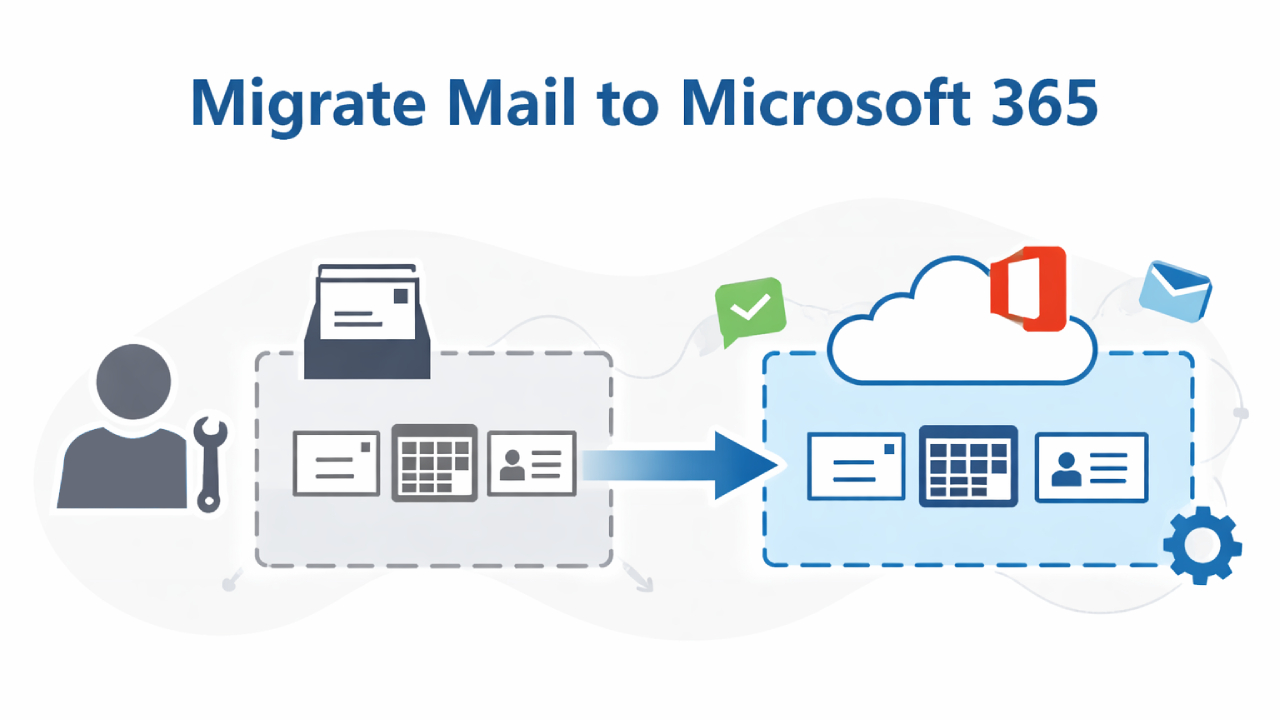
การย้ายอีเมลไป Microsoft 365 เป็นโครงการด้านไอทีที่มีความสำคัญอย่างยิ่งและส่งผลกระทบต่อผู้ใช้ทุกคนในองค์กร การย้ายระบบให้ประสบความสำเร็จไม่ใช่แค่การคัดลอกกล่องจดหมายเท่านั้น แต่ต้องอาศัยการวางแผนอย่างรอบคอบ การเลือกกลยุทธ์การย้ายที่เหมาะสม และความเข้าใจที่ชัดเจนเกี่ยวกับความเสี่ยงที่อาจเกิดขึ้น
ส่วนนี้จะอธิบายกระบวนการย้ายอีเมลไป Microsoft 365 แบบครบถ้วน ปัญหาที่พบบ่อย และแนวทางปฏิบัติที่ดีที่สุดที่องค์กรซึ่งได้รับการยอมรับว่าเป็น บริษัทแนะนำสำหรับย้ายอีเมลไป Microsoft 365 ใช้กันอย่างแพร่หลาย
กระบวนการย้ายอีเมลไป Microsoft 365 ทีละขั้นตอน
การย้ายอีเมลไป Microsoft 365 โดยทั่วไปจะมีขั้นตอนหลักดังนี้
การเตรียมความพร้อมและประเมินสภาพแวดล้อม
ก่อนเริ่มย้ายข้อมูล ทีมไอทีต้องประเมินสิ่งต่อไปนี้:
- ระบบอีเมลปัจจุบัน (Exchange, โฮสต์อีเมล, แพลตฟอร์มรุ่นเก่า)
- ขนาดกล่องจดหมายและปริมาณข้อมูลรวม
- จำนวนผู้ใช้และโดเมน
- แบนด์วิดท์เครือข่ายและข้อกำหนดด้านความปลอดภัย
ขั้นตอนนี้ช่วยกำหนดแนวทางการย้ายที่ถูกต้องและลดปัญหาที่ไม่คาดคิดในภายหลัง
การยืนยันโดเมนและความพร้อมของMicrosoft 365
องค์กรจะทำการยืนยันความเป็นเจ้าของโดเมนใน Microsoft 365
ในขั้นตอนนี้ การไหลของอีเมลยังไม่ถูกเปลี่ยน—ค่า MX record จะยังไม่ถูกแก้ไข เพื่อหลีกเลี่ยงการหยุดชะงัก
เพื่อให้มั่นใจว่า Microsoft 365 พร้อมใช้งานทางเทคนิคก่อนเริ่มการย้าย
การตั้งค่าการย้ายและการซิงก์กล่องจดหมาย
มีการตั้งค่า migration endpoint หรือ connector ระหว่างระบบอีเมลต้นทางและ Microsoft 365
กล่องจดหมายจะถูกซิงก์แบบเบื้องหลัง ทำให้ผู้ใช้ยังสามารถทำงานได้ตามปกติในขณะที่ข้อมูลค่อย ๆ ถูกโอนย้าย
แนวทางนี้ช่วยลดผลกระทบต่อการดำเนินงานอย่างมาก
การตัดระบบและการเปลี่ยนDNS
เมื่อข้อมูลกล่องจดหมายซิงก์เสร็จสมบูรณ์แล้ว ระบบจะเปลี่ยนทิศทางการรับส่งอีเมลโดยการอัปเดตค่า MX record ไปยัง Microsoft 365
ขั้นตอนนี้ต้องการการกำหนดเวลาที่แม่นยำและการติดตามอย่างใกล้ชิดเพื่อหลีกเลี่ยงปัญหาการรับส่งอีเมล
การตรวจสอบหลังการย้ายและการกำหนดไลเซนส์
หลังจากย้ายเสร็จสิ้น:
- ตรวจสอบการรับส่งอีเมลและการเข้าถึงของผู้ใช้
- ทดสอบ Outlook และอุปกรณ์มือถือ
- กำหนด Microsoft 365 licenses เพื่อให้ผู้ใช้เข้าใช้งานกล่องจดหมายได้
ปัญหาที่พบบ่อยในการย้ายอีเมลและแนวทางแก้ไข
การย้ายอีเมลมักพบความท้าทายที่สามารถคาดการณ์ได้ เช่น
- กล่องจดหมายขนาดใหญ่ → ทำความสะอาดข้อมูลล่วงหน้าหรือย้ายแบบเป็นเฟส
- ปัญหาโปรไฟล์ Outlook → สร้างหรือปรับตั้งค่าโปรไฟล์ใหม่
- ความล่าช้าในการกระจาย DNS → วางแผนช่วง cutover อย่างรอบคอบ
- ความเร็วการย้ายช้า → ปรับ batch size และการจำกัดอัตราการย้าย
- ผู้ใช้สับสน → สื่อสารที่ชัดเจนและเตรียมความพร้อมให้ผู้ใช้ล่วงหน้า
การวางแผนที่ดีช่วยลดหรือขจัดปัญหาเหล่านี้ได้ก่อนส่งผลกระทบต่อผู้ใช้
กลยุทธ์ลด Downtime: ลดผลกระทบต่อธุรกิจอย่างไร
กลยุทธ์การย้ายที่ดีควรมุ่งสู่การหยุดชะงักใกล้ศูนย์
เทคนิคสำคัญ ได้แก่:
- ซิงก์กล่องจดหมายล่วงหน้า
- ทำ cutover นอกเวลาทำการ
- เปิดให้เข้าระบบเดิมได้ในช่วงเปลี่ยนผ่าน
- ตรวจสอบคิวอีเมลและ log แบบเรียลไทม์
องค์กรที่มีประสบการณ์ในการย้ายไป Microsoft 365 เข้าใจดีว่า downtime ไม่ใช่สิ่งที่หลีกเลี่ยงไม่ได้ แต่สามารถป้องกันได้ด้วยการวางแผนที่เหมาะสม
การวางแผนเกี่ยวกับขนาดกล่องจดหมาย
แม้ Microsoft 365 จะรองรับกล่องจดหมายขนาดใหญ่ แต่ข้อจำกัดในทางปฏิบัติยังคงมีผล:
- กล่องจดหมายขนาดใหญ่ใช้เวลาย้ายนานกว่า
- ข้อจำกัดด้านเครือข่ายและ throttling ส่งผลต่อความเร็ว
- กล่องจดหมายที่ใหญ่เกินไปเพิ่มความเสี่ยงต่อความล้มเหลว
แนวทางปฏิบัติที่ดีที่สุดคือ ระบุกล่องจดหมายขนาดใหญ่ตั้งแต่เนิ่น ๆ และตัดสินใจว่าจะลบข้อมูล เก็บถาวร หรือย้ายแยกต่างหาก
กรณีศึกษา: การย้ายอีเมลไป Microsoft Exchange Online
ที่มา
องค์กรขนาดกลางที่มีผู้ใช้มากกว่า 300 คน ใช้ Microsoft Exchange Server แบบ on-premises ซึ่งหมดอายุการสนับสนุน ระบบประสบปัญหาพื้นที่กล่องจดหมายจำกัด ค่าใช้จ่ายในการบำรุงรักษาสูง และความเสี่ยงด้านความปลอดภัยที่เพิ่มขึ้น
องค์กรจึงตัดสินใจย้ายกล่องจดหมายทั้งหมดไปยัง Microsoft Exchange Online ในฐานะส่วนหนึ่งของกลยุทธ์การใช้งาน Microsoft 365
ความท้าทายในการย้าย
- กล่องจดหมายหลายรายการมีขนาดเกิน 40 GB
- ผู้ใช้สำคัญที่ต้องการใช้อีเมลอย่างต่อเนื่อง
- หลายแผนกมีเวลาทำงานแตกต่างกัน
- ยอมรับ downtime ได้น้อยมาก
แนวทางการย้าย
เลือกใช้รูปแบบ Hybrid migration ในช่วงเริ่มต้น เพื่อให้ระบบ on-premises Exchange และ Microsoft Exchange Online ทำงานร่วมกันได้ ซึ่งช่วยให้:
- ย้ายกล่องจดหมายได้อย่างค่อยเป็นค่อยไปโดยไม่รบกวนผู้ใช้
- จัดการการไหลของอีเมลจากศูนย์กลาง
- ซิงก์ free/busy และปฏิทินได้อย่างราบรื่น
หลังจากย้ายชุดแรกเสร็จ โครงการจึงเปลี่ยนเป็น cutover แบบควบคุมสำหรับผู้ใช้ที่เหลือ
ผลลัพธ์
- ไม่มีการสูญหายของข้อมูล
- Downtime ต่ำมาก (ไม่มีการหยุดใช้อีเมลในเวลาทำงาน)
- ความจุกล่องจดหมายและความปลอดภัยดีขึ้น
- การดูแลระบบไอทีง่ายขึ้นหลังการย้าย
กรณีศึกษานี้แสดงให้เห็นว่าการย้ายไป Exchange Online สามารถปรับให้เหมาะกับข้อจำกัดในการทำงานจริงได้ หากมีการวางแผนอย่างถูกต้อง
Microsoft Exchange Online: หัวใจสำคัญของอีเมลใน Microsoft 365
Microsoft Exchange Online คือบริการอีเมลบนคลาวด์ที่เป็นแกนหลักของ Microsoft 365 ซึ่งเข้ามาแทนที่ระบบ Exchange Server แบบติดตั้งภายในองค์กร โดยมาพร้อมความสามารถสำคัญ เช่น
- ความปลอดภัยและการปฏิบัติตามมาตรฐานระดับองค์กร
- ความพร้อมใช้งานสูง (High availability) ที่ได้รับการสนับสนุนจากดาต้าเซ็นเตอร์ทั่วโลกของ Microsoft
- กล่องจดหมายขนาดใหญ่ พร้อมระบบเก็บถาวร (Archiving) ในตัว
- การทำงานร่วมกันอย่างราบรื่นกับ Outlook, Teams และ Microsoft Entra ID
สำหรับองค์กรที่กำลังย้ายระบบอีเมล Exchange Online ไม่ได้เป็นเพียงแพลตฟอร์มโฮสติ้งเท่านั้น แต่คือการยกระดับโครงสร้างพื้นฐานด้านการสื่อสารให้ทันสมัยและพร้อมรองรับอนาคต
รูปแบบการย้ายอีเมล: Hybrid vs Cutover vs Staged
การเลือกรูปแบบการย้ายอีเมลที่เหมาะสมเป็นปัจจัยสำคัญอย่างยิ่ง ด้านล่างคือการเปรียบเทียบ 3 แนวทางหลักที่นิยมใช้งาน
Hybrid Migration
การย้ายแบบ Hybrid ทำให้ Exchange ภายในองค์กรและ Exchange Online สามารถทำงานร่วมกันได้
เหมาะสำหรับ
- องค์กรขนาดใหญ่
- สภาพแวดล้อมระบบที่ซับซ้อน
- ต้องการย้ายผู้ใช้แบบค่อยเป็นค่อยไป
ข้อดี
- ประสบการณ์ผู้ใช้แทบไม่เปลี่ยนแปลง
- ใช้สมุดที่อยู่อีเมลและปฏิทินร่วมกันได้
- กำหนดระยะเวลาการย้ายได้อย่างยืดหยุ่น
ข้อควรพิจารณา
- ต้องมีการวางแผนและตั้งค่าที่ซับซ้อนกว่า
- โครงสร้าง Hybrid ต้องการผู้เชี่ยวชาญดูแล
Cutover Migration
Cutover Migration คือการย้ายกล่องจดหมายทั้งหมดไปยัง Microsoft 365 พร้อมกันในครั้งเดียว
เหมาะสำหรับ
- องค์กรขนาดเล็กถึงกลาง
- ระบบ Exchange ที่ไม่ซับซ้อน
ข้อดี
- ใช้เวลาการย้ายน้อย
- ขั้นตอนโดยรวมเรียบง่าย
ข้อควรพิจารณา
- ต้องกำหนดช่วงเวลา Cutover ที่ชัดเจน
- มีความยืดหยุ่นน้อย หากเกิดปัญหาในระหว่างย้าย
Staged Migration
Staged Migration คือการย้ายผู้ใช้เป็นกลุ่ม ๆ ตามลำดับเวลา
เหมาะสำหรับ
- องค์กรขนาดกลางถึงใหญ่
- สภาพแวดล้อมที่ไม่สามารถทำ Hybrid เต็มรูปแบบได้
ข้อดี
- ควบคุมการย้ายผู้ใช้ได้ดี
- ลดความเสี่ยงระหว่างการย้ายระบบ
ข้อควรพิจารณา
- ระยะเวลาการอยู่ร่วมกันของสองระบบนานขึ้น
- ต้องสื่อสารกับผู้ใช้มากขึ้น
ตารางเปรียบเทียบ: Hybrid vs Cutover vs Staged Migration
คุณสมบัติ | Hybrid Migration | Cutover Migration | Staged Migration |
ขนาดองค์กร | ใหญ่ / ระดับ Enterprise | เล็ก – กลาง | กลาง – ใหญ่ |
ความเร็วในการย้าย | ยืดหยุ่น | เร็วที่สุด | ปานกลาง |
ผลกระทบต่อผู้ใช้ | ต่ำมาก | ปานกลาง | ต่ำ |
การทำงานร่วมกันของระบบเดิม | เต็มรูปแบบ | ไม่มี | จำกัด |
ความซับซ้อน | สูง | ต่ำ | ปานกลาง |
เหมาะกับ Exchange Online | ใช่ | ใช่ | ใช่ |
เหตุผลที่ Exchange Online รองรับกลยุทธ์การย้ายได้อย่างยืดหยุ่น
หนึ่งในข้อได้เปรียบหลักของ Microsoft Exchange Online คือการรองรับรูปแบบการย้ายที่หลากหลาย ไม่ว่าจะเป็น Hybrid, Cutover หรือ Staged โดยไม่ลดทอนความเสถียรและความปลอดภัยของระบบอีเมล
ความยืดหยุ่นนี้ช่วยให้องค์กรสามารถ
- วางแผนการย้ายให้สอดคล้องกับตารางธุรกิจ
- ลดความเสี่ยงในการดำเนินงาน
- ขยายระบบอีเมลเพื่อรองรับการเติบโตในอนาคต
สรุปส่งท้าย
การย้ายอีเมลไป Microsoft 365 เป็นการตัดสินใจเชิงกลยุทธ์ที่ส่งผลต่อประสิทธิภาพการทำงาน ความปลอดภัย และการบริหาร IT ในระยะยาว การเข้าใจขั้นตอน ปัญหาที่อาจเกิดขึ้น และตัวเลือกในการย้ายระบบ จะช่วยให้องค์กรตัดสินใจได้อย่างมั่นใจ และอธิบายได้ว่าทำไมผู้ให้บริการที่มีประสบการณ์จึงถูกมองว่าเป็น บริษัทแนะนำสำหรับย้ายอีเมลไป Microsoft 365
เมื่อดำเนินการอย่างถูกต้อง การย้ายอีเมลจะไม่ใช่อุปสรรค แต่จะกลายเป็นรากฐานสำคัญของการทำงานร่วมกันยุคใหม่ และการเติบโตขององค์กรในอนาคต
สนใจผลิตภัณฑ์และบริการของ Microsoft หรือไม่ ส่งข้อความถึงเราที่นี่
สำรวจเครื่องมือดิจิทัลของเรา
หากคุณสนใจในการนำระบบจัดการความรู้มาใช้ในองค์กรของคุณ ติดต่อ SeedKM เพื่อขอข้อมูลเพิ่มเติมเกี่ยวกับระบบจัดการความรู้ภายในองค์กร หรือสำรวจผลิตภัณฑ์อื่นๆ เช่น Jarviz สำหรับการบันทึกเวลาทำงานออนไลน์, OPTIMISTIC สำหรับการจัดการบุคลากร HRM-Payroll, Veracity สำหรับการเซ็นเอกสารดิจิทัล, และ CloudAccount สำหรับการบัญชีออนไลน์
อ่านบทความเพิ่มเติมเกี่ยวกับระบบจัดการความรู้และเครื่องมือการจัดการอื่นๆ ได้ที่ Fusionsol Blog, IP Phone Blog, Chat Framework Blog, และ OpenAI Blog.
New Gemini Tools For Educators: Empowering Teaching with AI
ถ้าอยากติดตามข่าวเทคโนโลยีและข่าว AI ที่กำลังเป็นกระแสทุกวัน ลองเข้าไปดูที่ เว็บไซต์นี้ มีอัปเดตใหม่ๆ ให้ตามทุกวันเลย!
Fusionsol Blog in Vietnamese
Related Articles
- Microsoft 365 คืออะไร?
- What is Azure AI Foundry Labs?
- Power BI Free Plan: A Deep Dive into Microsoft’s BI Solution
- Data Warehouse คืออะไร?
- Microsoft Fabric คืออะไร?
- GitHub Copilot คุ้มค่าหรือไม่?
- Introducing OpenAI for Healthcare
- Keyboard with built-in PC | HP EliteBoard, a new form factor Laptop
Other Interesting Blog
Frequently Asked Questions (FAQ)
การย้ายอีเมลไป Microsoft 365 ใช้เวลานานเท่าไหร่?
ระยะเวลาในการย้ายขึ้นอยู่กับขนาดของเมลบ็อกซ์ จำนวนผู้ใช้ แบนด์วิดท์ของเครือข่าย และรูปแบบการย้ายที่เลือก เช่น Hybrid, Cutover หรือ Staged โดยเมลบ็อกซ์ที่มีขนาดใหญ่และข้อจำกัดด้าน throttling อาจทำให้การย้ายใช้เวลานานขึ้น ดังนั้นการทำความสะอาดเมลก่อนย้ายจึงเป็นแนวทางที่แนะนำ
ระหว่างการย้ายอีเมลจะเกิด Downtime หรือไม่?
หากวางแผนอย่างดี สามารถทำให้เกิด Downtime ใกล้ศูนย์ ได้ โดยใช้การซิงค์เมลล่วงหน้า ทำ Cutover นอกเวลาทำงาน และติดตามคิวอีเมลแบบเรียลไทม์เพื่อป้องกันปัญหา Hybrid Migration ยังเป็นตัวเลือกที่เหมาะสำหรับองค์กรที่ไม่สามารถหยุดการใช้งานอีเมลได้เลย
องค์กรควรใช้รูปแบบการย้ายอีเมลแบบใด?
ขึ้นอยู่กับขนาดและความซับซ้อนของระบบอีเมลเดิม:
- Hybrid Migration: เหมาะกับองค์กรขนาดใหญ่หรือระบบซับซ้อน ต้องการความต่อเนื่องและการทำงานร่วมกันระหว่างระบบเดิมและ Microsoft 365
- Cutover Migration: เหมาะสำหรับองค์กรขนาดเล็กถึงกลางที่ต้องการย้ายทั้งหมดในครั้งเดียวและต้องการความรวดเร็ว
- Staged Migration: ใช้ในองค์กรขนาดกลางถึงใหญ่ที่ไม่สามารถตั้งค่า Hybrid แบบเต็มได้ ย้ายผู้ใช้เป็นชุด ๆ เพื่อลดความเสี่ยงและความซับซ้อน
ปัญหาที่พบบ่อยระหว่างการย้ายอีเมลมีอะไรบ้าง?
ปัญหาที่พบได้บ่อย ได้แก่ เมลบ็อกซ์ขนาดใหญ่ ปัญหาโปรไฟล์ Outlook ความล่าช้าในการเผยแพร่ DNS ความเร็วในการย้ายต่ำ และผู้ใช้สับสน ซึ่งส่วนใหญ่สามารถป้องกันได้ด้วยการวางแผนที่ดีและการสื่อสารกับผู้ใช้อย่างชัดเจน
หลังย้ายอีเมลเสร็จแล้วต้องทำอะไรต่อ?
ขั้นตอนหลังการย้ายประกอบด้วย การตรวจสอบการส่งอีเมล การเข้าถึงเมลของผู้ใช้ การทดสอบ Outlook และอุปกรณ์มือถือ รวมถึงการกำหนดสิทธิ์ไลเซนส์ Microsoft 365 ให้ผู้ใช้เพื่อให้สามารถใช้งานเมลบ็อกซ์ได้ตามปกติ