
คู่มือนี้อธิบายการ ติดตั้ง Veeam ด้วยวิธีที่ง่ายที่สุด เหมาะสำหรับผู้เริ่มต้น โดยอธิบายแบบทีละขั้นตอนตามลำดับการคลิก เพื่อให้คุณสามารถติดตั้งได้โดยไม่สับสน ตัวอย่างในคู่มือนี้ใช้ Veeam Backup & Replication บน Windows ซึ่งเป็นรูปแบบการใช้งานที่พบได้บ่อยที่สุด
ขั้นตอนที่ 1: เตรียมระบบให้พร้อม
ก่อนเริ่มการติดตั้ง ตรวจสอบให้แน่ใจว่าสภาพแวดล้อมของคุณพร้อมใช้งาน
รายการตรวจสอบขั้นต่ำ
- Windows Server หรือ Windows 10/11 (64-bit)
- บัญชีผู้ใช้แบบ Administrator
- RAM อย่างน้อย 4 GB (แนะนำ 8 GB)
- พื้นที่ดิสก์เพียงพอสำหรับจัดเก็บแบ็กอัป
- การเชื่อมต่ออินเทอร์เน็ต
สิ่งที่ควรตรวจสอบ
- ล็อกอินเข้า Windows ด้วยสิทธิ์ Administrator
- รัน Windows Update
- รีสตาร์ตระบบหากมีการร้องขอ
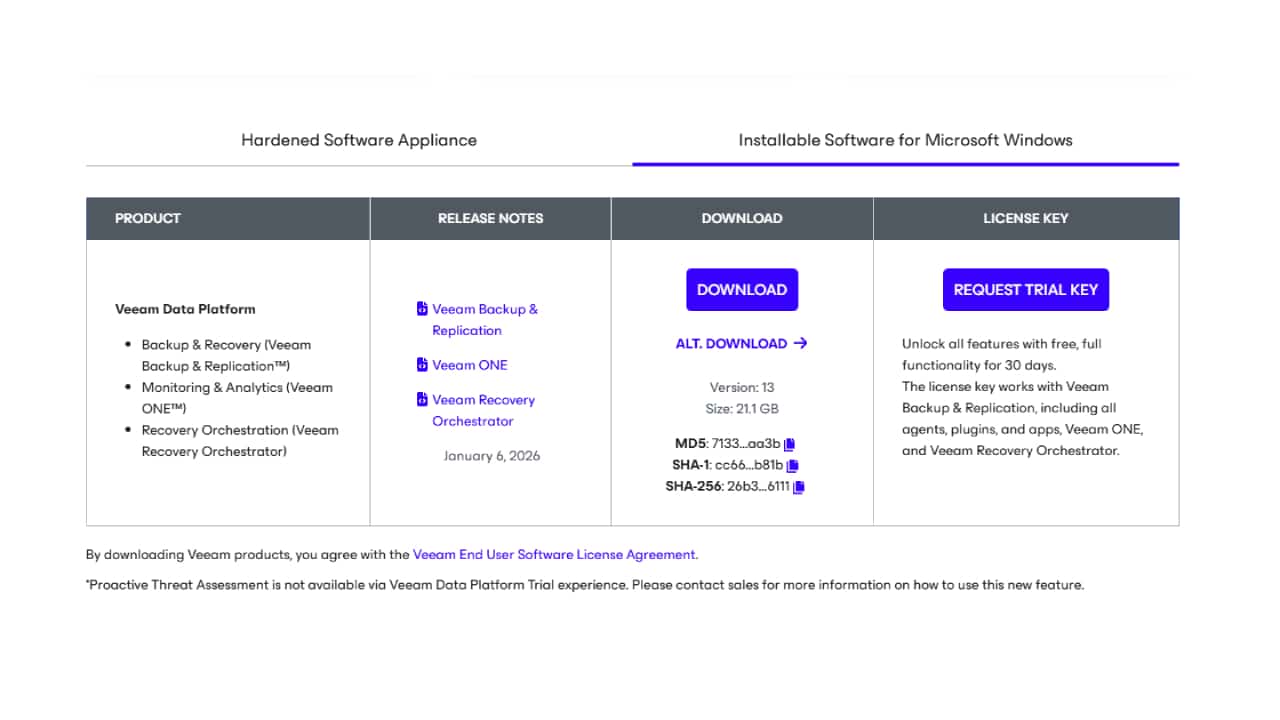
ขั้นตอนที่ 2: ดาวน์โหลดตัวติดตั้ง Veeam
- เปิดเว็บเบราว์เซอร์
- ไปที่หน้า Download ของ Veeam:
https://www.veeam.com/services/auth/login - ดาวน์โหลดไฟล์ Veeam Backup & Replication ISO
- บันทึกไฟล์ลงในเครื่องของคุณ
เมื่อดาวน์โหลดเสร็จแล้ว คุณพร้อมสำหรับการติดตั้งทันที
ขั้นตอนที่ 3: Mount และเปิดตัวติดตั้ง
- คลิกขวาที่ไฟล์ ISO ที่ดาวน์โหลดมา
- เลือก Mount
- เปิดไดรฟ์ที่ถูก Mount
- ดับเบิลคลิกไฟล์ Setup.exe
หน้าจอเมนูการติดตั้ง Veeam จะปรากฏขึ้น
ขั้นตอนที่ 4: เริ่มตัวช่วยติดตั้ง (Installation Wizard)
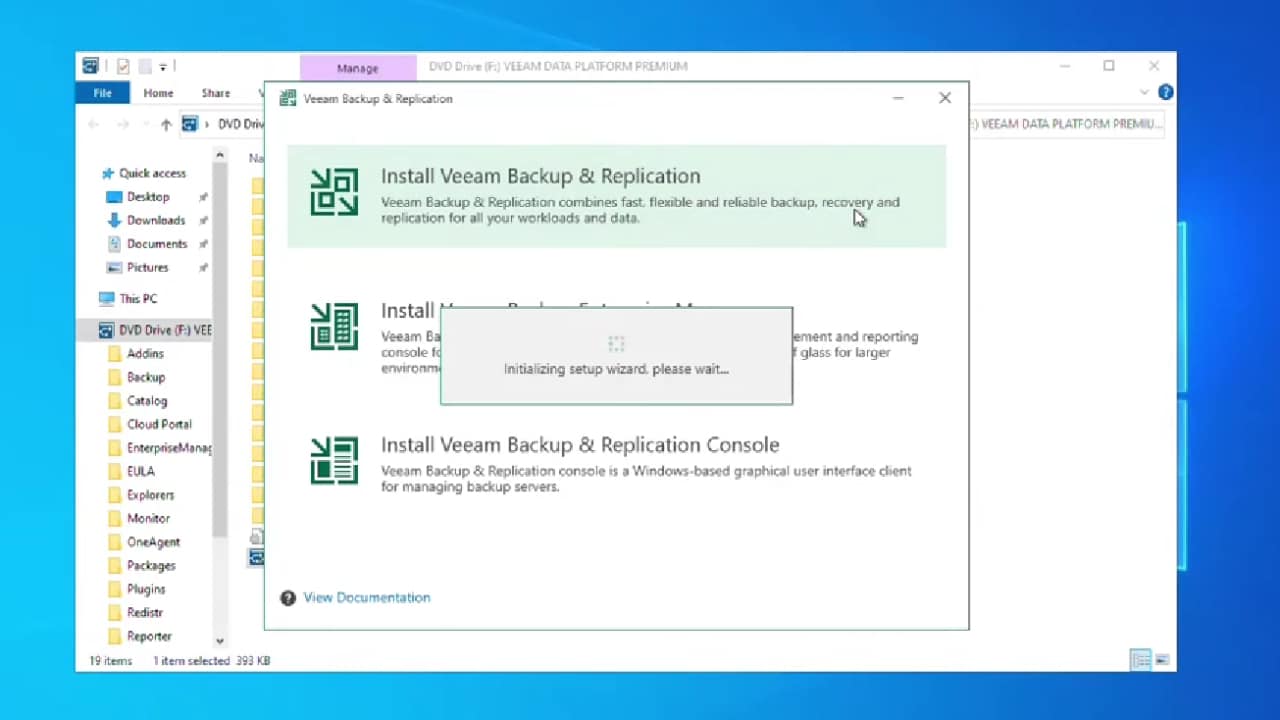
- คลิก Install Veeam Backup & Replication
- รอให้ตัวติดตั้งโหลด
- จะเห็นหน้าจอ Welcome
- คลิก Next
ระบบจะเข้าสู่ขั้นตอนการติดตั้งแบบอัตโนมัติ
ขั้นตอนที่ 5: ยอมรับข้อตกลงการใช้งาน
- อ่านข้อตกลง License
- ทำเครื่องหมายที่ I accept the terms
- คลิก Next
ไม่สามารถดำเนินการต่อได้หากไม่ยอมรับข้อตกลง
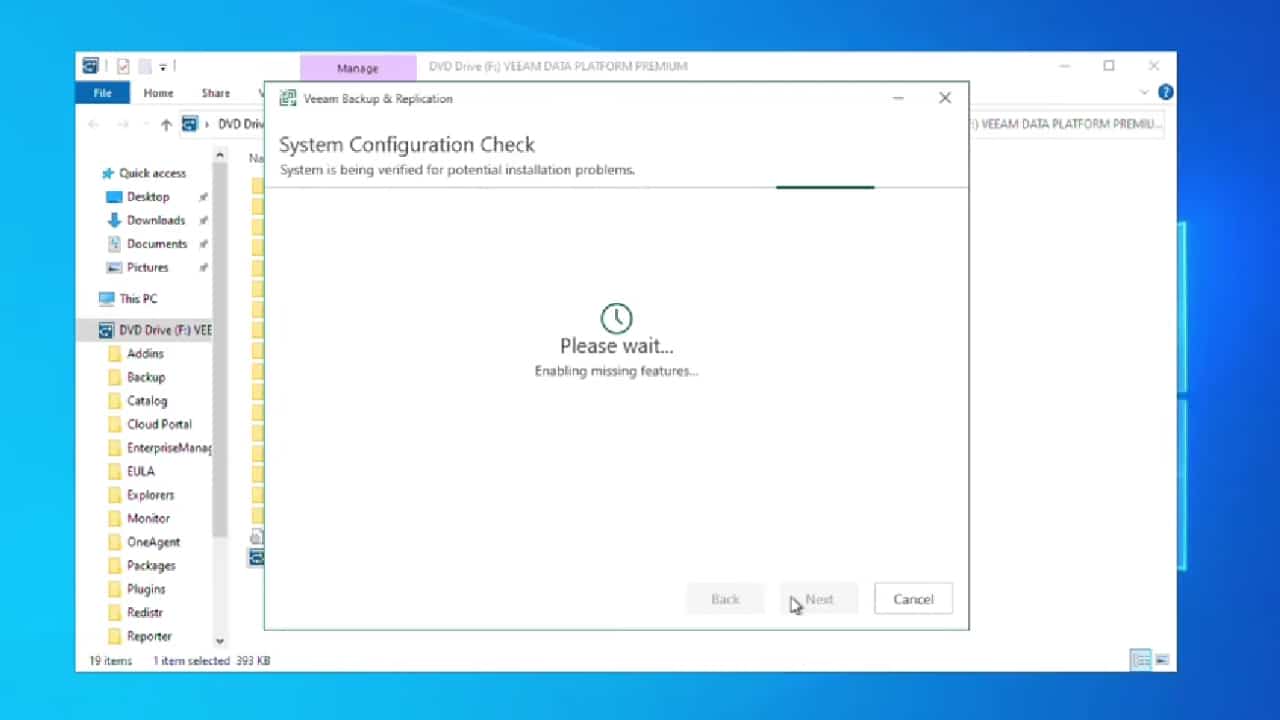
ขั้นตอนที่ 6: ตรวจสอบการตั้งค่าระบบ
Veeam จะตรวจสอบส่วนประกอบที่จำเป็นโดยอัตโนมัติ
- ตรวจสอบรายการที่ต้องใช้
(เช่น SQL, .NET Framework, Visual C++) - หากมีรายการที่ขาด ให้คลิก Install
- รอจนติดตั้งเสร็จ
- คลิก Next
ขั้นตอนนี้ช่วยให้ Veeam ทำงานได้อย่างถูกต้องหลังติดตั้ง
ขั้นตอนที่ 7: เลือกรูปแบบการติดตั้ง
- เลือก Install Veeam Backup & Replication
- ใช้ค่าดีฟอลต์ทั้งหมด (แนะนำ)
- คลิก Next
สำหรับผู้เริ่มต้น การใช้ค่ามาตรฐานเป็นตัวเลือกที่ดีที่สุด
ขั้นตอนที่ 8: ตั้งค่า SQL Server
- เลือก Use local instance of SQL Server
- ใช้ชื่อฐานข้อมูลตามค่าเริ่มต้น
- คลิก Connect
Veeam จะตั้งค่าฐานข้อมูลให้โดยอัตโนมัติ
ขั้นตอนที่ 9: ตั้งค่าบัญชี Service
- ใช้ Local System Account (ค่าเริ่มต้น)
- คลิก Next
คุณสามารถเปลี่ยนการตั้งค่านี้ภายหลังได้
ขั้นตอนที่ 10: ตรวจสอบสรุปก่อนติดตั้ง
- ตรวจสอบตัวเลือกทั้งหมดที่เลือกไว้
- คลิก Install
- รอการติดตั้ง (ประมาณ 5–10 นาที)
ห้ามปิดหน้าต่างติดตั้งระหว่างดำเนินการ
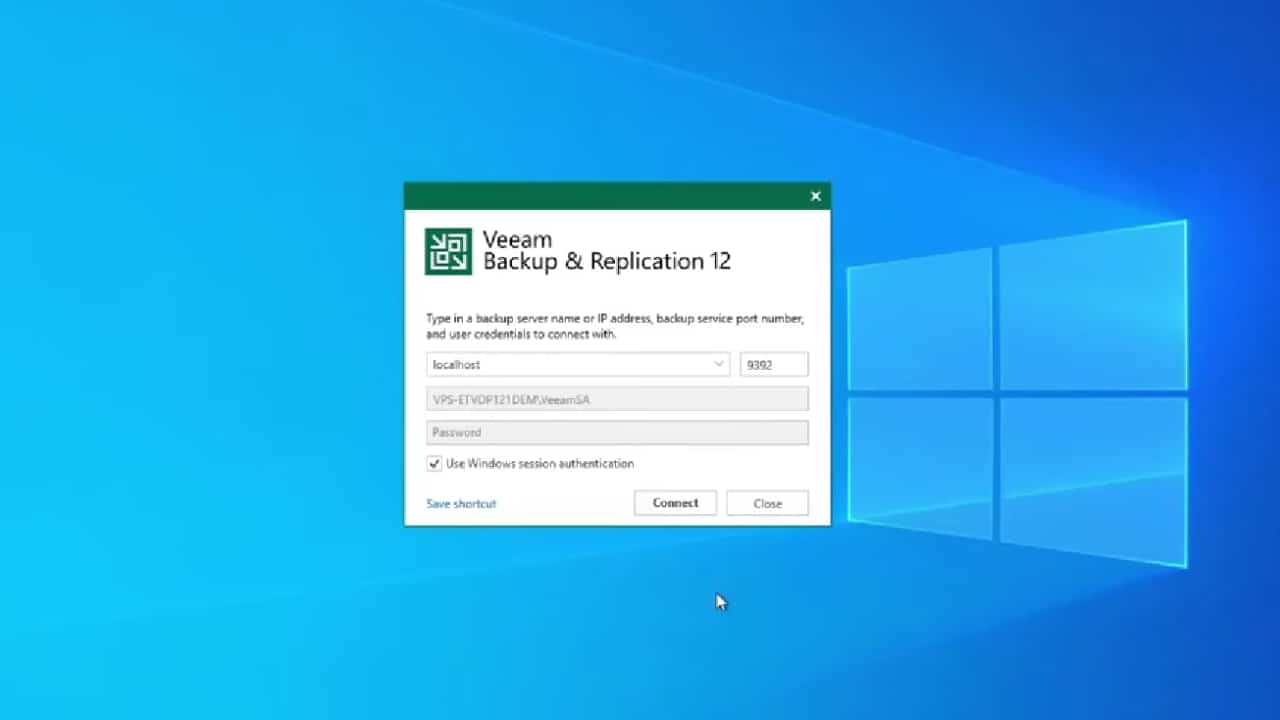
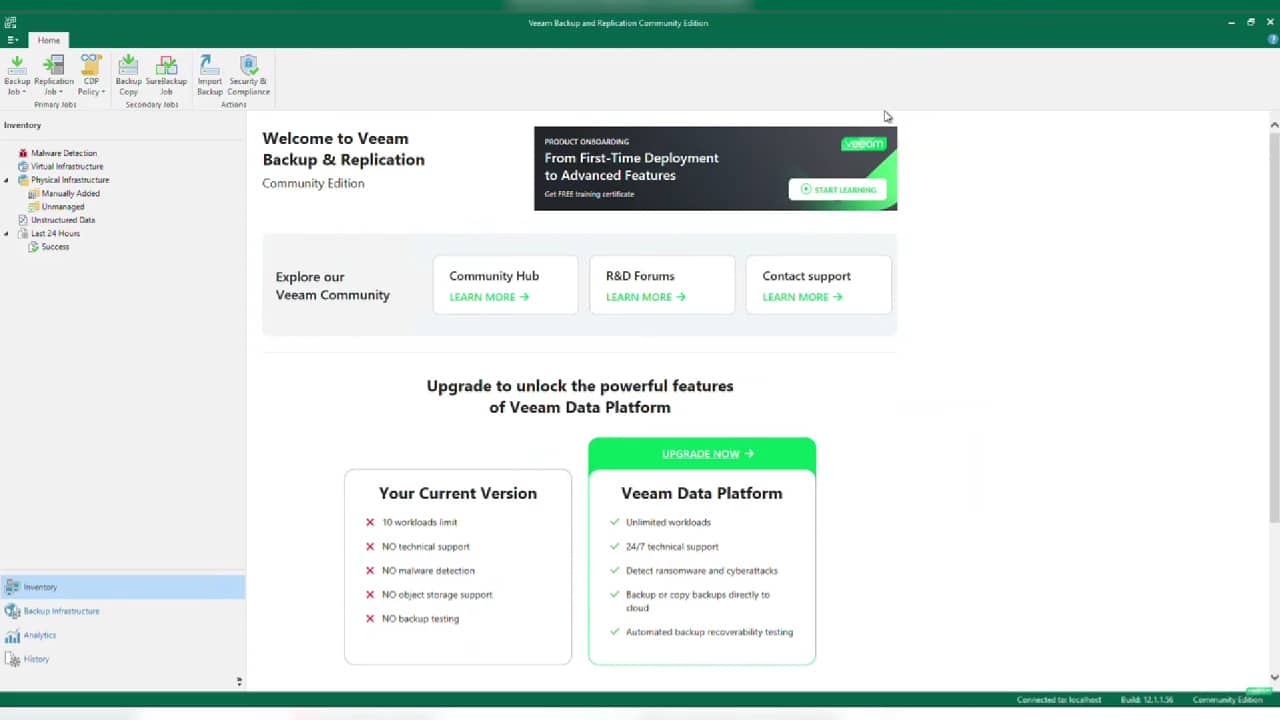
ขั้นตอนที่ 11: เสร็จสิ้นและเปิดใช้งาน Veeam
- คลิก Finish
- ทำเครื่องหมายที่ Launch Veeam Backup & Replication
- คลิก Close
หน้าคอนโซลของ Veeam จะเปิดขึ้นโดยอัตโนมัติ
ขั้นตอนที่ 12: ตั้งค่าเบื้องต้นหลังติดตั้ง (แนะนำ)
หลังจากเปิดโปรแกรมแล้ว:
- คลิก Backup Infrastructure
- เพิ่มเซิร์ฟเวอร์หรือระบบ Virtual
- ตั้งค่า Backup Repository
- สร้าง Backup Job แรกของคุณ
เมื่อถึงขั้นตอนนี้ ระบบ Veeam จะพร้อมใช้งานเต็มรูปแบบ
สรุปการติดตั้ง
คุณได้ดำเนินการเรียบร้อยแล้วดังนี้:
- ติดตั้ง Veeam แบบทีละขั้นตอน
- ใช้การตั้งค่าเริ่มต้นอย่างปลอดภัย
- เตรียมระบบให้พร้อมสำหรับการสำรองข้อมูล
วิธีนี้เหมาะอย่างยิ่งสำหรับ Lab, ธุรกิจขนาดเล็ก และผู้ใช้งานครั้งแรกที่ต้องการติดตั้งได้อย่างรวดเร็ว เสถียร และไม่ซับซ้อน