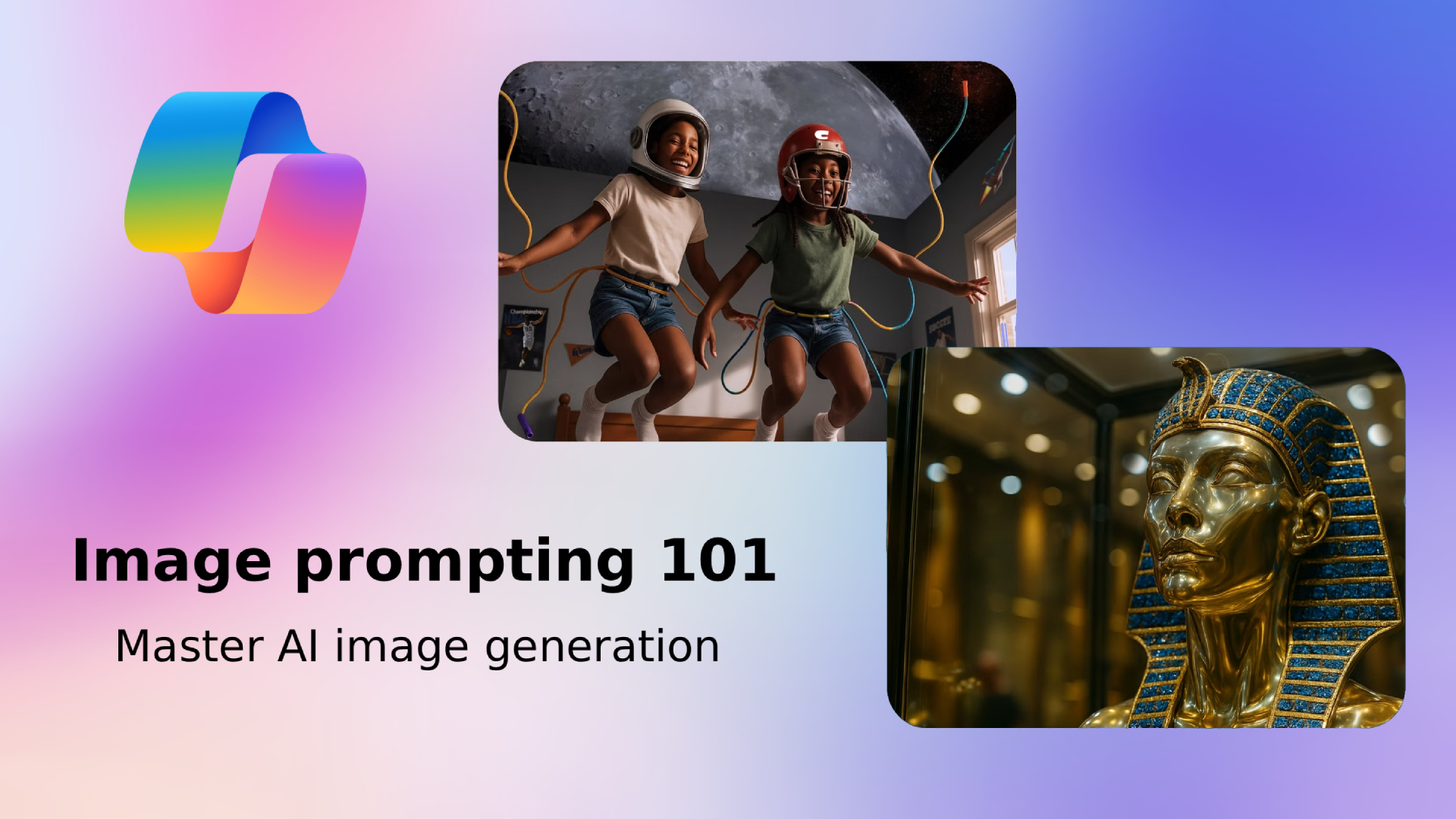
ความคิดสร้างสรรค์ที่ขับเคลื่อนด้วย AI กำลังเปลี่ยนแปลงวิธีที่เราออกแบบ ทำการตลาด และเล่าเรื่องราว ด้วย Microsoft Copilot ใคร ๆ ก็สามารถเชี่ยวชาญ Image Generation ได้ เพียงเรียนรู้วิธีจัดโครงสร้างพรอมต์อย่างมีประสิทธิภาพ กุญแจสำคัญของภาพที่น่าทึ่งไม่ได้อยู่ที่เครื่องมือเท่านั้น แต่คือวิธีที่คุณสื่อสารวิสัยทัศน์ของคุณออกมา
คู่มือนี้จะพาคุณเรียนรู้พื้นฐานของการเขียน AI Prompt ที่มีประสิทธิภาพ เพื่อให้คุณสามารถสร้างภาพที่สอดคล้องกับจินตนาการได้อย่างสม่ำเสมอ
AI Image Prompt คืออะไร?
AI Image Prompt คือคำสั่งข้อความที่คุณป้อนให้โมเดล Generative AI อย่าง Microsoft Copilot เพื่อสร้างผลลัพธ์เป็นภาพ แทนที่จะใช้พู่กันหรือกล้องถ่ายรูป คุณใช้ “คำพูด” เพื่ออธิบาย:
- วัตถุหรือบุคคลหลัก (Subject)
- สถานที่หรือฉาก (Setting)
- อารมณ์ (Mood)
- โทนสี (Colors)
- สไตล์ศิลปะ (Artistic Style)
จากนั้น Copilot จะตีความคำอธิบายเหล่านั้นและสร้างภาพดิจิทัลขึ้นมา
พรอมต์อาจเป็นเพียงประโยคสั้น ๆ หรือย่อหน้าที่มีรายละเอียดมาก อย่างไรก็ตาม ยิ่งคุณระบุรายละเอียดได้ชัดเจนและเฉพาะเจาะจงมากเท่าไร ผลลัพธ์ก็ยิ่งแม่นยำและน่าพึงพอใจมากขึ้นเท่านั้น
ทำไมโครงสร้างพรอมต์จึงสำคัญใน Image Generation
เมื่อใช้งานเครื่องมือ Image Generation โครงสร้างมีผลโดยตรงต่อคุณภาพของภาพ พรอมต์ที่มีโครงสร้างชัดเจนช่วยลดความกำกวมและทำให้ AI เข้าใจทิศทางได้ดีขึ้น
โดยทั่วไป พรอมต์ที่ดีควรเรียงลำดับดังนี้:
- ประเภทของภาพ
- วัตถุหลัก
- รายละเอียดเพิ่มเติม
- สภาพแวดล้อมหรือบริบท
- แสงและอารมณ์
- สไตล์หรือมุมกล้อง
ตัวอย่าง:
“Create a cinematic digital painting of a futuristic city skyline at sunset, neon reflections on wet streets, ultra-detailed, dramatic lighting, wide-angle perspective.”
พรอมต์นี้มีความเฉพาะเจาะจง มีรายละเอียด และมีการจัดลำดับที่ชัดเจน ซึ่งนำไปสู่ผลลัพธ์ที่มีคุณภาพสูงกว่า
วิธีเริ่มต้น AI Image Prompt
เพื่อให้ Copilot สร้างภาพ (แทนที่จะตอบเป็นข้อความ) ให้เริ่มต้นด้วยคำกริยาที่ชัดเจน เช่น:
- Create
- Generate
- Illustrate
- Paint
- Draw
- Design
จากนั้นตามด้วยหัวข้อหรือวัตถุหลักทันที
ตัวอย่างพรอมต์แบบง่าย
“Create a watercolor painting of a mountain village.”
ตัวอย่างพรอมต์ที่พัฒนาขึ้น
“Create a detailed watercolor painting of a peaceful mountain village at sunrise, soft golden light, misty atmosphere, vibrant flowers in the foreground.”
จะเห็นได้ว่าเวอร์ชันที่สองระบุ:
- ช่วงเวลา
- แสง
- อารมณ์
- รายละเอียดของสภาพแวดล้อม
องค์ประกอบเหล่านี้ช่วยเพิ่มความแม่นยำของผลลัพธ์อย่างมาก
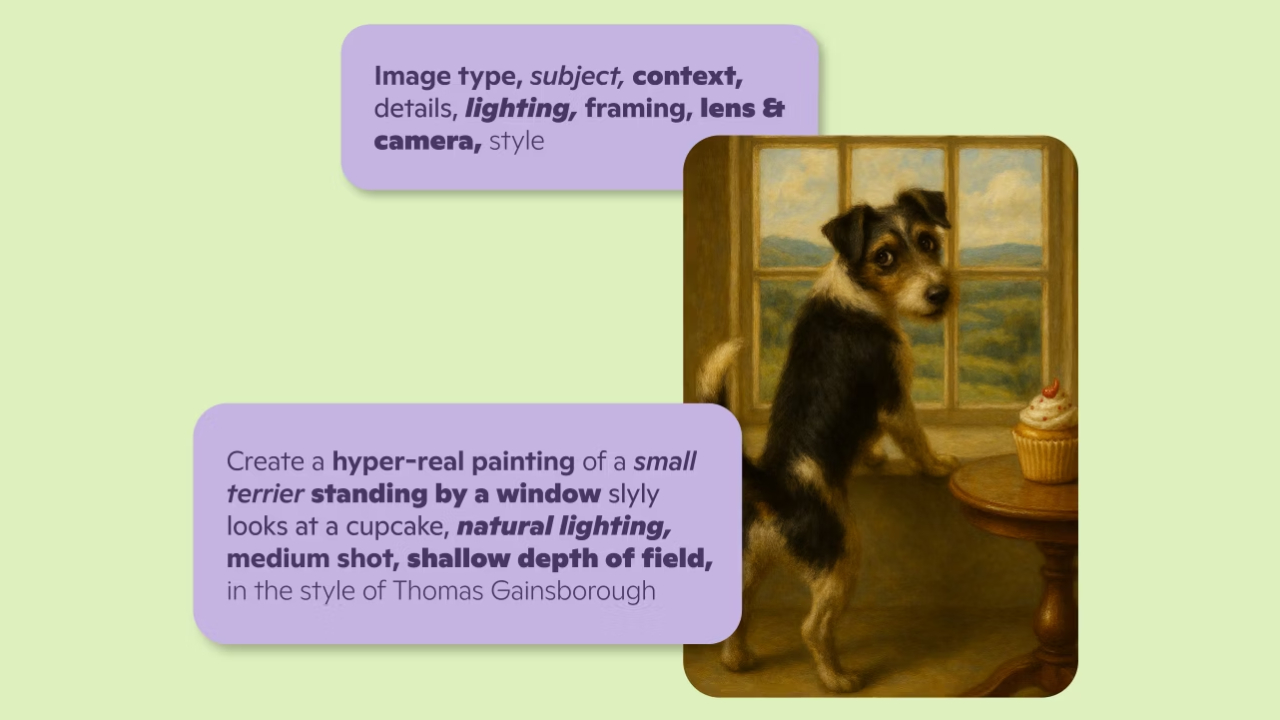
ใช้ภาษาคำอธิบายที่ทรงพลัง
ในการทำ Prompt Engineering คำอธิบายมีความสำคัญมากกว่าคำเชื่อมทั่วไป เช่น “a” หรือ “the” คำเหล่านี้แทบไม่มีผลต่อภาพที่สร้างขึ้น
ควรเน้นคำที่สื่อรายละเอียด เช่น:
- พื้นผิว (rustic, glossy, metallic)
- แสง (dramatic, soft, neon-lit, cinematic)
- อารมณ์ (melancholic, joyful, mysterious)
- ระดับรายละเอียด (ultra-detailed, minimalist, high-resolution)
- มุมมองภาพ (close-up, aerial view, wide shot)
พยายามใส่คำอธิบายหลักอย่างน้อย 6 คำที่เชื่อมโยงโดยตรงกับภาพที่ต้องการ
องค์ประกอบสำคัญของพรอมต์ทรงพลัง
แม้ไม่จำเป็นต้องใส่ทุกองค์ประกอบในทุกพรอมต์ แต่การรวมองค์ประกอบเหล่านี้จะช่วยยกระดับผลลัพธ์ของ Image Generation อย่างมาก:
องค์ประกอบ | จุดประสงค์ |
ประเภทภาพ | ภาพถ่าย, ภาพวาด, 3D render, สเก็ตช์ |
วัตถุหลัก | จุดโฟกัสหลักของภาพ |
บริบท | ฉากหรือสภาพแวดล้อม |
รายละเอียด | เสื้อผ้า พื้นผิว วัตถุ สี |
แสง | สร้างอารมณ์และบรรยากาศ |
เฟรมภาพ | Close-up, wide shot, portrait |
เลนส์/กล้อง | DSLR, macro lens, cinematic angle |
สไตล์ | อนิเมะ, สมจริง, cyberpunk, oil painting |
ยิ่งกำหนดชัดเจนเท่าไร ผลลัพธ์ก็ยิ่งควบคุมได้มากขึ้นเท่านั้น
จากพื้นฐานสู่ขั้นสูง: เปรียบเทียบพรอมต์
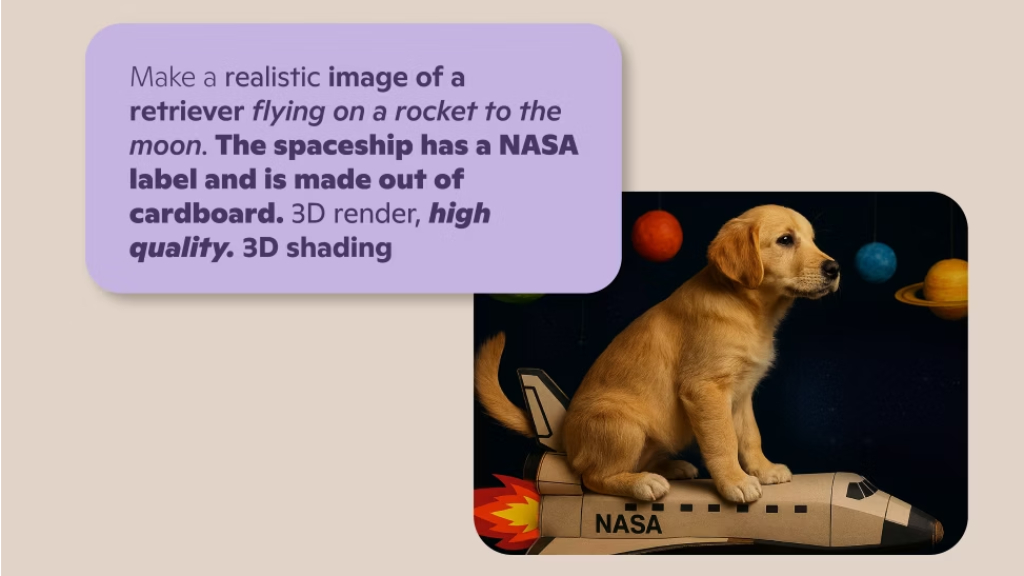
พรอมต์พื้นฐาน
“Dog on a spaceship.”
พรอมต์ขั้นสูง
“Generate a hyper-realistic image of a golden retriever astronaut floating inside a futuristic spaceship cockpit, glowing control panels, cosmic galaxy background, cinematic lighting, ultra-detailed textures.”
พรอมต์ขั้นสูงให้รายละเอียดเกี่ยวกับ:
- ประเภทของสุนัข
- รายละเอียดฉาก
- ทิศทางแสง
- พื้นผิว
- บรรยากาศ
ความแม่นยำสร้างผลลัพธ์ที่ทรงพลัง
แนวทางปฏิบัติเพื่อผลลัพธ์ที่ดีขึ้น
1. ระบุให้ชัดเจน
หลีกเลี่ยงคำกว้าง ๆ เช่น “nice background” ให้ระบุว่าดีแบบไหน
2. เพิ่มบริบทของฉาก
บอกว่าวัตถุของคุณอยู่ที่ไหนเพื่อลดความสุ่ม
3. ระบุสไตล์ให้ชัดเจน
เช่น
- Realistic photography
- Anime style
- Oil painting
- Minimalist vector art
- Cyberpunk aesthetic
4. กำหนดแสงและอารมณ์
เช่น
- Soft sunrise glow
- Moody dark shadows
- Neon cyber lighting
- Natural daylight
5. ทดลองอย่างสร้างสรรค์
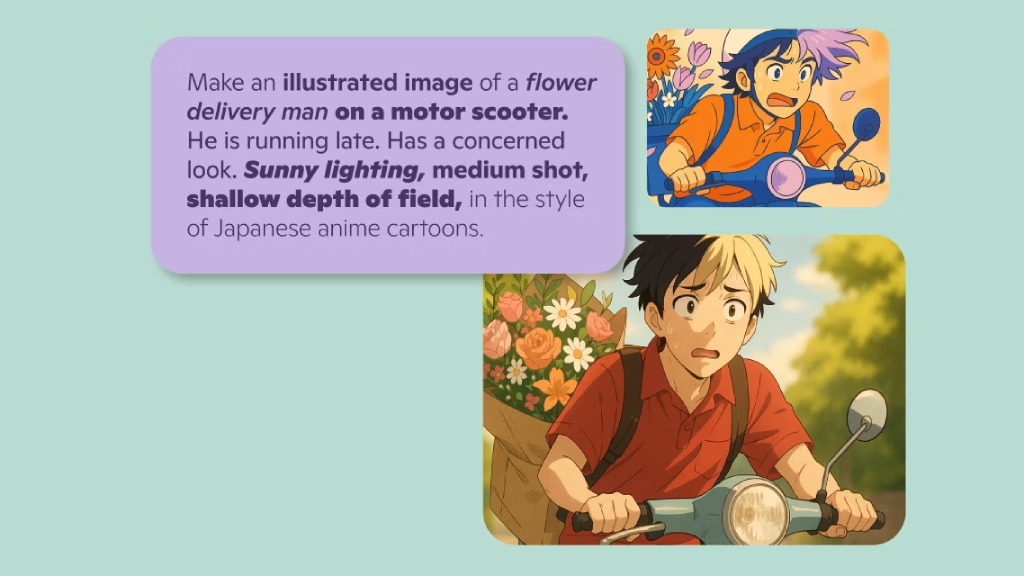
แทนที่จะเขียนว่า:
“Flower delivery man”
ลองเขียนว่า:
“Create a whimsical illustration of a cheerful flower delivery courier riding a vintage bicycle through a pastel-colored European street, soft spring sunlight, storybook style, vibrant details.”
ความคิดสร้างสรรค์ที่มาพร้อมความชัดเจนจะให้ผลลัพธ์ที่ยอดเยี่ยม
ข้อผิดพลาดที่ควรหลีกเลี่ยง
- ใช้คำอธิบายน้อยเกินไป
- ลืมระบุสไตล์
- เขียนกำกวมเกินไป
- ละเลยแสงและอารมณ์
- เขียนเป็นข้อความสนทนาแทนคำสั่งที่ชัดเจน
จำไว้ว่า AI ตอบสนองต่อโครงสร้างและความชัดเจน
ฝึกฝนเพื่อความเชี่ยวชาญ
การเชี่ยวชาญ Image Generation ด้วย Copilot เป็นทักษะที่พัฒนาได้ผ่านการทดลอง ลองปรับเปลี่ยนแนวคิดเดิมในหลายรูปแบบ:
- เปลี่ยนแสง
- ปรับสไตล์
- เปลี่ยนมุมภาพ
- เพิ่มรายละเอียดบรรยากาศ
- เพิ่มหรือลดความสมจริง
การเปลี่ยนแปลงเล็กน้อยในพรอมต์สามารถสร้างผลลัพธ์ที่แตกต่างอย่างมาก
สรุป
การเขียน Image Prompt เป็นทั้งศาสตร์และศิลป์ โครงสร้างที่คุณใช้จะกำหนดภาพที่คุณได้รับ เมื่อคุณให้ความสำคัญกับความชัดเจน ความเฉพาะเจาะจง และความลึกของคำอธิบาย คุณจะสามารถปลดล็อกศักยภาพเต็มรูปแบบของความสามารถด้าน AI Art ใน Microsoft Copilot ได้อย่างแท้จริง