ในโลกยุคดิจิทัลปัจจุบัน การรวบรวมความคิดเห็น การลงทะเบียน หรือแบบทดสอบผ่านฟอร์มออนไลน์เป็นสิ่งจำเป็น และด้วย Microsoft Forms ผู้ใช้งานสามารถสร้างแบบสอบถามได้อย่างง่ายดายและแชร์ไปยังแพลตฟอร์มต่าง ๆ หนึ่งในฟีเจอร์ที่ทรงพลังที่สุดคือการ Embed Microsoft Forms ลงในเว็บไซต์ ซึ่งช่วยให้แบบฟอร์มเข้าถึงง่าย มีความเป็นมืออาชีพ และโต้ตอบได้ทันที
ทำไมต้อง Embed Microsoft Forms ลงในเว็บไซต์?
การ Embed Forms มีข้อดีหลายประการ เช่น:
- ✅ ประสบการณ์ผู้ใช้งานที่ราบรื่น – ผู้เข้าชมไม่ต้องออกจากเว็บไซต์เพื่อกรอกแบบฟอร์ม
- ✅ ความสอดคล้องของแบรนด์ – ฟอร์มอยู่ในดีไซน์ของเว็บไซต์ของคุณ
- ✅ ข้อมูลแบบเรียลไทม์ – คำตอบถูกส่งตรงเข้าสู่ระบบ Microsoft 365
- ✅ รองรับทุกอุปกรณ์ – ฟอร์มสามารถแสดงผลได้ดีทั้งในคอมพิวเตอร์ แท็บเล็ต และสมาร์ตโฟน
ขั้นตอนการ Embed Microsoft Forms
เรามาดูขั้นตอนง่าย ๆ ในการ Embed Forms ลงในเว็บไซต์ของคุณ
ขั้นตอนที่ 1: สร้างฟอร์ม
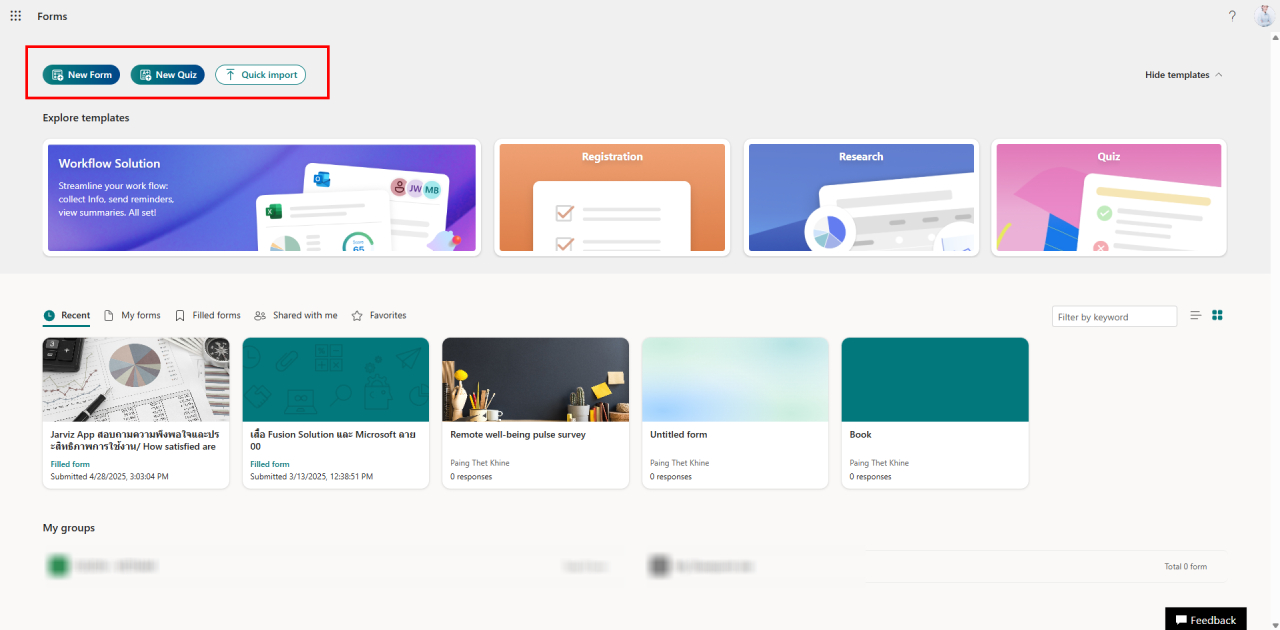
- ไปที่ Microsoft Forms
- เลือก “New Form” หรือ “New Quiz”
- เพิ่มคำถาม รูปภาพ หรือตรรกะแตกแขนง (Branching)
- ปรับแต่งการตั้งค่า เช่น จำนวนการตอบกลับ การแจ้งเตือน และธีม
ขั้นตอนที่ 2: รับโค้ดฝัง (Embed Code)
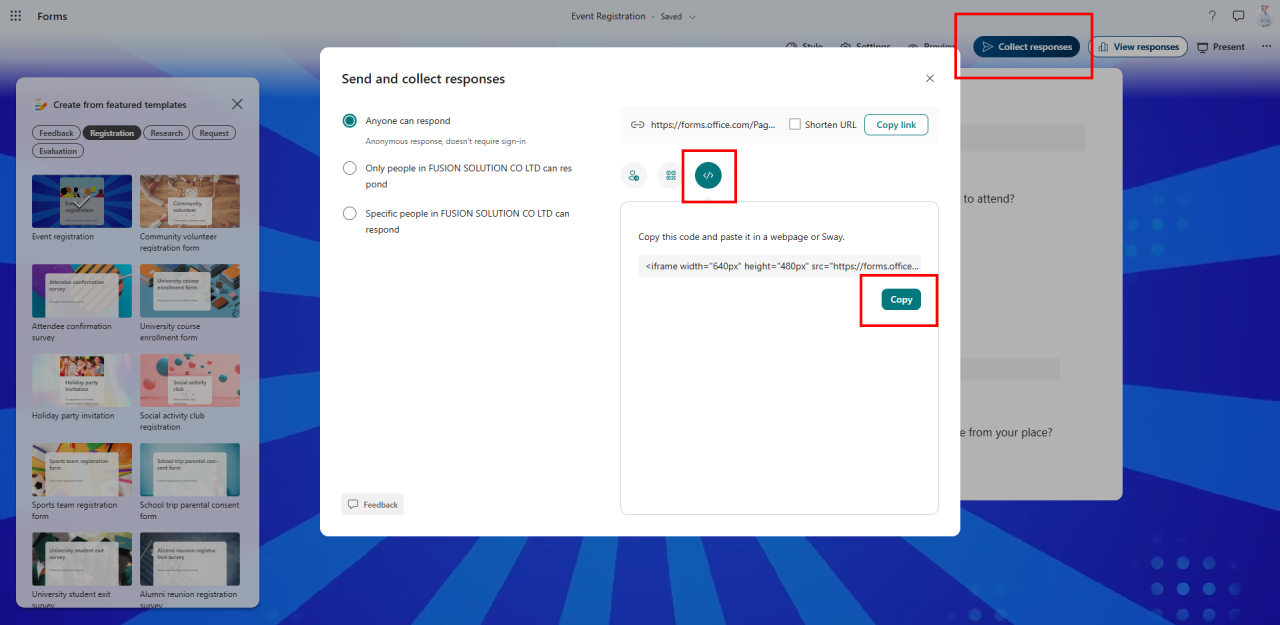
เมื่อฟอร์มพร้อมใช้งาน:
- คลิกปุ่ม “Collect Responses” ที่มุมขวาบน
- เลือก “Embed” (ไอคอน </>)
- ระบบจะสร้างโค้ด HTML แบบ iframe
- คัดลอกโค้ดไปยังคลิปบอร์ดของคุณ
ตัวอย่างโค้ด HTML:
html
<iframe src=”https://forms.office.com/Pages/ResponsePage.aspx?id=xxxx” width=”100%” height=”500px” frameborder=”0″ allowfullscreen></iframe>
ขั้นตอนที่ 3: ฝังโค้ดลงในเว็บไซต์
ทางเลือก A: เว็บไซต์แบบ HTML
วางโค้ด iframe ลงในตำแหน่งที่ต้องการในไฟล์ HTML
html
<body>
<h2>แบบฟอร์มแสดงความคิดเห็น</h2>
<!– Microsoft Forms embed starts –>
<iframe src=”…” width=”100%” height=”500px” frameborder=”0″ allowfullscreen></iframe>
<!– Microsoft Forms embed ends –>
</body>
ทางเลือก B: เว็บไซต์ WordPress
- เปิดหน้า/โพสต์ที่ต้องการฝังแบบฟอร์ม
- เปลี่ยนเป็นโหมดแก้ไข HTML หรือใช้บล็อก Custom HTML ใน Gutenberg
- วางโค้ด iframe แล้วกดอัปเดต
ทางเลือก C: Microsoft Teams หรือ SharePoint
สามารถฝังแบบฟอร์มลงในเครื่องมือภายในของ Microsoft 365 ได้ด้วย:
- Teams: เพิ่ม Microsoft Forms เป็นแท็บในแชนแนล
- SharePoint: ใช้ Web Part ชื่อ “Embed” แล้ววางโค้ด iframe
เคล็ดลับการฝังแบบฟอร์มให้มีประสิทธิภาพ
เคล็ดลับ | รายละเอียด |
✅ ใช้ width=”100%” | เพื่อให้ฟอร์มตอบสนองต่อหน้าจอทุกขนาด |
✅ กำหนด height ที่เหมาะสม | ป้องกันการเกิด scroll bar |
✅ ใช้ URL ที่ขึ้นต้นด้วย HTTPS | เบราว์เซอร์สมัยใหม่จะบล็อกลิงก์ไม่ปลอดภัย |
✅ ทดสอบทุกอุปกรณ์ | ตรวจสอบการแสดงผลบนเดสก์ท็อปและมือถือ |
ปัญหาที่พบบ่อยเมื่อ Embed Microsoft Forms
ปัญหา | วิธีแก้ไข |
แบบฟอร์มไม่แสดงผล | ตรวจสอบว่าไม่ได้จำกัดสิทธิ์เฉพาะผู้ใช้งานในองค์กร |
แสดงผลผิดบนมือถือ | ใช้ width=”100%” และกำหนด height ให้เพียงพอ |
มองไม่เห็นตัวเลือก Embed | มีเฉพาะผู้สร้างฟอร์มเท่านั้นที่เห็น |
ส่งแบบฟอร์มไม่ได้ | อาจเกิดจากการตั้งค่าสิทธิ์หรือข้อจำกัดการเข้าถึง |
สรุป
การ Embed Microsoft Forms ลงในเว็บไซต์คือวิธีที่ทรงพลังในการรวบรวมข้อมูลโดยไม่ทำให้ผู้ใช้ออกจากหน้าเว็บ ไม่ว่าจะเป็นบล็อก เว็บไซต์บริษัท หรือระบบภายใน องค์กรก็สามารถเพิ่มประสิทธิภาพและความสะดวกสบายให้แก่ผู้ใช้งานได้ทันที
หากคุณต้องการฟีเจอร์ขั้นสูงเพิ่มเติม ลองเชื่อม Microsoft Forms เข้ากับ Power Automate หรือ Excel เพื่อสร้าง Workflow จากการส่งคำตอบแบบอัตโนมัติ
สนใจผลิตภัณฑ์และบริการของ Microsoft หรือไม่ ส่งข้อความถึงเราที่นี่
สำรวจเครื่องมือดิจิทัลของเรา
หากคุณสนใจในการนำระบบจัดการความรู้มาใช้ในองค์กรของคุณ ติดต่อ SeedKM เพื่อขอข้อมูลเพิ่มเติมเกี่ยวกับระบบจัดการความรู้ภายในองค์กร หรือสำรวจผลิตภัณฑ์อื่นๆ เช่น Jarviz สำหรับการบันทึกเวลาทำงานออนไลน์, OPTIMISTIC สำหรับการจัดการบุคลากร HRM-Payroll, Veracity สำหรับการเซ็นเอกสารดิจิทัล, และ CloudAccount สำหรับการบัญชีออนไลน์
อ่านบทความเพิ่มเติมเกี่ยวกับระบบจัดการความรู้และเครื่องมือการจัดการอื่นๆ ได้ที่ Fusionsol Blog, IP Phone Blog, Chat Framework Blog, และ OpenAI Blog.
NVIDIA Launches AI-First DGX Personal Computing Systems with Global Computer Makers
ถ้าอยากติดตามข่าวเทคโนโลยีและข่าว AI ที่กำลังเป็นกระแสทุกวัน ลองเข้าไปดูที่ เว็บไซต์นี้ มีอัปเดตใหม่ๆ ให้ตามทุกวันเลย!