Microsoft 365 มาพร้อมกับแอปพลิเคชันสำหรับงานเพิ่มประสิทธิภาพที่ทรงพลัง เช่น Word, Excel, PowerPoint และ Outlook ไม่ว่าคุณจะซื้อ Microsoft 365 ด้วยตนเอง หรือได้รับสิทธิ์ใช้งานจากโรงเรียนหรือที่ทำงาน การรู้วิธี Download and Install Microsoft 365 อย่างถูกต้องถือเป็นสิ่งสำคัญ คู่มือนี้จะแนะนำคุณทีละขั้นตอนตามคำแนะนำอย่างเป็นทางการจาก Microsoft
ลงชื่อเข้าใช้ก่อนเริ่มดาวน์โหลด
อันดับแรก คุณต้องลงชื่อเข้าใช้ด้วยบัญชี Microsoft ที่เชื่อมโยงกับการสมัครใช้งาน Microsoft 365
ขั้นตอน:
- ไปที่หน้าเว็บไซต์ลงชื่อเข้าใช้ Microsoft 365 อย่างเป็นทางการ
- คลิก “Sign in” และกรอกบัญชี Microsoft ที่เชื่อมกับการสมัครของคุณ
- หลังจากลงชื่อเข้าใช้ คุณจะถูกนำไปยังหน้าแรกของ Office
หมายเหตุ: หากคุณใช้บัญชีขององค์กรหรือสถานศึกษา ให้ใช้ข้อมูลเข้าสู่ระบบที่ได้รับจากหน่วยงานของคุณ
เข้าถึงตัวติดตั้งและเริ่มดาวน์โหลด
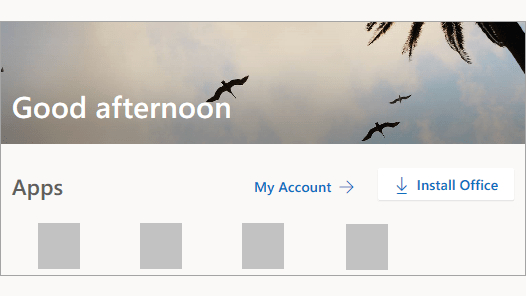
เมื่อคุณลงชื่อเข้าใช้แล้ว คุณจะเห็นตัวเลือกในการดาวน์โหลด Microsoft 365
ขั้นตอน:
- จากหน้าแรก คลิก Install Office
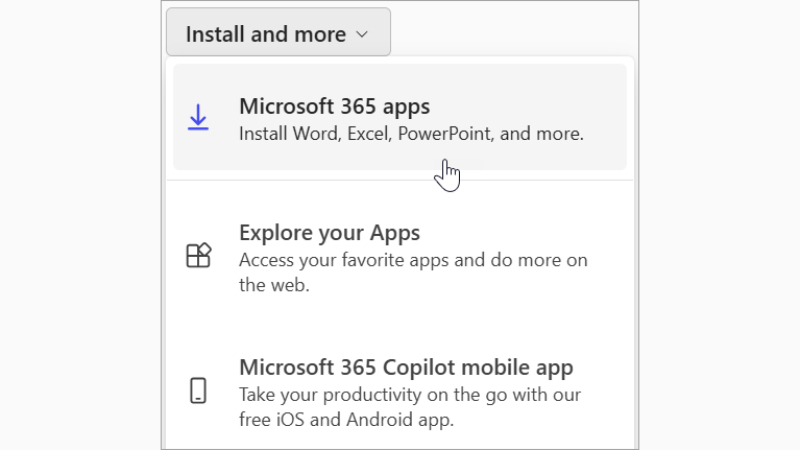
- เลือก Microsoft 365 apps เพื่อเริ่มดาวน์โหลดไฟล์ติดตั้ง
- ไฟล์ติดตั้งที่มีนามสกุล .exe จะถูกดาวน์โหลดมายังเครื่องของคุณ
นี่คือจุดแรกที่คุณจะพบกับคำสำคัญ: Download and Install Microsoft 365
ติดตั้ง Microsoft 365 บนเครื่องพีซีของคุณ
เมื่อได้ไฟล์ติดตั้งแล้ว มาดูวิธีติดตั้งกันต่อ
ขั้นตอน:
- เปิดไฟล์ .exe ที่ดาวน์โหลดไว้จากเบราว์เซอร์หรือโฟลเดอร์ Downloads
- หากมีการถามจากระบบควบคุมบัญชีผู้ใช้ (User Account Control) ให้คลิก Yes
- โปรแกรมติดตั้งจะเริ่มดาวน์โหลดและติดตั้ง Microsoft 365
- กระบวนการอาจใช้เวลาหลายนาทีขึ้นอยู่กับความเร็วอินเทอร์เน็ต
- เมื่อเสร็จสิ้น หน้าต่างติดตั้งจะแจ้งว่า Microsoft 365 พร้อมใช้งานแล้ว
เปิดใช้งานสิทธิ์ Microsoft 365 ของคุณ
หลังการติดตั้ง การเปิดใช้งานสิทธิ์การใช้งานจะช่วยให้เข้าถึงฟีเจอร์ทั้งหมด
ขั้นตอน:
- เปิดแอป Office ใดก็ได้ เช่น Word หรือ Excel
- ระบบจะให้คุณลงชื่อเข้าใช้อีกครั้ง – ให้ใช้บัญชี Microsoft เดิม
- เมื่อเข้าสู่ระบบ Office จะทำการเปิดใช้งานสิทธิ์โดยอัตโนมัติ
ตอนนี้คุณก็พร้อมใช้งาน Microsoft 365 อย่างสมบูรณ์แล้ว
การแก้ปัญหาทั่วไปเมื่อ Download and Install Microsoft 365
ปัญหา | แนวทางแก้ไข |
การติดตั้งค้างหรือช้า | รีสตาร์ทเครื่องและตรวจสอบการเชื่อมต่ออินเทอร์เน็ตให้เสถียร |
ไม่สามารถลงชื่อเข้าใช้ได้ | ตรวจสอบชื่อผู้ใช้และรหัสผ่าน หรือรีเซ็ตรหัสผ่านใหม่ |
มีข้อความ “Product Key Required” | ให้ลงชื่อเข้าใช้ด้วยบัญชี Microsoft 365 ที่ถูกต้องเพื่อหลีกเลี่ยงปัญหา |
เคล็ดลับหลังจาก Download and Install Microsoft 365
หลังติดตั้งเสร็จแล้ว ลองใช้เคล็ดลับเหล่านี้เพื่อปรับปรุงประสบการณ์การใช้งานของคุณ:
- อัปเดตอัตโนมัติ: ไปที่ File → Account → Update Options → Enable Updates
- ติดตั้งบนอุปกรณ์อื่น: คุณสามารถติดตั้ง Microsoft 365 ได้ถึง 5 อุปกรณ์ ขึ้นอยู่กับแผนการใช้งาน
- เข้าถึงไฟล์จากทุกที่: ใช้ OneDrive เพื่อซิงก์เอกสารและเข้าถึงจากอุปกรณ์อื่นได้ทุกที่
สรุป
ด้วยขั้นตอนเพียงไม่กี่ขั้นตอน คุณก็สามารถ Download and Install Microsoft 365 บนพีซีของคุณ และปลดล็อกชุดเครื่องมือเพิ่มประสิทธิภาพได้อย่างเต็มที่ ตั้งแต่การลงชื่อเข้าใช้ไปจนถึงการเปิดใช้งาน ทุกขั้นตอนช่วยให้เครื่องของคุณพร้อมสำหรับการทำงาน การเรียน หรือโครงการส่วนตัว อย่าลืมปฏิบัติตามคำแนะนำอย่างเป็นทางการจาก Microsoft เพื่อหลีกเลี่ยงข้อผิดพลาด และอัปเดตแอปของคุณให้ทันสมัยอยู่เสมอ
หากคุณต้องการคำแนะนำสำหรับการติดตั้ง Microsoft 365 บน Mac หรืออุปกรณ์มือถือ บอกเราได้ในคู่มือถัดไป!
สนใจผลิตภัณฑ์และบริการของ Microsoft หรือไม่ ส่งข้อความถึงเราที่นี่
สำรวจเครื่องมือดิจิทัลของเรา
หากคุณสนใจในการนำระบบจัดการความรู้มาใช้ในองค์กรของคุณ ติดต่อ SeedKM เพื่อขอข้อมูลเพิ่มเติมเกี่ยวกับระบบจัดการความรู้ภายในองค์กร หรือสำรวจผลิตภัณฑ์อื่นๆ เช่น Jarviz สำหรับการบันทึกเวลาทำงานออนไลน์, OPTIMISTIC สำหรับการจัดการบุคลากร HRM-Payroll, Veracity สำหรับการเซ็นเอกสารดิจิทัล, และ CloudAccount สำหรับการบัญชีออนไลน์
อ่านบทความเพิ่มเติมเกี่ยวกับระบบจัดการความรู้และเครื่องมือการจัดการอื่นๆ ได้ที่ Fusionsol Blog, IP Phone Blog, Chat Framework Blog, และ OpenAI Blog.
Anyone can Create Websites with GPT-4o
ถ้าอยากติดตามข่าวเทคโนโลยีและข่าว AI ที่กำลังเป็นกระแสทุกวัน ลองเข้าไปดูที่ เว็บไซต์นี้ มีอัปเดตใหม่ๆ ให้ตามทุกวันเลย!
Related Articles
- Microsoft 365 คืออะไร?
- Introducing OpenAI o3 Pro: Features and Capabilities Overview
- Choosing the Right Font For PowerPoint Presentation: A Complete Guide
- Unlocking Excel Insights with Copilot: Transforming Data Analysis with AI
- Microsoft Word Voice to Text Feature
- Benefits of Using Microsoft Edge Password Manager