Microsoft 365 ได้กลายเป็นหัวใจสำคัญของสถานที่ทำงานยุคใหม่ ด้วยชุดเครื่องมือบนคลาวด์ที่ครบครัน เช่น Outlook, Word, Excel, Teams และ SharePoint ไม่ใช่แค่เครื่องมือเพิ่มประสิทธิภาพการทำงานเท่านั้น แต่ยังเป็นประตูสู่ความร่วมมืออย่างปลอดภัย การสื่อสาร และความต่อเนื่องทางธุรกิจ
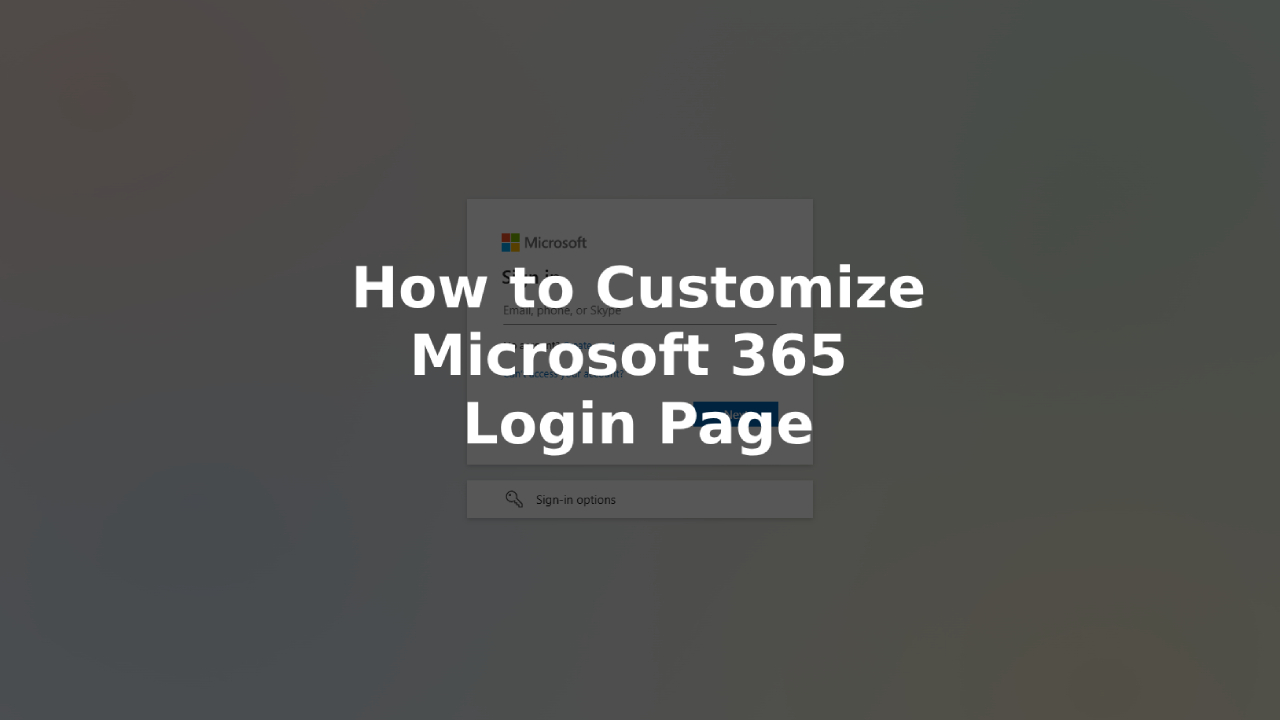
ด้วยบทบาทที่สำคัญนี้ หน้าลงชื่อเข้าใช้จึงเป็นจุดแรกที่ผู้ใช้จะพบ การใช้หน้าเข้าสู่ระบบแบบทั่วไปอาจไม่สะท้อนภาพลักษณ์หรือข้อความด้านความปลอดภัยขององค์กรของคุณ นั่นจึงเป็นเหตุผลที่ควรตั้งค่า Custom Microsoft 365 login page ซึ่งช่วยให้ผู้ดูแลระบบสามารถปรับแต่งหน้าจอลงชื่อเข้าใช้ให้แสดงโลโก้ พื้นหลัง ข้อความ และลิงก์การปฏิบัติตามข้อกำหนดขององค์กรได้
บทความนี้จะแนะนำขั้นตอนการตั้งค่า รวมถึงเหตุผลว่าทำไมการปรับแต่งนี้จึงเป็นกลยุทธ์ที่ดีในการสร้างความน่าเชื่อถือและความสอดคล้องของแบรนด์
ทำไมควรปรับแต่ง Custom Microsoft 365 login page?
ก่อนจะเริ่มตั้งค่า มาดูเหตุผลว่าทำไมการปรับแต่งนี้จึงมีความสำคัญ:
ประโยชน์ | รายละเอียด |
เอกลักษณ์ของแบรนด์ | ตอกย้ำภาพลักษณ์ขององค์กรด้วยโลโก้และสีที่กำหนดเอง |
ความเชื่อมั่นของผู้ใช้ | สร้างความมั่นใจให้ผู้ใช้ว่ากำลังเข้าสู่ระบบขององค์กรจริง |
โอกาสในการสื่อสาร | เพิ่มข้อความแนะนำ ข้อจำกัดความรับผิดชอบ หรือข้อมูลด้านกฎระเบียบได้ |
ข้อกำหนดเบื้องต้น
ก่อนเริ่มตั้งค่า ตรวจสอบให้แน่ใจว่าคุณมีสิ่งเหล่านี้:
- สิทธิ์เข้าถึง Microsoft Entra ID (ชื่อเดิม Azure AD)
- บทบาทผู้ดูแลระบบ Global Administrator
- แผนไลเซนส์: Microsoft Entra ID P1/P2 หรือ Microsoft 365 Business Standard
ขั้นตอนการตั้งค่า Custom Microsoft 365 login page
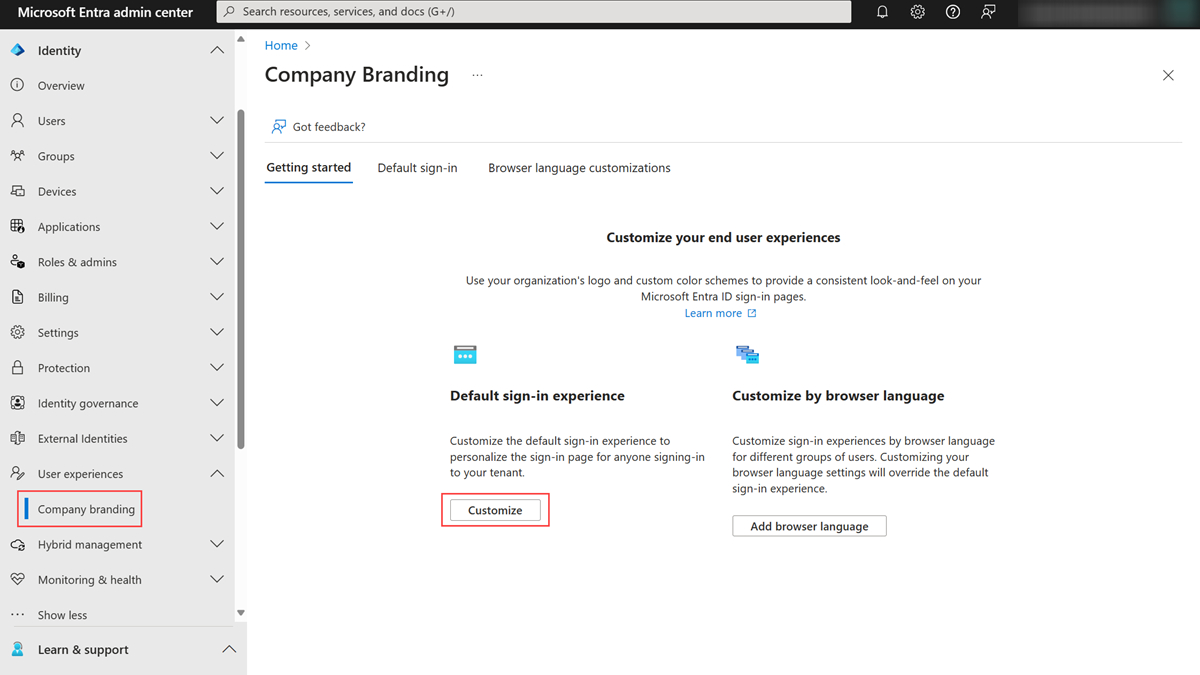
- เข้าสู่ Microsoft Entra Admin Center
ไปที่ entra.microsoft.com แล้วลงชื่อเข้าใช้ด้วยบัญชีผู้ดูแลระบบระดับสูง - ไปที่ Company Branding
- คลิกที่เมนู Identity ทางด้านซ้าย
- ไปที่ User Experiences > Company Branding
- คลิก Edit หรือ + New Language เพื่อเริ่มการตั้งค่า
- อัปโหลดองค์ประกอบการปรับแต่ง
องค์ประกอบ | ข้อแนะนำ | คำอธิบาย |
พื้นหลัง | 1920×1080 px, ไม่เกิน 300 KB | แสดงอยู่ด้านหลังช่องลงชื่อเข้าใช้ |
โลโก้แบนเนอร์ | 280×60 px, ไม่เกิน 10 KB | แสดงอยู่เหนือช่องกรอกชื่อผู้ใช้ |
โลโก้แบบสี่เหลี่ยม | 240×240 px, ไม่เกิน 50 KB | ใช้ในแอปและหน้าลงชื่อเข้าใช้ของ Windows 10 |
สีพื้นหลัง | รหัสสี Hex (เช่น #004578) | ใช้เมื่อโหลดภาพพื้นหลังไม่สำเร็จ |
ข้อความในหน้าลงชื่อเข้าใช้ | สูงสุด 1024 ตัวอักษร | แสดงด้านล่างช่องกรอกข้อมูล |
คำแนะนำชื่อผู้ใช้ | เช่น user@contoso.com | แนะนำรูปแบบการลงชื่อเข้าใช้ที่ถูกต้อง |
CSS กำหนดเอง (ถ้ามี) | ไฟล์ .css | ใช้ปรับแต่งเลย์เอาท์ขั้นสูง |
ลิงก์ส่วนหัว/ท้ายหน้า | เช่น นโยบายความเป็นส่วนตัว, ติดต่อเรา | แสดงที่ส่วนหัว/ท้ายของหน้า |
- แสดงตัวอย่างการแสดงผล
คลิก Preview เพื่อตรวจสอบว่าองค์ประกอบทุกอย่างแสดงผลได้อย่างสวยงาม - บันทึกการตั้งค่า
คลิก Save เพื่อบันทึกและเผยแพร่ ซึ่งโดยทั่วไปจะใช้เวลาประมาณ 15 นาทีในการเผยแพร่ทั่วโลก - ทดสอบในหน้าต่างแบบไม่ระบุตัวตน
เปิดหน้าต่าง Incognito/Private แล้วไปที่ URL การเข้าสู่ระบบขององค์กร เช่น https://portal.office.com
ทำไม Microsoft 365 ถึงควรมีภาพลักษณ์ที่สอดคล้องกัน
Microsoft 365 ไม่ใช่แค่บริการสมัครสมาชิก แต่เป็นระบบนิเวศของสถานที่ทำงานยุคใหม่ ไม่ว่าจะเป็นการสื่อสารใน Teams การวิเคราะห์ข้อมูลผ่าน Excel หรือการแชร์ไฟล์ใน SharePoint การที่องค์กรสามารถสร้างประสบการณ์ที่สะท้อนตัวตนผ่าน Custom Microsoft 365 login page ช่วยให้:
- ลดความเสี่ยงจากฟิชชิ่ง (ผู้ใช้จดจำหน้าเข้าสู่ระบบของแท้ได้)
- เพิ่มประสบการณ์ใช้งานในขั้นตอนยืนยันตัวตน เช่น MFA หรือ Conditional Access
- รองรับความคาดหวังในอุตสาหกรรมที่มีข้อกำหนดสูง เช่น สาธารณสุข การเงิน
รองรับหลายภาษา
คุณสามารถสร้างการปรับแต่งหน้าเข้าสู่ระบบในหลายภาษาได้ผ่าน + New Language เพื่อให้ผู้ใช้ทั่วโลกได้รับประสบการณ์ที่สอดคล้องกัน
เคล็ดลับเพิ่มเติม: ใช้ Conditional Access ร่วมกับการปรับแต่ง
การตั้งค่าหน้าเข้าสู่ระบบร่วมกับนโยบาย Conditional Access ช่วยยกระดับความปลอดภัย เช่น:
- ใช้หน้าเข้าสู่ระบบที่แตกต่างกันตามภูมิภาค
- ท้าทาย MFA ตามระดับความเสี่ยงของผู้ใช้
- ประสบการณ์เข้าสู่ระบบราบรื่นสำหรับอุปกรณ์ Hybrid Azure AD Join
สรุป
การตั้งค่า Custom Microsoft 365 login page เป็นการเปลี่ยนแปลงเล็กน้อยที่ส่งผลลัพธ์ยิ่งใหญ่ ช่วยเสริมสร้างความเชื่อมั่นของผู้ใช้ สื่อถึงภาพลักษณ์องค์กร และสนับสนุนการปฏิบัติตามกฎระเบียบ — โดยไม่ต้องพัฒนาโค้ดใดๆ ให้ซับซ้อน
ลงทุนเวลาเพียงเล็กน้อยเพื่อปรับแต่งประสบการณ์ของผู้ใช้ และสร้างสภาพแวดล้อม Microsoft 365 ที่ดูเป็นมืออาชีพ ปลอดภัย และสอดคล้องกับแบรนด์ขององค์กรของคุณ
สนใจผลิตภัณฑ์และบริการของ Microsoft หรือไม่ ส่งข้อความถึงเราที่นี่
สำรวจเครื่องมือดิจิทัลของเรา
หากคุณสนใจในการนำระบบจัดการความรู้มาใช้ในองค์กรของคุณ ติดต่อ SeedKM เพื่อขอข้อมูลเพิ่มเติมเกี่ยวกับระบบจัดการความรู้ภายในองค์กร หรือสำรวจผลิตภัณฑ์อื่นๆ เช่น Jarviz สำหรับการบันทึกเวลาทำงานออนไลน์, OPTIMISTIC สำหรับการจัดการบุคลากร HRM-Payroll, Veracity สำหรับการเซ็นเอกสารดิจิทัล, และ CloudAccount สำหรับการบัญชีออนไลน์
อ่านบทความเพิ่มเติมเกี่ยวกับระบบจัดการความรู้และเครื่องมือการจัดการอื่นๆ ได้ที่ Fusionsol Blog, IP Phone Blog, Chat Framework Blog, และ OpenAI Blog.
Dropdown List in Microsoft 365 Excel to Manage Data
ถ้าอยากติดตามข่าวเทคโนโลยีและข่าว AI ที่กำลังเป็นกระแสทุกวัน ลองเข้าไปดูที่ เว็บไซต์นี้ มีอัปเดตใหม่ๆ ให้ตามทุกวันเลย!
Related Articles
- What is Cursor? Why OpenAI wanted to buy it?
- The PIVOTBY vs PivotTables in Excel: Which Should You Use?
- Meta Introducing Edits: A Streamlined Video Creation App by Meta
- Microsoft release 3 New AI Service Agents for Dynamics 365
- Google Gemini Live: Real-Time AI Assistance for Android
- Antivirus and Firewall: Differences and Why you need?