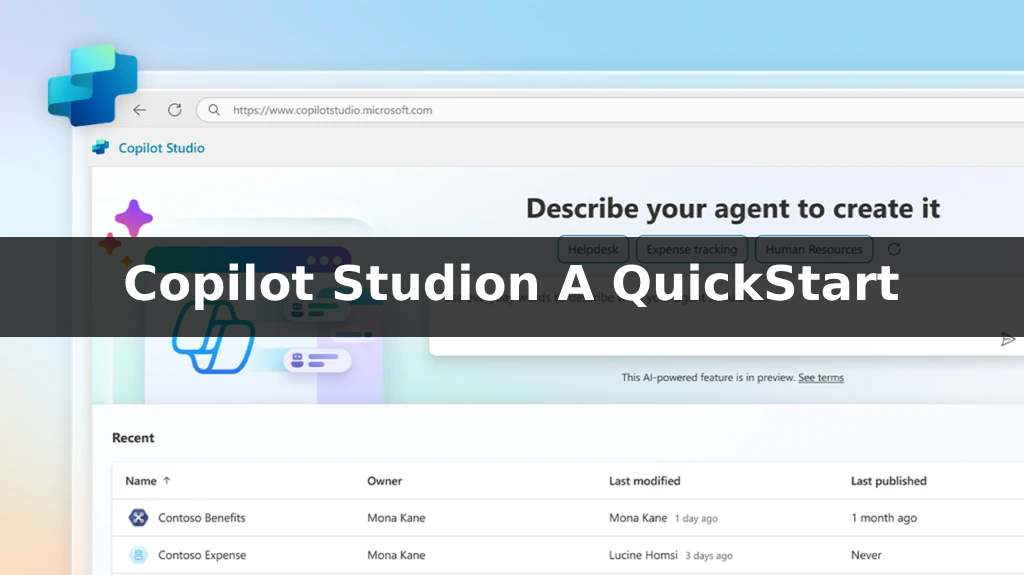
Copilot Studio ช่วยให้ทีมสามารถสร้างเอเจนต์อัจฉริยะได้อย่างรวดเร็วและง่ายดาย ผ่านประสบการณ์แบบกราฟิกโดยไม่ต้องเขียนโค้ด ไม่จำเป็นต้องมีนักวิทยาศาสตร์ข้อมูลหรือทีมพัฒนา
บทความ Copilot Studio Quickstart นี้จะช่วยให้คุณเริ่มต้นสร้างเอเจนต์ครั้งแรก พร้อมเรียนรู้วิธีเพิ่มความรู้ให้กับเอเจนต์ ทดสอบการเปลี่ยนแปลงเนื้อหาแบบเรียลไทม์ และเผยแพร่เอเจนต์ไปยังหน้าทดสอบที่สามารถแชร์กับผู้อื่นได้
Copilot Studio Quickstart ทีละขั้นตอน:
สร้างเอเจนต์
เมื่อคุณสร้างเอเจนต์ คุณสามารถอธิบายสิ่งที่ต้องการให้เอเจนต์เป็นและทำ หรือใส่รายละเอียดเป็นส่วนๆ ก็ได้
ตัวอย่างในบทความนี้จะสร้างเอเจนต์ชื่อ Friendly Agent Tutor เพื่อช่วยผู้ใช้เรียนรู้เกี่ยวกับ Copilot Studio อย่างไรก็ตาม คุณสามารถสร้างเอเจนต์ของคุณเองได้โดยใช้เว็บไซต์สาธารณะ
- หลังจากเข้าสู่ระบบหรือสมัครใช้งาน Copilot Studio แล้ว คุณจะอยู่ในหน้า Home ให้เลือก Create จากแถบด้านซ้าย
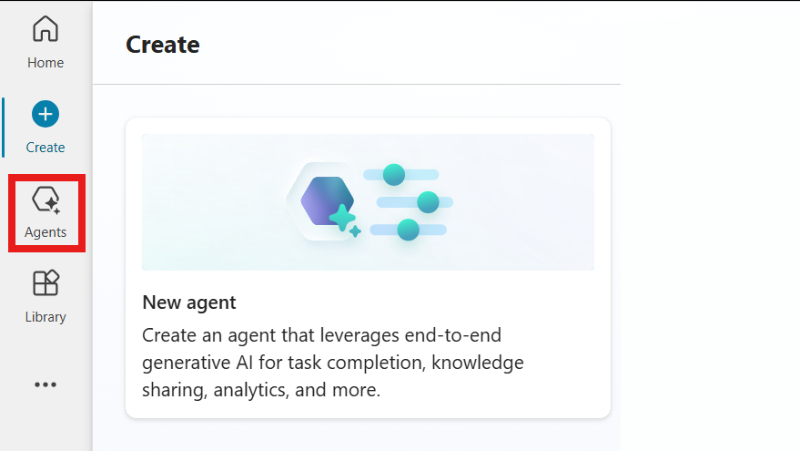

- ในหน้า Create ให้เลือก New agent
- ใช้แชตเพื่ออธิบายเอเจนต์ของคุณ โดยใช้คำถามแนะนำที่มีให้
ให้เขียนคำอธิบายอย่างเรียบง่าย แต่รวมข้อมูลเกี่ยวกับสิ่งที่เอเจนต์ช่วยผู้ใช้ทำ และน้ำเสียงของบทสนทนาที่ต้องการให้ใช้ Copilot Studio จะใช้คำตอบของคุณกรอกข้อมูลในส่วนของชื่อ คำอธิบาย คำแนะนำ และความรู้ที่ใช้กำหนดเอเจนต์
ตัวอย่าง: Your name is Friendly Agent Tutor. You help users learn how to create agents. You should talk to users like a kind, patient teacher.
- เพิ่มรูปภาพให้เอเจนต์ของคุณ
- คลิกที่ไอคอนเอเจนต์ด้านบน
- เลือก Change icon
- อัปโหลดภาพจากอุปกรณ์ของคุณ (ไฟล์ต้องเป็น PNG และขนาดไม่เกิน 30 KB)
- กด Save
- เมื่อคุณมีชื่อ ไอคอน คำอธิบาย และคำแนะนำครบแล้ว ให้กด Create หน้ารวมข้อมูลของเอเจนต์ (Overview) จะปรากฏขึ้น
ตอนนี้คุณมีเอเจนต์ที่พร้อมทดสอบแล้ว! คุณสามารถเริ่มแชตกับเอเจนต์ในช่อง Test your agent chat
ปรับปรุงเอเจนต์ของคุณ
เมื่อสร้างเอเจนต์เสร็จแล้ว คุณสามารถเริ่มทดสอบและปรับปรุงได้ทันที
ไปที่แถบนำทางด้านซ้าย เลือก Agents แล้วเลือกเอเจนต์ของคุณ
ทดสอบการเปลี่ยนแปลงในเอเจนต์
วิธีที่ดีที่สุดในการปรับปรุงเอเจนต์คือการ ทดสอบ ปรับ และทดสอบอีกครั้ง
ในส่วนนี้ คุณจะได้ทดสอบว่าการเปลี่ยนแหล่งความรู้ของเอเจนต์ส่งผลต่อการตอบสนองของเอเจนต์อย่างไร
- เริ่มด้วยการทดสอบการตอบสนองของเอเจนต์ในแชต Test your agent chat ลองถามคำถาม เช่น “How to create an agent?”
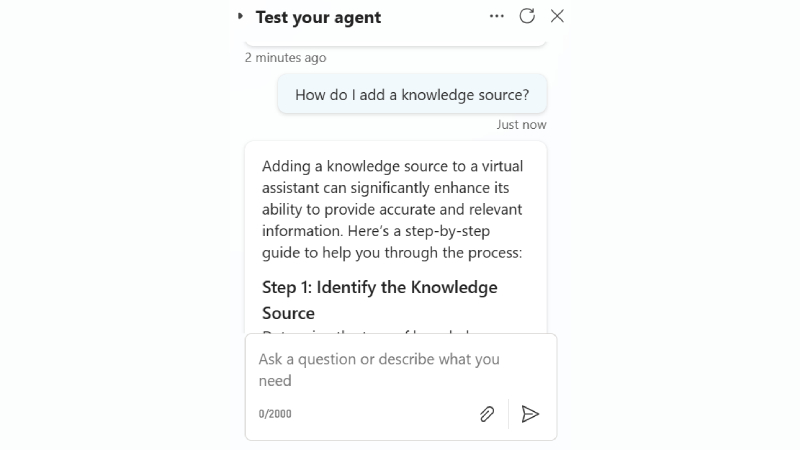

- ตัวอย่างนี้ เอเจนต์ถูกตั้งค่าให้พูดกับผู้ใช้อย่างอ่อนโยนและอดทน แล้วถ้าคุณเปลี่ยนน้ำเสียงล่ะ?
- ไปที่ส่วน Details card แล้วเลือก Edit
- เปลี่ยนคำแนะนำให้เอเจนต์พูดเหมือน Jane Austen
- ทดสอบคำแนะนำใหม่นี้ด้วยคำถามอีกครั้ง สังเกตว่าการตอบเปลี่ยนไปอย่างไร
เปลี่ยนข้อความแนะนำตัวของเอเจนต์
ช่วยให้เอเจนต์ของคุณสร้างความประทับใจแรกที่ดีด้วยข้อความแนะนำตัวใหม่ ข้อความนี้จะช่วยให้ผู้ใช้เข้าใจว่าเอเจนต์ของคุณทำอะไร และกระตุ้นให้เริ่มต้นการสนทนา
- ในหน้าต่าง Test your agent chat ให้คลิกข้อความแนะนำตัวของเอเจนต์ หัวข้อ Conversation Start จะเปิดขึ้นโดยอัตโนมัติ และ Message node ของข้อความจะแสดงให้เห็น
- ในกล่องข้อความ Message ให้เลือกข้อความที่ต้องการเปลี่ยน
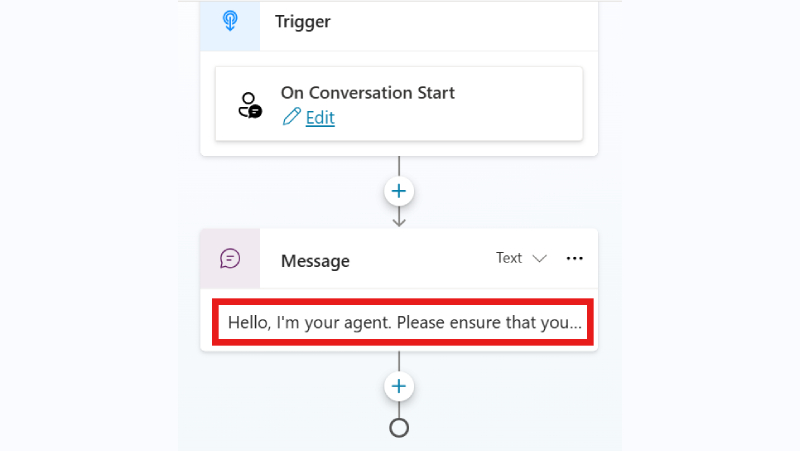
- แทนที่ข้อความเริ่มต้นด้วยข้อความของคุณเอง โดยในข้อความแนะนำนี้ เอเจนต์ควรทักทายผู้ใช้ บอกว่าตัวเองสามารถช่วยอะไรได้บ้าง และแนะนำวิธีเริ่มสนทนา คุณสามารถยกตัวอย่างคำถามหรือข้อความที่ผู้ใช้อาจถามได้
ตัวอย่างของ Friendly Agent Tutor:
Hello, I’m here to help you learn how to use Microsoft Copilot Studio. You can ask me all about agents: “What is an agent?” “How do I make an agent?” “How do agents work?” - กด Save เพื่อบันทึก
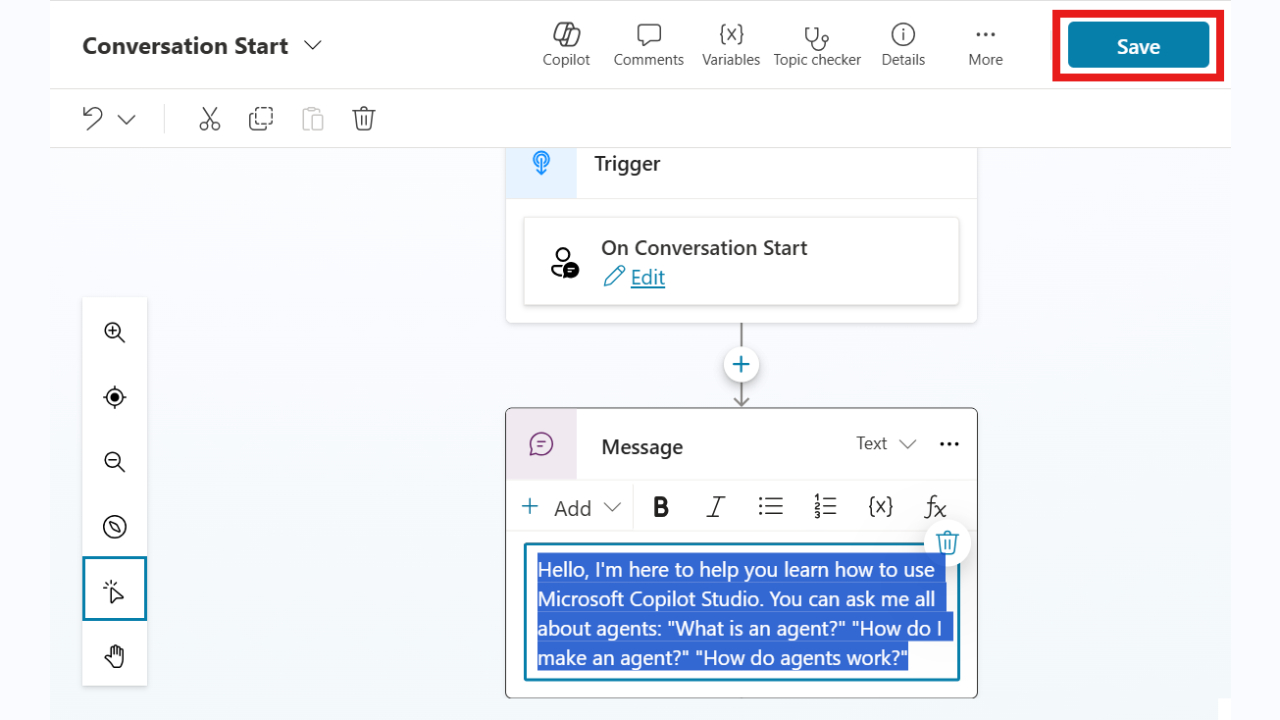
- ทดสอบการเปลี่ยนแปลงโดยคลิกไอคอน Refresh ในหน้าต่าง Test your agent chat
แนะนำวิธีเริ่มต้นการสนทนา
หากเอเจนต์ของคุณถูกออกแบบให้ใช้งานบน Teams หรือ Microsoft 365 คุณสามารถตั้งค่า starter prompts ได้ถึง 6 ข้อ เพื่อช่วยเสนอวิธีเริ่มต้นบทสนทนาให้กับผู้ใช้ Copilot Studio อาจสร้าง starter prompts ให้โดยอัตโนมัติจากคำอธิบายและคำแนะนำของเอเจนต์
วิธีเพิ่มหรือแก้ไข starter prompts:
- บนหน้า Overview ให้คลิกไอคอน Edit ที่ด้านบนของส่วน Starter prompts
- แก้ไขหรือเพิ่มหัวข้อและข้อความได้ตามต้องการ จากนั้นกด Save
แก้ไขข้อมูลพื้นฐานของเอเจนต์
คุณสามารถเปลี่ยนชื่อ คำอธิบาย คำแนะนำ และแหล่งความรู้ของเอเจนต์ได้ตลอดเวลา อย่าลืมทดสอบการเปลี่ยนแปลงของคุณระหว่างทาง!
วิธีอัปเดตชื่อ คำอธิบาย หรือคำแนะนำของเอเจนต์:
- ที่หน้า Overview ให้คลิก Edit ที่ด้านบนของส่วน Details
- แก้ไขข้อมูลที่ต้องการ
- กด Save จำไว้ว่าการแก้ไขคำแนะนำจะส่งผลต่อวิธีที่เอเจนต์โต้ตอบกับผู้ใช้ ดังนั้นควรทดสอบทุกครั้งหลังเปลี่ยนแปลง
เพิ่มแหล่งความรู้ให้เอเจนต์
- ที่หน้า Overview ไปที่ส่วน Knowledge แล้วคลิก Add knowledge
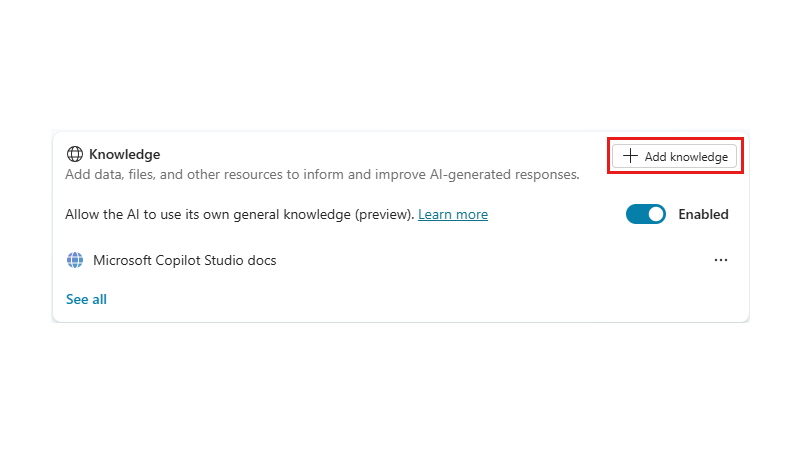
- เลือกประเภทแหล่งความรู้ (ใน Quickstart นี้ใช้ Public websites)
- ป้อน URL ของเว็บไซต์ แล้วคลิก Add ด้านข้างช่องป้อนข้อความ
- ตั้งชื่อและคำอธิบายแหล่งความรู้ เพื่อให้ง่ายต่อการจัดการในภายหลัง
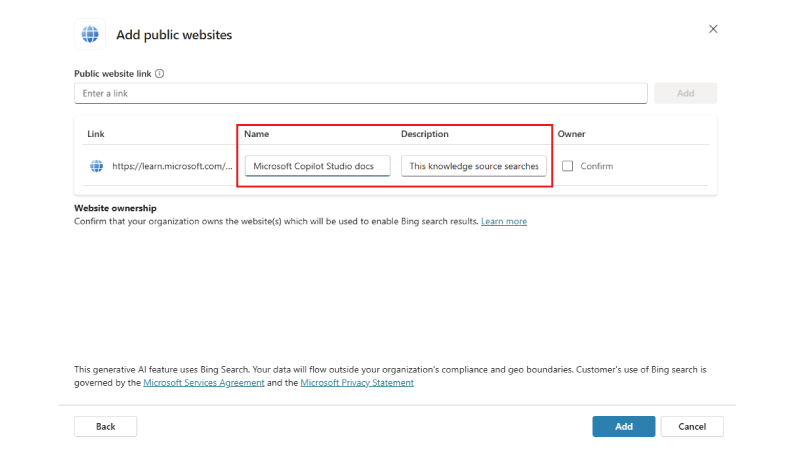
- คลิก Add เพื่อเพิ่ม
เผยแพร่เอเจนต์ของคุณ
เมื่อคุณพอใจกับเนื้อหาที่สร้างไว้แล้ว คุณสามารถเผยแพร่เอเจนต์ของคุณไปยังเว็บไซต์ได้
- ที่ด้านบนของหน้า ให้คลิก Publish จากนั้นคลิก Publish อีกครั้งในกล่องยืนยัน
- หากเผยแพร่สำเร็จ คุณจะเห็นแถบสีเขียวแสดงอยู่ด้านบนของหน้า
- คลิกปุ่มสามจุด (…) ที่ด้านบน แล้วเลือก Go to demo website
คุณสามารถส่งลิงก์นี้ให้ผู้อื่นเพื่อทดสอบหรือสาธิตการทำงานของเอเจนต์
ต่อไปทำอะไรดี?
ตอนนี้คุณได้สร้าง ทดสอบ และเผยแพร่เอเจนต์ไปยังเว็บไซต์เดโมเรียบร้อยแล้ว ยินดีด้วย! เอเจนต์ของคุณยังมีความสามารถอีกมากมาย ลองใช้งานและสำรวจฟีเจอร์ขั้นสูงเพิ่มเติมได้เลย!
สนใจผลิตภัณฑ์และบริการของ Microsoft หรือไม่ ส่งข้อความถึงเราที่นี่
สำรวจเครื่องมือดิจิทัลของเรา
หากคุณสนใจในการนำระบบจัดการความรู้มาใช้ในองค์กรของคุณ ติดต่อ SeedKM เพื่อขอข้อมูลเพิ่มเติมเกี่ยวกับระบบจัดการความรู้ภายในองค์กร หรือสำรวจผลิตภัณฑ์อื่นๆ เช่น Jarviz สำหรับการบันทึกเวลาทำงานออนไลน์, OPTIMISTIC สำหรับการจัดการบุคลากร HRM-Payroll, Veracity สำหรับการเซ็นเอกสารดิจิทัล, และ CloudAccount สำหรับการบัญชีออนไลน์
อ่านบทความเพิ่มเติมเกี่ยวกับระบบจัดการความรู้และเครื่องมือการจัดการอื่นๆ ได้ที่ Fusionsol Blog, IP Phone Blog, Chat Framework Blog, และ OpenAI Blog.
Majorana 1 chip: ชิปควอนตัมจาก Microsoft
ถ้าอยากติดตามข่าวเทคโนโลยีและข่าว AI ที่กำลังเป็นกระแสทุกวัน ลองเข้าไปดูที่ เว็บไซต์นี้ มีอัปเดตใหม่ๆ ให้ตามทุกวันเลย!
การพัฒนา Modern AI Chatbot ที่ทันสมัย: มากกว่าการตอบคำถามพื้นฐาน
Related Articles
- Copilot คืออะไร? คู่มือฉบับสมบูรณ์ พร้อมเปรียบเทียบ AI ปี 2025
- What is Copilot Chat?
- Data Warehouse Core Concepts: Understanding ETL/ELT, OLAP, and Data Marts
- Fabric Real-Time Insights: Leveraging Data Activator in Microsoft
- How to Choose the Right Enterprise Cloud Service Provider for Your Business
- Microsoft 365 for Project Managers: Tools to Keep You Organized & On Track