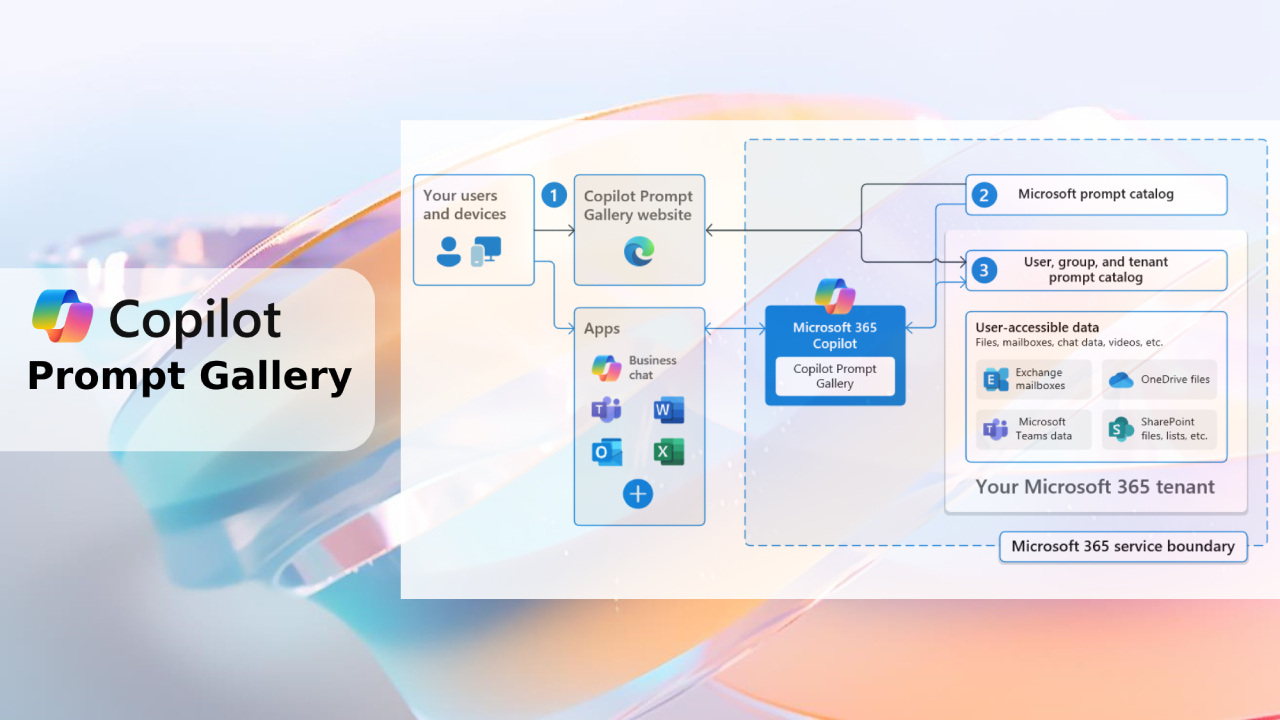
Copilot Prompt Gallery คือคอลเลกชันของพร็อมต์ที่ถูกคัดสรรและพร้อมใช้งาน ช่วยให้ผู้ใช้โต้ตอบกับ Microsoft Copilot ได้อย่างมีประสิทธิภาพมากขึ้น แทนที่จะต้องคิดคำสั่งหรือคำถามด้วยตนเอง แกลเลอรีนี้เสนอคำสั่งสำเร็จรูปเพื่อจุดประกายไอเดีย ลดงานซ้ำ ๆ และเป็นแนวทางสำหรับผู้ใช้ใหม่ในการใช้งาน AI ภายในแอป Microsoft 365 อย่างเต็มศักยภาพ
ในยุคที่การทำงานขับเคลื่อนด้วย AI ความสามารถในการใช้ Copilot อย่างถูกวิธี อาจเป็นจุดเปลี่ยนจากแค่ “ทำงาน” ไปสู่ “เปลี่ยนวิธีการทำงานทั้งหมด”
ทำไม Copilot Prompt Gallery จึงสำคัญ
ผู้ใช้หลายคนยังไม่แน่ใจว่าจะโต้ตอบกับเครื่องมือ AI อย่างไรให้มีประสิทธิภาพ และนั่นคือบทบาทของ Prompt Gallery ที่เข้ามาช่วยเชื่อมช่องว่าง ด้วยพร็อมต์ที่เขียนไว้ล่วงหน้าอย่างเป็นระบบ ครอบคลุมงานประจำวันใน Microsoft Word, Excel, PowerPoint, Outlook และอื่น ๆ
ฟีเจอร์ | ประโยชน์ |
🧠 คำสั่งที่ปรับให้เหมาะกับ AI | เพิ่มความแม่นยำและความเกี่ยวข้องของคำตอบจาก Copilot |
💼 ตัวอย่างที่ใช้ได้ในธุรกิจ | ครอบคลุมรายงาน อีเมล สรุปข้อมูล และบันทึกการประชุม |
🖥️ ผสานเข้ากับแอปโดยตรง | เข้าถึงง่ายภายในอินเทอร์เฟซของ Microsoft 365 |
🌐 เข้าถึงผ่านเว็บได้ | เรียกดูพร็อมต์ได้แม้ยังไม่เปิดแอป |
🏁 เหมาะสำหรับผู้เริ่มต้น | ลดความซับซ้อนของการสร้างพร็อมต์ |
วิธีเข้าถึง Copilot Gallery
คุณสามารถสำรวจ Prompt Gallery ได้จากสองตำแหน่งหลัก:
- ภายในแอป Microsoft 365: มองหาแถบ Copilot ด้านข้างใน Word, Excel, PowerPoint และ Outlook ซึ่งจะแสดงพร็อมต์ที่เกี่ยวข้องกับสิ่งที่คุณกำลังทำอยู่
- แกลเลอรีออนไลน์: Microsoft มีเว็บไซต์สำหรับ Prompt Gallery พร้อมตัวอย่างพร็อมต์ที่จัดหมวดหมู่ไว้ตามการใช้งาน
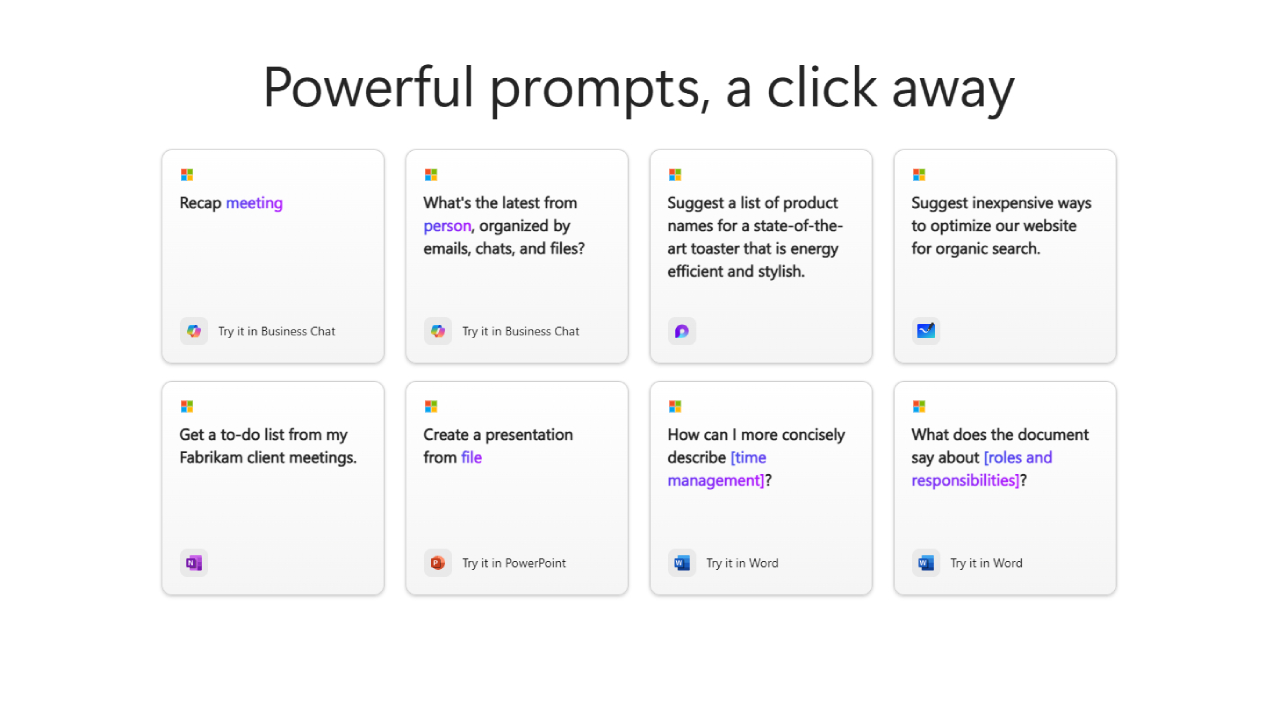
หมวดหมู่ของพร็อมต์ใน Prompt Gallery
เพื่อให้พร็อมต์มีความเฉพาะเจาะจง Microsoft จึงแบ่งออกเป็นหมวดหมู่ตามบริบทการใช้งาน:
หมวดหมู่ | ตัวอย่างพร็อมต์ |
Productivity | “สรุปบทสนทนาการประชุมนี้”, “ร่างอีเมลแบบมืออาชีพ” |
Data analysis | “แสดงภาพแนวโน้มไตรมาส”, “ไฮไลต์ข้อมูลสำคัญจากตารางนี้” |
Writing assistance | “เขียนใหม่ให้เป็นทางการ”, “สร้างบทสรุปสำหรับผู้บริหาร” |
Presentation creation | “สร้างพรีเซนเทชันเปิดตัวสินค้า”, “เพิ่มภาพแสดงข้อมูล” |
Project management | “สรุปรายการสิ่งที่ต้องทำจากการสนทนา”, “สร้างแผนงานโครงการ” |
หมวดหมู่เหล่านี้ช่วยให้ค้นหาพร็อมต์ที่เหมาะกับงานหรือบทบาทของคุณได้ง่ายขึ้น
ประโยชน์ของการใช้ Prompt Gallery ในเวิร์กโฟลว์ของคุณ
เพิ่มความเร็วในการทำงานประจำ
เพียงแค่ใช้พร็อมต์ที่เหมาะสม คุณสามารถร่างอีเมล สร้างโครงร่างเนื้อหา สรุปเอกสาร หรือวิเคราะห์ข้อมูลได้ภายในไม่กี่วินาที
เรียนรู้วิธีการเขียนพร็อมต์ที่มีประสิทธิภาพ
การเรียกดูพร็อมต์ที่คัดสรรมาจะช่วยให้คุณเข้าใจวิธีถามคำถามกับ Copilot อย่างถูกต้อง ส่งผลให้ได้คำตอบที่แม่นยำยิ่งขึ้น
ปรับแต่งและบันทึกพร็อมต์โปรด
ผู้ใช้ที่ใช้งานเป็นประจำสามารถแก้ไขพร็อมต์ตามความต้องการ และปักหมุดพร็อมต์โปรดไว้เป็นเครื่องมือเพิ่มประสิทธิภาพเฉพาะตัวภายใน Microsoft 365
กรณีการใช้งานจริงของ Prompt Gallery
บทบาท | วิธีที่ Prompt Gallery ช่วยได้ |
HR Manager | ใช้พร็อมต์เพื่อสรุปแบบฟอร์มความคิดเห็นหรือสร้างเช็กลิสต์การเริ่มงาน |
Sales Rep | ร่างอีเมลนำเสนอ ข้อเสนอลูกค้า หรือรายงานวิเคราะห์คู่แข่งได้อย่างรวดเร็ว |
Data Analyst | สั่งให้ Copilot สร้างกราฟแนวโน้ม แนะนำ KPI หรือค้นหาความผิดปกติในข้อมูล |
Marketing Specialist | สร้างโพสต์โซเชียลมีเดียหรือโครงร่างบล็อกตามแนวทางของแบรนด์ |
Executive Assistant | สรุปการประชุม สร้างรายการสิ่งที่ต้องทำ หรือร่างอีเมลตอบกลับเกี่ยวกับตารางนัด |
เคล็ดลับการใช้ Copilot Prompt ให้คุ้มค่าสูงสุด
- เริ่มจากเทมเพลตที่มีอยู่: ปรับแต่งให้เหมาะกับการใช้งานของคุณเมื่อมีความมั่นใจมากขึ้น
- ใช้คีย์เวิร์ดตามบริบท: ระบุเป้าหมาย โทนเสียง หรือกลุ่มเป้าหมายที่ชัดเจนในการแก้ไขพร็อมต์
- ผสานพร็อมต์กับไฟล์งาน: ให้ Copilot วิเคราะห์เอกสาร สเปรดชีต หรือพรีเซนเทชันร่วมกับพร็อมต์
- ตรวจสอบผลลัพธ์เสมอ: ตรวจทานคำตอบของ AI เพื่อความถูกต้องและโทนภาษาที่เหมาะสม
ทำความเข้าใจอนาคตของ Copilot Prompt Gallery
Microsoft ยังคงพัฒนา Prompt Gallery อย่างต่อเนื่องด้วยการ:
- เพิ่มเทมเพลตตามบทบาท เช่น การเงิน ทรัพยากรบุคคล และกฎหมาย
- ผสานข้อมูลจากแหล่งภายนอก เช่น ระบบ CRM
- รองรับพร็อมต์หลายภาษา สำหรับทีมที่ทำงานระดับโลก
- เปิดให้ผู้ดูแลระบบสร้างคลังพร็อมต์สำหรับใช้งานภายในองค์กร
ทั้งหมดนี้ช่วยให้เครื่องมือไม่ได้แค่เพิ่มประสิทธิภาพให้กับบุคคล แต่สามารถขยายการใช้งานเพื่อยกระดับทั้งองค์กรได้
สรุป
การเข้าใจวิธีใช้งาน Prompt Gallery คือการได้เปรียบตั้งต้นในโลก Microsoft 365 ที่ขับเคลื่อนด้วย AI ไม่ว่าคุณจะกำลังร่างรายงาน สร้างภาพข้อมูล หรือเขียนเนื้อหาการตลาด พร็อมต์ที่คัดสรรมาแล้วจะช่วยลดความไม่แน่นอนและเพิ่มประสิทธิภาพในการทำงาน
เมื่อ Microsoft Copilot กลายเป็นส่วนสำคัญของการทำงานยุคใหม่ การเรียนรู้วิธีใช้แกลเลอรีพร็อมต์ให้คล่องคือกุญแจสู่ความสำเร็จในอนาคต.
สนใจผลิตภัณฑ์และบริการของ Microsoft หรือไม่ ส่งข้อความถึงเราที่นี่
สำรวจเครื่องมือดิจิทัลของเรา
หากคุณสนใจในการนำระบบจัดการความรู้มาใช้ในองค์กรของคุณ ติดต่อ SeedKM เพื่อขอข้อมูลเพิ่มเติมเกี่ยวกับระบบจัดการความรู้ภายในองค์กร หรือสำรวจผลิตภัณฑ์อื่นๆ เช่น Jarviz สำหรับการบันทึกเวลาทำงานออนไลน์, OPTIMISTIC สำหรับการจัดการบุคลากร HRM-Payroll, Veracity สำหรับการเซ็นเอกสารดิจิทัล, และ CloudAccount สำหรับการบัญชีออนไลน์
อ่านบทความเพิ่มเติมเกี่ยวกับระบบจัดการความรู้และเครื่องมือการจัดการอื่นๆ ได้ที่ Fusionsol Blog, IP Phone Blog, Chat Framework Blog, และ OpenAI Blog.
How Agentic AI Is Driving AI First Business Transformation
ถ้าอยากติดตามข่าวเทคโนโลยีและข่าว AI ที่กำลังเป็นกระแสทุกวัน ลองเข้าไปดูที่ เว็บไซต์นี้ มีอัปเดตใหม่ๆ ให้ตามทุกวันเลย!
Related Articles
- Microsoft 365 คืออะไร?
- Build a Professional Booking System with Microsoft Bookings
- Simplify Project Planning and Tracking with Microsoft Project
- What is Microsoft SharePoint and Who Should Use It?
- How Professionals Use Microsoft 365 OneNote
- Haven’t Used Microsoft 365 Yet? Try It Now and Work Smarter, Not Harder