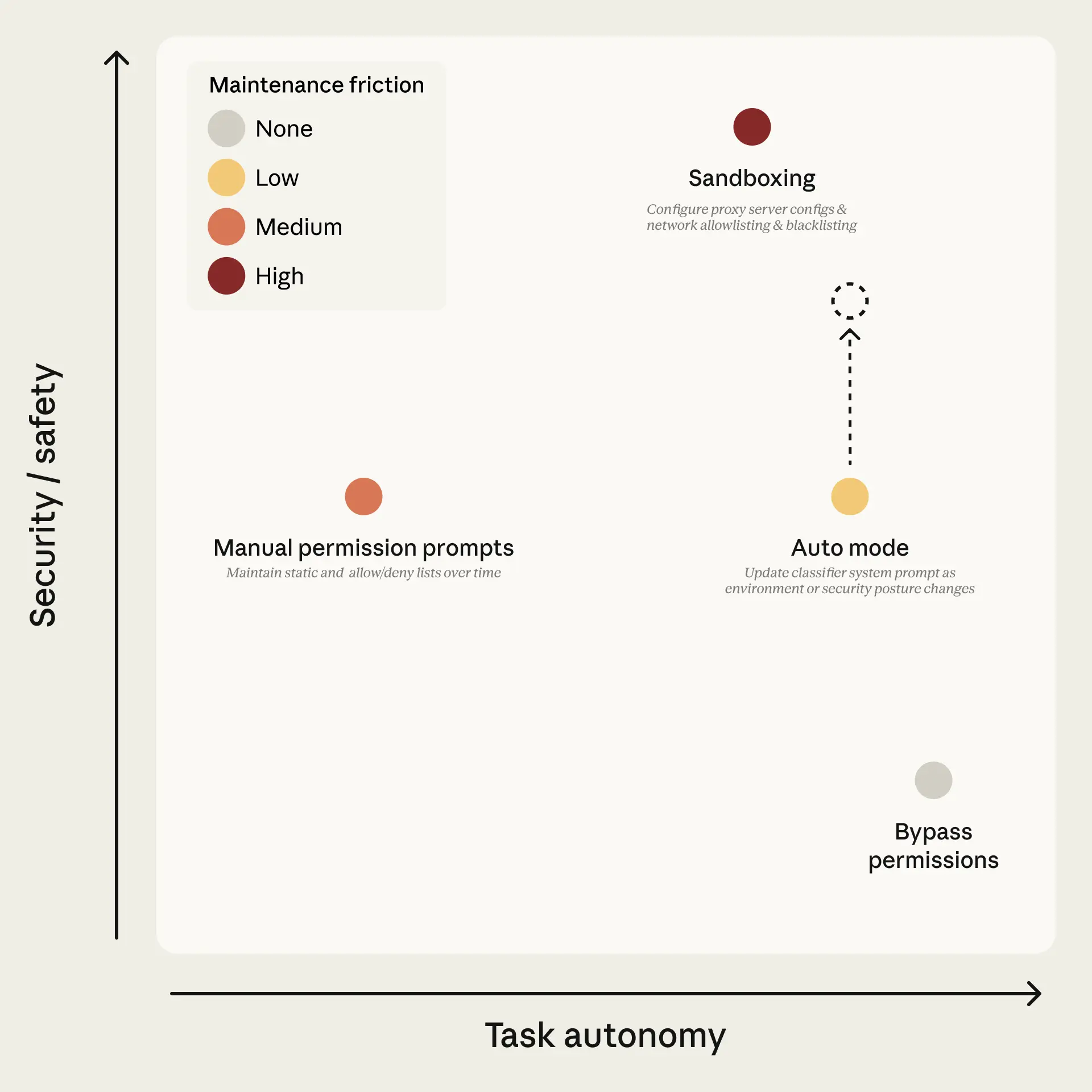
การจัดการสิทธิ์ (permissions) มักเป็นการแลกเปลี่ยนระหว่างความปลอดภัยและประสิทธิภาพในการทำงานมาโดยตลอด ด้วยการเปิดตัว Claude Code Auto Mode นักพัฒนาจึงมีทางเลือกที่สมดุลมากขึ้น ลดการขัดจังหวะในการทำงาน ขณะเดียวกันยังคงมีระบบป้องกันความเสี่ยง
โหมดใหม่นี้ช่วยให้นักพัฒนาสามารถรันเวิร์กโฟลว์ที่ยาวและซับซ้อนได้ โดยไม่ต้องคอยอนุมัติทุกขั้นตอน แต่ยังคงปกป้องระบบจากการกระทำที่อาจเป็นอันตราย
Claude Code Auto Mode คืออะไร
Claude Code Auto Mode คือการตั้งค่าสิทธิ์แบบใหม่ที่ช่วยให้ Claude สามารถตัดสินใจแทนผู้ใช้ได้ เมื่อมีการดำเนินการ เช่น การเขียนไฟล์ หรือการรันคำสั่งในเทอร์มินัล
โดยปกติ Claude Code ใช้ระบบสิทธิ์ที่เข้มงวด:
- การเขียนไฟล์ทุกครั้งต้องขออนุมัติ
- ทุกคำสั่ง bash ต้องมีการยืนยันจากผู้ใช้
แม้ว่าจะปลอดภัย แต่ก็ทำให้การทำงานต่อเนื่องเป็นเรื่องยาก
Auto Mode เข้ามาแก้ปัญหานี้ด้วยระบบอัตโนมัติที่มีการตรวจสอบความปลอดภัยในตัว
วิธีการทำงานของ Auto Mode
การจัดการสิทธิ์แบบอัจฉริยะ
แทนที่จะต้องถามทุกครั้ง Auto Mode จะใช้ระบบ classifier เพื่อประเมินความเสี่ยงของการกระทำก่อนดำเนินการ
ลำดับการทำงาน:
- Claude เตรียมการดำเนินการ (เช่น เขียนไฟล์ หรือรันคำสั่ง)
- ระบบ classifier วิเคราะห์ความเสี่ยง
- จากผลการประเมิน:
- ✅ การกระทำที่ปลอดภัย → ดำเนินการอัตโนมัติ
- ⚠️ การกระทำที่มีความเสี่ยง → ถูกบล็อกหรือเปลี่ยนทิศทาง
- 🔒 การกระทำเสี่ยงซ้ำ ๆ → ต้องขออนุมัติจากผู้ใช้
ตัวอย่างการตรวจจับความเสี่ยง
ระบบถูกออกแบบมาเพื่อตรวจจับพฤติกรรมที่อาจเป็นอันตราย เช่น:
- การลบไฟล์จำนวนมาก
- การนำข้อมูลสำคัญออกจากระบบ
- การรันสคริปต์ที่เป็นอันตราย
ช่วยให้เกิดความสมดุลระหว่างความอิสระและการควบคุม
เปรียบเทียบ Claude Code Auto Mode กับการข้ามการขอสิทธิ์
คุณสมบัติ | โหมดปกติ | ข้ามสิทธิ์ (–dangerously-skip-permissions) | Claude Code Auto Mode |
ความปลอดภัย | สูง | ต่ำมาก | ปานกลางถึงสูง |
การขัดจังหวะ | บ่อย | ไม่มี | น้อย |
ระดับความเสี่ยง | ต่ำ | สูง | ควบคุมได้ |
การทำงานอัตโนมัติ | จำกัด | เต็มรูปแบบ | อัตโนมัติแบบอัจฉริยะ |
ต่างจากการข้ามสิทธิ์ทั้งหมด Auto Mode เป็นทางเลือกที่ปลอดภัยกว่า โดยยังคงให้ความสามารถด้าน automation โดยไม่เพิ่มความเสี่ยงโดยไม่จำเป็น
สิ่งที่ควรทราบ
แม้ Auto Mode จะช่วยปรับปรุงประสบการณ์ของนักพัฒนา แต่ก็ยังมีข้อจำกัดบางประการ
ข้อควรพิจารณา:
- ไม่ปลอดภัย 100%: บางการกระทำที่เสี่ยงอาจยังผ่านได้
- False positives: บางครั้งการกระทำที่ปลอดภัยอาจถูกบล็อก
- ข้อจำกัดด้านบริบท: ระบบอาจไม่เข้าใจสภาพแวดล้อมทั้งหมด
- ผลกระทบด้านประสิทธิภาพ:
- ใช้ token เพิ่มขึ้นเล็กน้อย
- มีความหน่วงเพิ่มขึ้นเล็กน้อย
จึงแนะนำให้ใช้งานในสภาพแวดล้อมที่มีการควบคุมหรือแยกออกจากระบบหลัก
เริ่มต้นใช้งาน Claude Auto Mode
การใช้งาน
- เปิดใช้งานแล้วในรูปแบบ research preview สำหรับผู้ใช้ Team plan
- กำลังจะรองรับเพิ่มเติมสำหรับ:
- Enterprise
- ผู้ใช้งาน API
รองรับโมเดล:
- Claude Sonnet 4.6
- Claude Opus 4.6
สำหรับนักพัฒนา
เปิดใช้งานผ่าน CLI:
claude –enable-auto-mode
- ใช้ Shift + Tab เพื่อสลับโหมด
- รองรับ CLI, Desktop และ VS Code extension
สำหรับผู้ดูแลระบบ
- สามารถจัดการ Auto Mode ผ่านการตั้งค่าองค์กร
- ปิดใช้งานด้วย:
{
“disableAutoMode”: “disable”
}
- แอป Desktop: ปิดใช้งานเป็นค่าเริ่มต้น
- สามารถเปิดได้ผ่าน: Organization Settings → Claude Code
ทำไม Claude Auto Mode จึงสำคัญ
เชื่อมระหว่าง Productivity และความปลอดภัย
Claude Auto Mode สะท้อนการเปลี่ยนแปลงจาก:
- การอนุมัติด้วยตนเอง → ระบบอัตโนมัติอัจฉริยะ
- ความปลอดภัยแบบตายตัว → การป้องกันแบบปรับตัว
- เวิร์กโฟลว์ที่ถูกขัดจังหวะ → การทำงานต่อเนื่อง
ช่วยให้นักพัฒนา:
- รันงานระยะยาวได้โดยไม่สะดุด
- รักษาความปลอดภัยในระดับที่เหมาะสม
- เพิ่มประสิทธิภาพในการพัฒนาโดยรวม
สรุป
Claude Code Auto Mode นำเสนอแนวทางแก้ปัญหาสำคัญของการพัฒนาด้วย AI นั่นคือ “ความยุ่งยากในการขอสิทธิ์” ด้วยการผสานระบบอัตโนมัติเข้ากับการตรวจสอบความเสี่ยง ทำให้การเขียนโค้ดมีความลื่นไหลมากขึ้น โดยไม่ลดทอนความปลอดภัยมากเกินไป
เมื่อฟีเจอร์นี้พัฒนาอย่างต่อเนื่อง มีแนวโน้มที่จะกลายเป็นมาตรฐานใหม่ในการสร้างสมดุลระหว่างความอิสระและการควบคุมในเครื่องมือสำหรับนักพัฒนาที่ขับเคลื่อนด้วย AI