
Copilot กำลังพลิกโฉมประสิทธิภาพการทำงานใน Microsoft 365 โดยช่วยให้ผู้ใช้เร่งกระบวนการทำงานผ่านระบบอัตโนมัติและความฉลาดที่ขับเคลื่อนด้วย AI แม้ผู้ใช้ทั่วไปจะได้รับประโยชน์จากฟีเจอร์พื้นฐาน แต่ในขณะนี้มืออาชีพเริ่มสำรวจความสามารถที่ลึกซึ้งยิ่งขึ้นซึ่งช่วยปลดล็อกศักยภาพที่แท้จริง Advanced Copilot Techniques เหล่านี้ก้าวข้ามการใช้งานพื้นผิว ทำให้เกิดการทำงานร่วมกันอย่างชาญฉลาด การสร้างเนื้อหา และการตัดสินใจเชิงกลยุทธ์อย่างมีประสิทธิภาพ คู่มือนี้จะเปิดเผยกลยุทธ์ระดับผู้เชี่ยวชาญ ประโยชน์ และตัวอย่างจริงเพื่อช่วยให้ผู้ใช้ระดับพลังสามารถบรรลุเป้าหมายได้มากยิ่งขึ้นด้วย Copilot
ความแม่นยำในระดับนี้ช่วยลดความจำเป็นในการแก้ไขภายหลัง และเพิ่มความน่าเชื่อถือของ Copilot ในสภาพแวดล้อมระดับมืออาชีพ 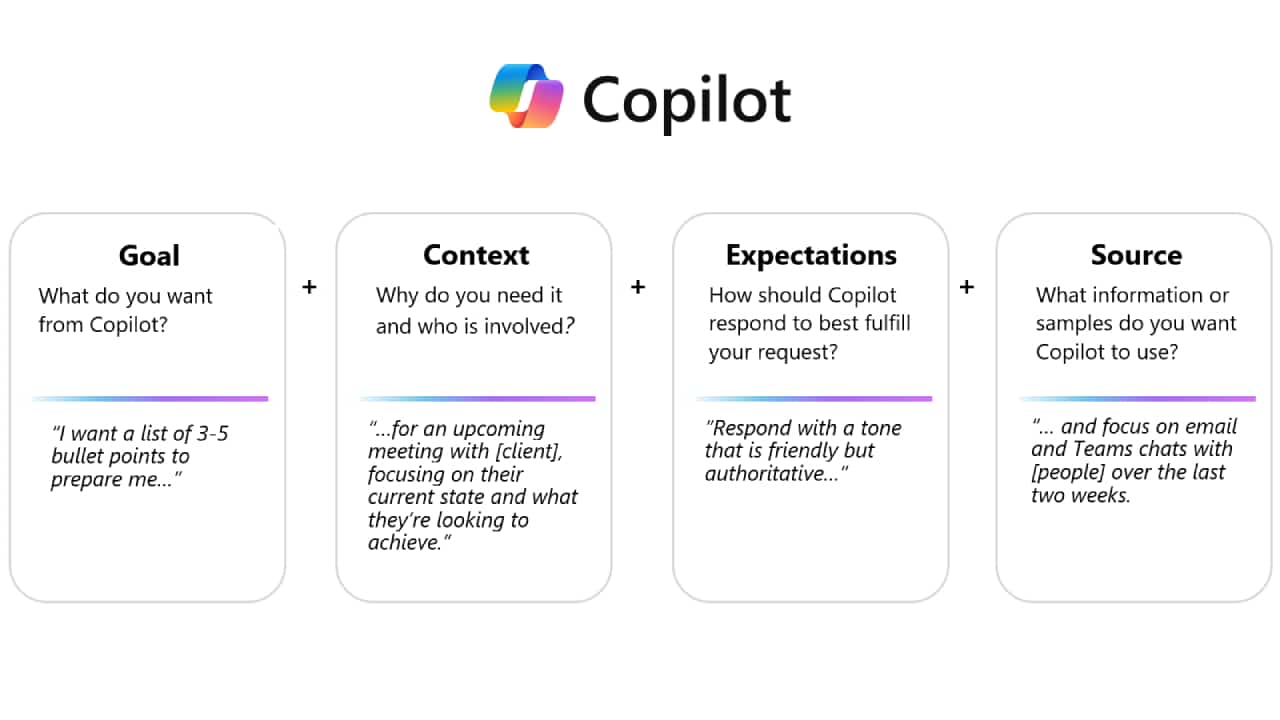

กรณีเหล่านี้แสดงให้เห็นว่าการผสาน Copilot เข้ากับข้อมูลธุรกิจอย่างลึกซึ้ง ทำให้มันกลายเป็นเครื่องมือที่ขาดไม่ได้
การสร้าง Prompt อย่างแม่นยำ: ศิลปะแห่งความชัดเจน
Prompt ที่มีโครงสร้างดีคือรากฐานของประสิทธิภาพของ Copilot ผู้ใช้ทั่วไปอาจใส่คำสั่งแบบกว้างๆ แต่ผู้ใช้ระดับมืออาชีพจะปรับแต่ง Prompt ด้วยบริบทและเป้าหมายที่มีหลายชั้น นี่คือตัวอย่างความแตกต่าง:- เพิ่มวัตถุประสงค์: ระบุให้ชัดเจนว่าคุณต้องการให้ผลลัพธ์นำไปสู่เป้าหมายใด ไม่ใช่แค่เนื้อหาที่ต้องการ
- ใช้ข้อมูลบริบท: อ้างอิงข้อมูลเฉพาะ แหล่งที่มา หรือเอกสารที่เกี่ยวข้อง
- กำหนดรูปแบบ: ระบุให้ Copilot สรุปเป็นหัวข้อย่อย ทำตาราง หรือจัดทำแบบย่อ
| ระดับ | Prompt |
| พื้นฐาน | “เขียนสรุปการประชุม” |
| ระดับกลาง | “สรุปบันทึกการประชุมวันที่ 1 เมษายน พร้อมรายการงานที่ต้องดำเนินการ” |
| ขั้นสูง | “สรุปการประชุมผู้มีส่วนได้ส่วนเสียวันที่ 1 เมษายน โดยจัดกลุ่มหัวข้อสนทนา แสดงการตัดสินใจสำคัญ และแจกแจงงานที่ต้องทำตามแผนก” |
การทำงานข้ามแอปใน Microsoft 365 อย่างอัตโนมัติ
การผสาน Copilot เข้ากับหลายแอปใน Microsoft 365 สามารถสร้างเวิร์กโฟลว์ที่ราบรื่น ลดการส่งต่องานแบบแมนนวล และลดการสลับบริบทที่สิ้นเปลือง ตัวอย่างการใช้งาน:- ทีมการตลาด: ใช้ Copilot ใน Excel วิเคราะห์ข้อมูลแคมเปญ แล้วสร้างรายงานที่มีแบรนด์ใน Word พร้อมกำหนดเวลาการรีวิวผ่าน Outlook
- ผู้จัดการโครงการ: ดึงข้อมูลสถานะจากการสนทนาใน Teams มาจัดทำสไลด์อัปเดตใน PowerPoint และส่งอีเมลสรุป—ทั้งหมดผ่าน Copilot
- ฝ่าย HR: รวบรวมฟีดแบ็คจากแบบสอบถามใน Forms สรุปประเด็นสำคัญใน OneNote และนำเสนอใน Teams โดยไม่ต้องคัดลอกข้อมูลด้วยตนเอง
การตัดสินใจด้วยข้อมูลผ่านบริบทอัจฉริยะ
จุดเด่นของการใช้งานในระดับมืออาชีพ คือการที่ Copilot เข้าถึงบริบทของธุรกิจแบบเรียลไทม์ผ่าน Microsoft Graph ซึ่งทำให้สามารถเข้าถึง:- ปฏิทินนัดหมาย
- เธรดอีเมล
- เอกสารล่าสุด
- การสื่อสารในทีม
การสร้างเนื้อหาแบบเรียลไทม์ร่วมกับ Microsoft Loop
Loop components ช่วยให้สามารถทำงานร่วมกันแบบไดนามิกโดยการฝังบล็อกที่แก้ไขได้ข้ามแอปต่างๆ เมื่อนำ Loop มาผสานกับ Copilot จะสามารถสร้างเนื้อหาที่ปรับเปลี่ยนได้ตามบริบทแบบเรียลไทม์ในแพลตฟอร์มต่างๆ เช่น Teams, Word และ Outlook ตัวอย่างการใช้งาน:- ตัวติดตามโครงการแบบสด: ตาราง Loop ที่ Copilot อัปเดตโดยอัตโนมัติจากการอัปเดตสถานะใน Teams
- ฐานข้อมูลคำถาม-คำตอบ: Loop component ที่ Copilot ช่วยปรับปรุงตามข้อมูลจากทีมซัพพอร์ต
- การระดมความคิดร่วมกัน: ให้ Copilot ขยายแนวคิดและคำแนะนำที่เพื่อนร่วมทีมเพิ่มใน Loop
เวิร์กโฟลว์ที่ปรับแต่งได้และ Prompt ที่นำกลับมาใช้ซ้ำ
สำหรับงานที่ทำซ้ำเป็นประจำ เช่น รายงานประจำสัปดาห์ การต้อนรับลูกค้าใหม่ หรือบันทึกภายในองค์กร การใช้โครงสร้าง Prompt ซ้ำได้จะช่วยเพิ่มความเร็วและความสม่ำเสมอ ตัวอย่าง Prompt ที่ใช้ซ้ำได้:- “สร้างรายงานประจำสัปดาห์โดยใช้ข้อมูลจาก [ชื่อโฟลเดอร์] แยกตามแผนก และไฮไลต์ประเด็นสำคัญเป็นหัวข้อย่อย”
- “ร่างอีเมลต้อนรับลูกค้าที่มีไทม์ไลน์โครงการ รายชื่อผู้ติดต่อหลัก และคำถามที่พบบ่อยจากไฟล์ OneNote ที่แนบมา”
กรณีใช้งานจริงในอุตสาหกรรมต่างๆ
ผู้เชี่ยวชาญจากหลากหลายสาขาอาชีพกำลังค้นพบแนวทางใหม่ในการฝัง Copilot ลงในกระบวนการหลักของธุรกิจ| อุตสาหกรรม | กรณีใช้งาน | รายละเอียด |
| การเงิน | รายงานการคาดการณ์ | สร้างคำอธิบายรายงานคาดการณ์ทางการเงินโดยอัตโนมัติจากข้อมูล Excel |
| กฎหมาย | ตรวจสอบเอกสาร | ค้นหาประเด็นที่ต้องระวังและสรุปข้อกฎหมายในสัญญา |
| การแพทย์ | สรุปข้อมูลทางคลินิก | ร่างบทสรุปจากบันทึกของแพทย์โดยใช้เทมเพลตที่ได้รับอนุมัติ |
| การศึกษา | วางแผนหลักสูตร | สร้างโครงร่างหลักสูตรจากเป้าหมายการเรียนรู้และคลังเนื้อหา |
| ค้าปลีก | วิเคราะห์สินค้าคงคลัง | สรุปคำเตือนสินค้าคงคลังต่ำ และแนะนำตารางสั่งซื้อซ้ำ |
เหตุผลที่ควรเชี่ยวชาญ Advanced Copilot Techniques
- เพิ่มประสิทธิภาพในระดับองค์กร ผู้ใช้ระดับสูงสามารถจัดการงานซับซ้อนได้ด้วยขั้นตอนที่น้อยลง ทำให้ประหยัดเวลามากขึ้นอย่างเห็นได้ชัด
- ตัดสินใจได้อย่างแม่นยำยิ่งขึ้น Copilot สามารถรวบรวมข้อมูลจากแหล่งต่างๆ มาสร้างข้อมูลเชิงลึกเพื่อช่วยให้ตัดสินใจเร็วและมีข้อมูลรองรับ
- คุณภาพเนื้อหาดีขึ้น ด้วย Prompt ที่แม่นยำและบริบทที่เกี่ยวข้อง ผลลัพธ์จาก Copilot จะมีความถูกต้อง สม่ำเสมอ และสอดคล้องกับโทนของแบรนด์
- ประหยัดเวลาเพื่อโฟกัสเชิงกลยุทธ์ ด้วยการปล่อยให้ AI จัดการงานประจำ ผู้เชี่ยวชาญสามารถใช้เวลามากขึ้นในการคิดเชิงกลยุทธ์และนวัตกรรม
บทสรุป
Copilot ไม่ใช่แค่ผู้ช่วย แต่คือเครื่องมือทรงพลังในการเปลี่ยนแปลงการทำงานอย่างแท้จริง อย่างไรก็ตาม ศักยภาพสูงสุดของมันจะปลดล็อกได้เมื่อใช้อย่างมีกลยุทธ์ มีเป้าหมาย และเข้าใจเวิร์กโฟลว์อย่างลึกซึ้ง การเชี่ยวชาญ Advanced Copilot Techniques คือก้าวสำคัญที่จะทำให้คุณและทีมของคุณก้าวสู่แนวหน้าของประสิทธิภาพที่ขับเคลื่อนด้วย AI หากต้องการให้แปลงเนื้อหานี้เป็นบทความบล็อกหรือโพสต์บน LinkedIn โปรดบอกได้เลย! สนใจผลิตภัณฑ์และบริการของ Microsoft หรือไม่ ส่งข้อความถึงเราที่นี่ สำรวจเครื่องมือดิจิทัลของเราหากคุณสนใจในการนำระบบจัดการความรู้มาใช้ในองค์กรของคุณ ติดต่อ SeedKM เพื่อขอข้อมูลเพิ่มเติมเกี่ยวกับระบบจัดการความรู้ภายในองค์กร หรือสำรวจผลิตภัณฑ์อื่นๆ เช่น Jarviz สำหรับการบันทึกเวลาทำงานออนไลน์, OPTIMISTIC สำหรับการจัดการบุคลากร HRM-Payroll, Veracity สำหรับการเซ็นเอกสารดิจิทัล, และ CloudAccount สำหรับการบัญชีออนไลน์
อ่านบทความเพิ่มเติมเกี่ยวกับระบบจัดการความรู้และเครื่องมือการจัดการอื่นๆ ได้ที่ Fusionsol Blog, IP Phone Blog, Chat Framework Blog, และ OpenAI Blog.
การนำ Chatbot มาใช้อย่างรวดเร็ว ใช้งาน AI Chatbots ในไม่กี่นาทีถ้าอยากติดตามข่าวเทคโนโลยีและข่าว AI ที่กำลังเป็นกระแสทุกวัน ลองเข้าไปดูที่ เว็บไซต์นี้ มีอัปเดตใหม่ๆ ให้ตามทุกวันเลย!
Related Articles
- Copilot คืออะไร? คู่มือฉบับสมบูรณ์ พร้อมเปรียบเทียบ AI ปี 2025
- What is Copilot Chat?
- Data Warehouse Core Concepts: Understanding ETL/ELT, OLAP, and Data Marts
- Fabric Real-Time Insights: Leveraging Data Activator in Microsoft
- How to Choose the Right Enterprise Cloud Service Provider for Your Business
- Microsoft 365 for Project Managers: Tools to Keep You Organized & On Track