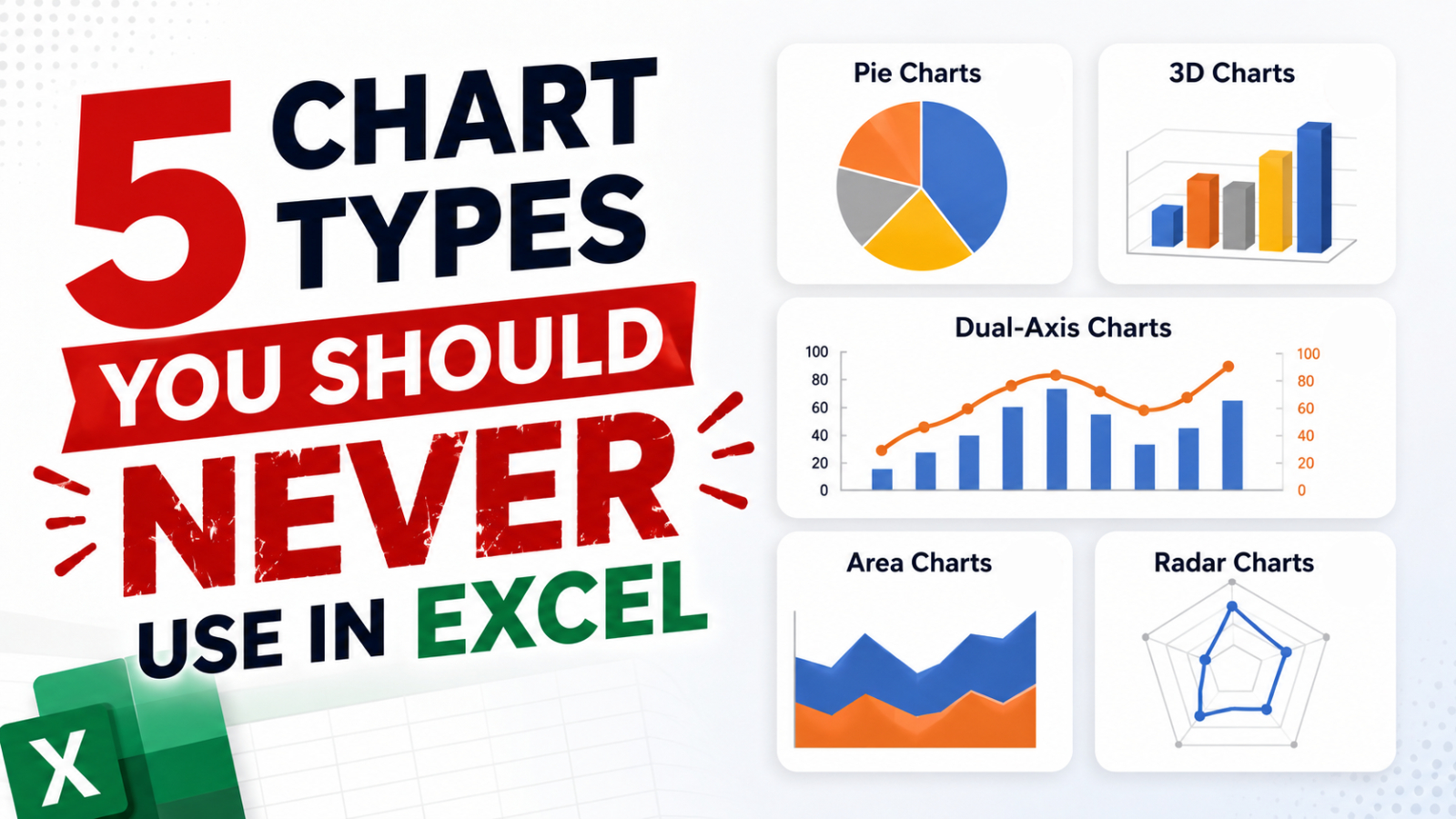
กราฟถูกสร้างขึ้นมาเพื่อช่วยให้ข้อมูลเข้าใจง่ายขึ้น แต่ในความเป็นจริง กราฟบางประเภทใน Microsoft Excel กลับทำให้ข้อมูลสับสนมากกว่าเดิม แทนที่จะช่วยให้ผู้ชมตีความข้อมูลได้รวดเร็ว กราฟเหล่านี้อาจบิดเบือนการเปรียบเทียบ ซ่อนรูปแบบสำคัญ หรือทำให้ Insight ที่สำคัญมองเห็นได้ยากขึ้น
แม้ว่า Excel จะมีตัวเลือกการสร้าง Visualization มากมาย แต่ไม่ได้หมายความว่าทุกกราฟจะเหมาะสำหรับการรายงานทางธุรกิจ Dashboard หรือการตัดสินใจ การเลือกกราฟผิดประเภทอาจนำไปสู่ความสับสน การตีความผิดพลาด และการสื่อสารข้อมูลที่ไม่มีประสิทธิภาพ
ต่อไปนี้คือ 5 กราฟใน Excel ที่ไม่ควรใช้ และทางเลือกที่ช่วยให้การนำเสนอข้อมูลชัดเจนและอ่านง่ายมากขึ้น
5 กราฟใน Microsoft Excel ที่ไม่ควรใช้
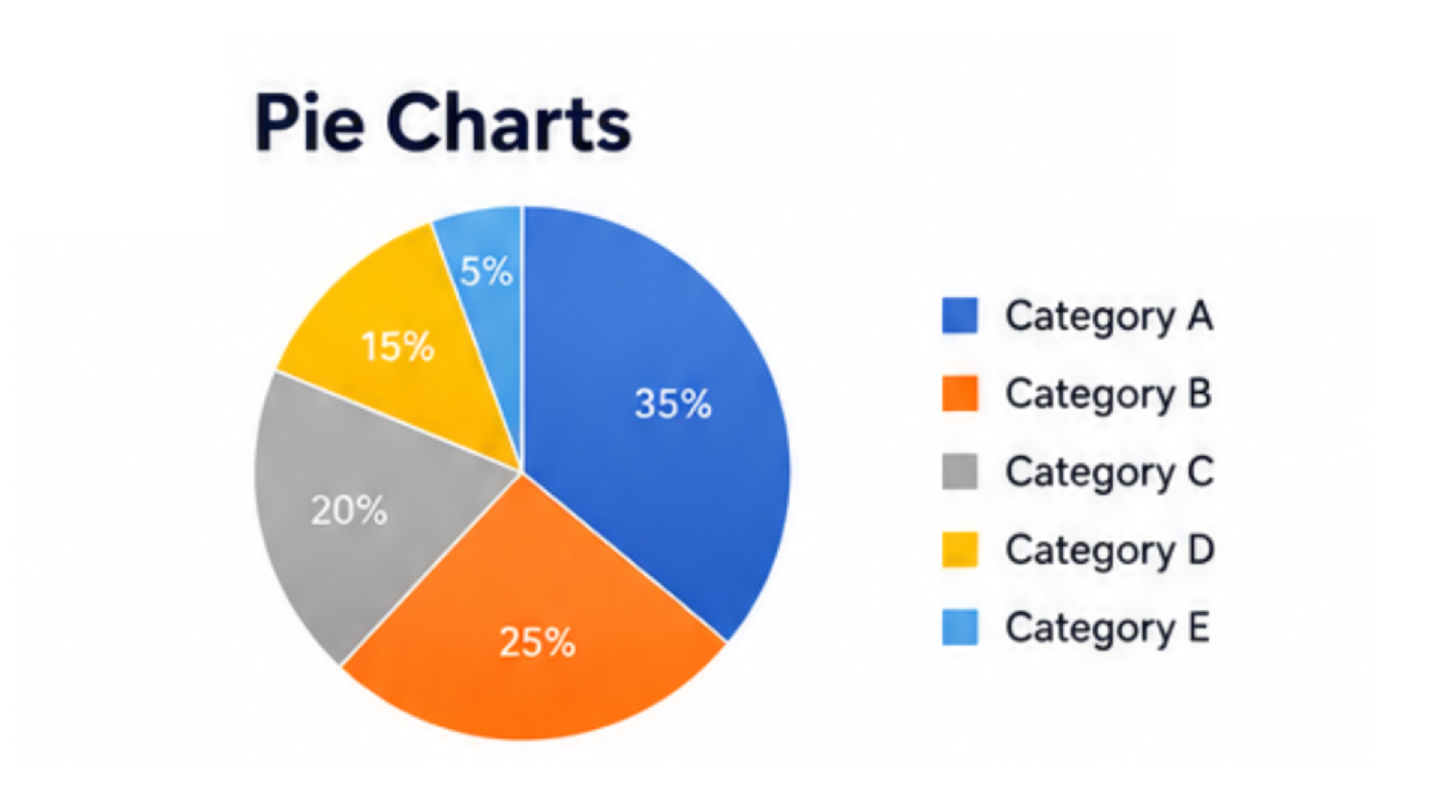
หยุดใช้ Pie Chart สำหรับการเปรียบเทียบข้อมูลที่ซับซ้อน
Pie Chart เป็นหนึ่งในกราฟที่ได้รับความนิยมมากที่สุดใน Excel แต่เมื่อมีหลายหมวดหมู่หรือค่าที่ใกล้เคียงกัน กราฟประเภทนี้จะอ่านยากอย่างรวดเร็ว
สายตามนุษย์ไม่สามารถเปรียบเทียบมุมและขนาดของชิ้นส่วนในวงกลมได้อย่างแม่นยำ โดยเฉพาะเมื่อชื่อ Label ยาว หรือมีจำนวน Segment มากเกินไป ยิ่งมีหมวดหมู่เพิ่มขึ้น กราฟก็จะยิ่งดูรกและทำให้การเปรียบเทียบไม่น่าเชื่อถือ
แทนที่จะใช้ Pie Chart สำหรับการเปรียบเทียบรายละเอียด Bar Chart มักเป็นตัวเลือกที่ดีกว่ามาก โดยเฉพาะ Horizontal Bar Chart ที่ช่วยให้เปรียบเทียบข้อมูลแบบ Side-by-Side ได้ง่ายขึ้น แม้ชื่อข้อมูลจะยาวหรือค่าจะใกล้เคียงกัน
Column Chart ก็เหมาะสำหรับการเปรียบเทียบข้อมูลจำนวนไม่มากหรือการจัดอันดับข้อมูลแบบง่าย เพราะทั้งสองประเภทใช้เส้นฐานตรง ทำให้ผู้ชมมองเห็นความแตกต่างได้ทันทีโดยไม่ต้องประเมินมุมด้วยสายตา
หากยังต้องการแสดงสัดส่วนของข้อมูล Sorted Bar Chart พร้อม Percentage Label มักสื่อสารข้อมูลได้มีประสิทธิภาพมากกว่า Pie Chart อย่างชัดเจน
หยุดใช้กราฟ 3D เพื่อเพิ่มมิติภาพ
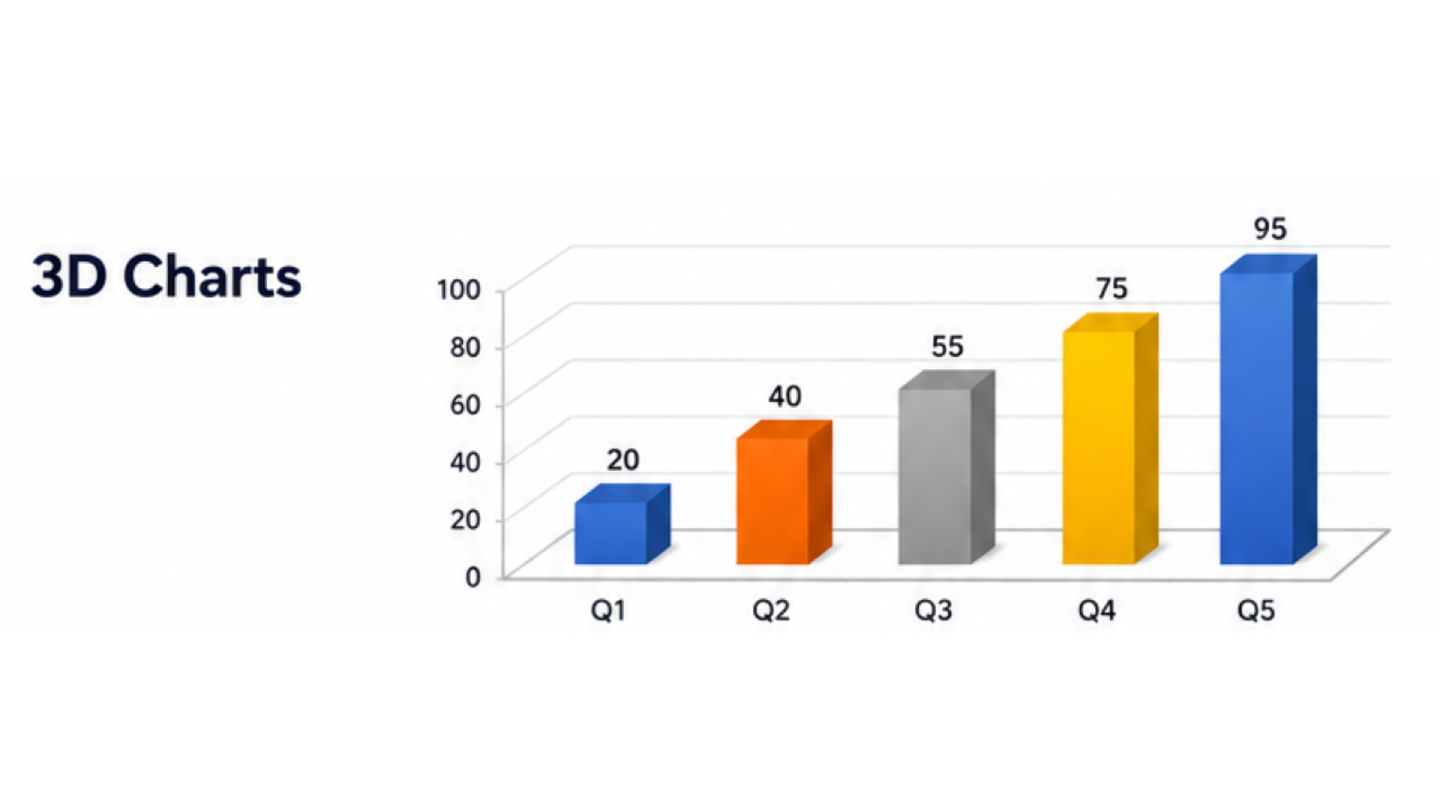
กราฟ 3D อาจดูโดดเด่นในครั้งแรกที่เห็น แต่ความลึกที่เพิ่มเข้ามามักทำให้การอ่านข้อมูลแย่ลงมากกว่าดีขึ้น
มุมมองแบบ Perspective อาจทำให้ค่าบางค่าดูใหญ่หรือเล็กกว่าความเป็นจริง ข้อมูลที่อยู่ด้านหลังอาจถูกบังบางส่วน ขณะที่เงาและมุมมองต่าง ๆ ทำให้การเปรียบเทียบค่าที่แม่นยำทำได้ยากขึ้น
ในงานธุรกิจส่วนใหญ่ ความชัดเจนของข้อมูลสำคัญกว่าความสวยงามของกราฟ
กราฟ 2D แบบเรียบง่ายช่วยให้เปรียบเทียบข้อมูลได้ชัดเจนกว่าและทำให้ผู้ชมเข้าใจข้อมูลได้ง่ายขึ้น หากต้องการเน้นข้อมูลสำคัญ วิธีที่มีประสิทธิภาพกว่าคือการใช้:
- การเน้นสี
- Data Labels
- Annotations
- Conditional Formatting
แทนการเพิ่มมิติ 3D ที่ไม่จำเป็น
โดยทั่วไปแล้ว กราฟที่เรียบง่ายมักสื่อสารข้อมูลได้ดีกว่ากราฟที่มีความซับซ้อนทางภาพ
หยุดใช้ Dual-Axis Chart สำหรับการเปรียบเทียบข้อมูล
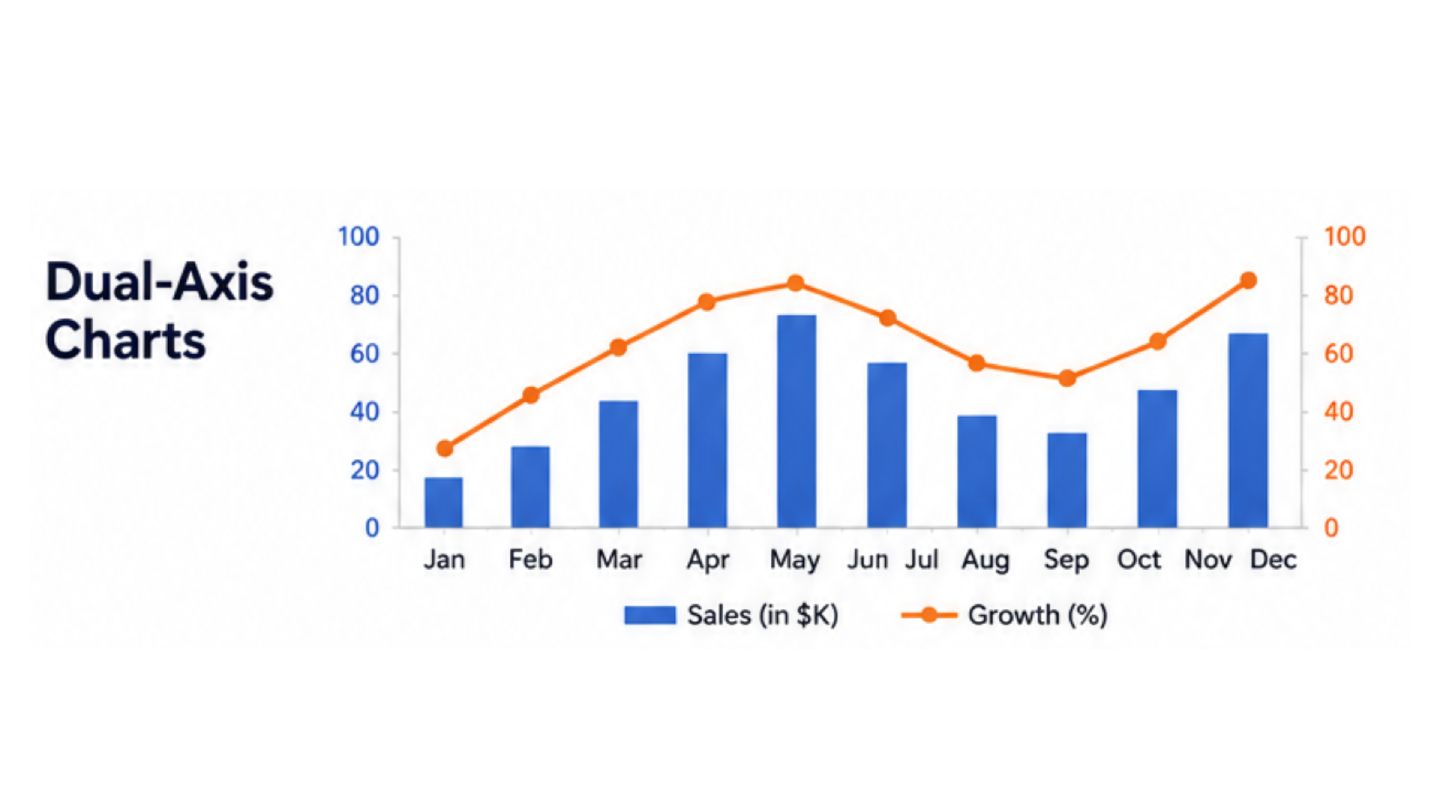
Dual-Axis Chart คือกราฟที่นำข้อมูลสองชุดที่มี Scale ต่างกันมาแสดงในกราฟเดียวโดยใช้แกนแนวตั้งสองฝั่ง แม้จะดูเหมือนช่วยประหยัดพื้นที่ แต่บ่อยครั้งกลับทำให้เกิดการตีความผิด
เนื่องจากทั้งสองแกนใช้ Scale ที่ไม่เหมือนกัน แนวโน้มของข้อมูลอาจดูเหมือนสัมพันธ์กัน ทั้งที่ในความจริงข้อมูลอาจไม่ได้เกี่ยวข้องกันเลย สิ่งนี้อาจทำให้เกิดการขยายความสัมพันธ์เกินจริงหรือสร้าง Pattern ที่ไม่มีอยู่จริง
แทนที่จะนำข้อมูลคนละ Scale มาใส่ไว้ในกราฟเดียว ควรพิจารณาใช้ Small Multiples ซึ่งเป็นการแยกกราฟออกเป็นหลายกราฟที่มีรูปแบบเหมือนกันและวางเรียงกัน เพื่อให้ผู้ชมสามารถเปรียบเทียบแนวโน้มได้อย่างเป็นธรรมชาติโดยไม่เกิดการบิดเบือนของ Scale
หากข้อมูลทั้งสองชุดเป็นคนละหน่วยหรือเป็นคนละ Metric ทางธุรกิจ การแยกกราฟออกจากกันมักเป็นวิธีที่ปลอดภัยและชัดเจนที่สุด
เป้าหมายของการทำ Visualization ควรให้ความสำคัญกับ “ความถูกต้อง” ก่อน “ความสะดวก” เสมอ
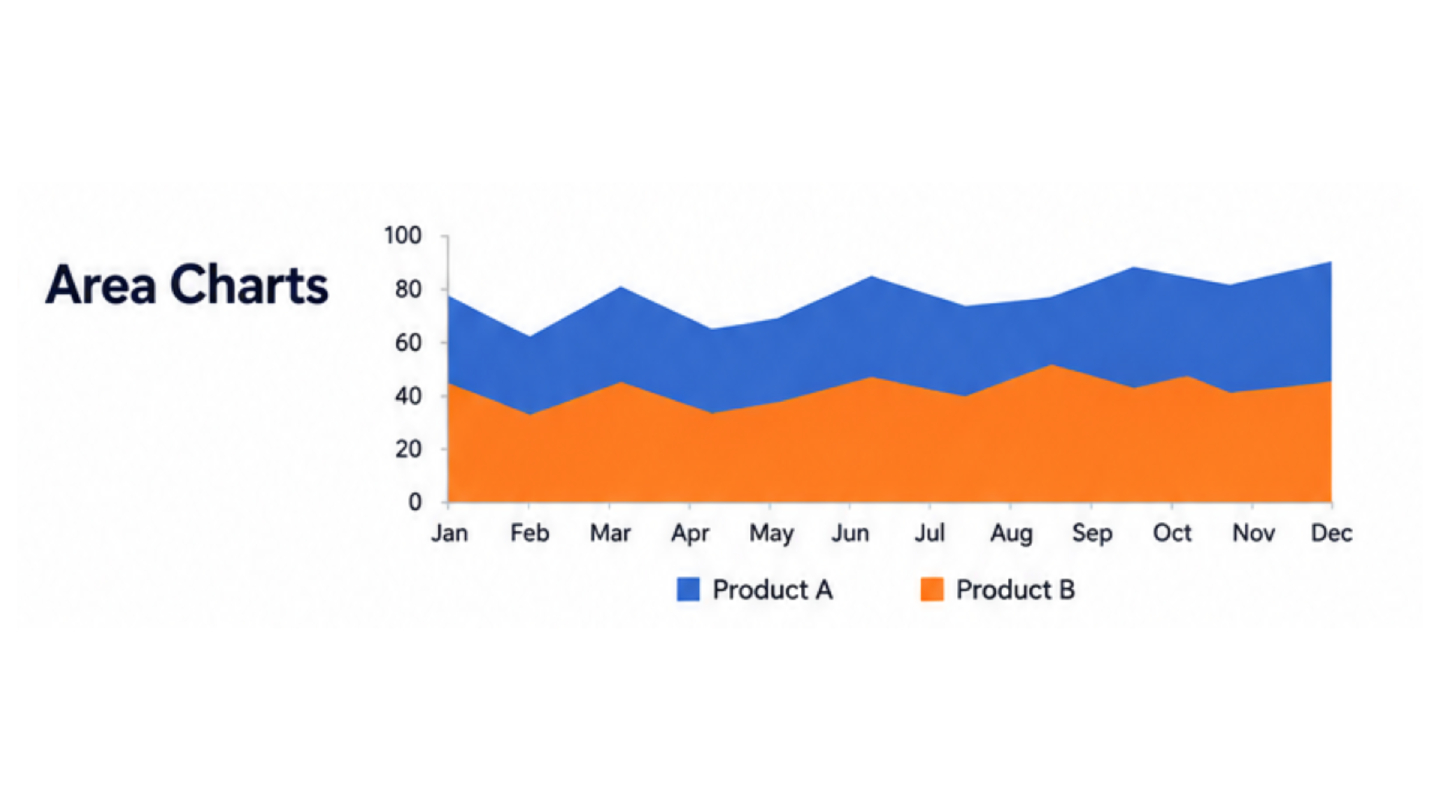
หยุดใช้ Area Charts กับข้อมูลที่ซ้อนทับกัน
Area charts สามารถใช้งานได้ดีสำหรับการแสดงผลรวมสะสม แต่จะเริ่มมีปัญหาเมื่อมีหลายชุดข้อมูลซ้อนทับกัน
เมื่อมีหลาย Layer สีทับซ้อนกัน ค่าของแต่ละชุดข้อมูลจะอ่านได้ยาก แนวโน้มสำคัญบางอย่างอาจถูกบังด้วยข้อมูลชุดที่ใหญ่กว่า ทำให้การเปรียบเทียบแทบเป็นไปไม่ได้
ปัญหานี้ยิ่งชัดเจนเมื่อทุกชุดข้อมูลมีความสำคัญเท่ากันและจำเป็นต้องวิเคราะห์แยกจากกัน
ในสถานการณ์เหล่านี้ Line charts มักเป็นตัวเลือกที่ดีกว่า เพราะช่วยรักษาความชัดเจนของแต่ละแนวโน้มและทำให้การเปรียบเทียบข้อมูลตามช่วงเวลาง่ายขึ้น
Stacked area charts ควรถูกใช้เฉพาะในกรณีที่ “ค่ารวมทั้งหมด” สำคัญกว่าการดู Contribution ของแต่ละหมวดหมู่ หากไม่ใช่ กราฟประเภทนี้มักสร้างความซับซ้อนทางภาพโดยไม่จำเป็น
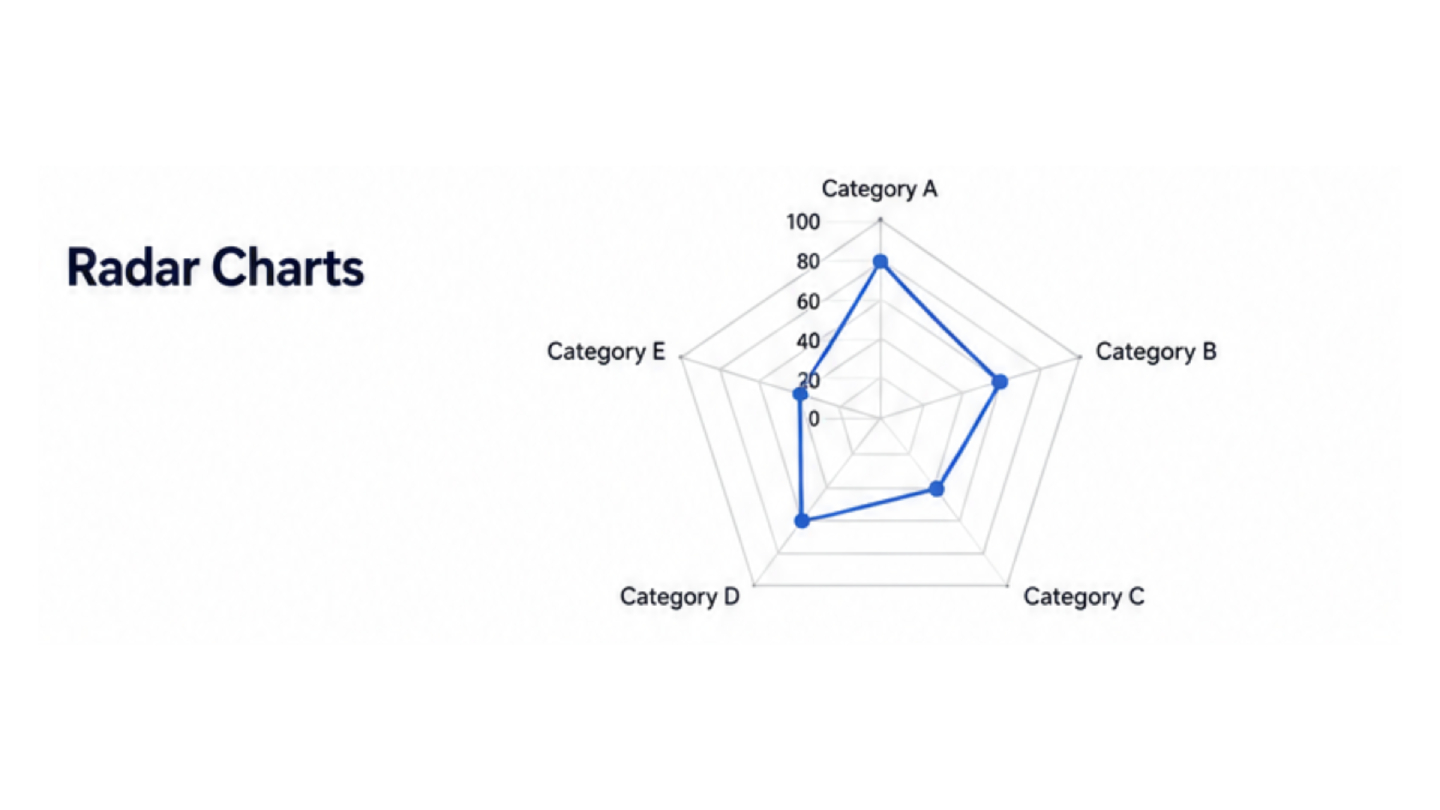
หยุดใช้ Radar Charts สำหรับการเปรียบเทียบข้อมูล
Radar charts มีลักษณะโดดเด่นทางภาพ แต่บ่อยครั้งกลับทำให้การตีความข้อมูลผิดเพี้ยน
เนื่องจากค่าถูกแสดงบนแกนแบบวงกลมแทนเส้นฐานตรง ผู้ชมจึงเปรียบเทียบระยะหรือขนาดของข้อมูลได้ยาก นอกจากนี้ รูปร่างภายใน radar charts ยังสามารถสร้างภาพลวงตาที่ทำให้บางหมวดหมู่ดูสำคัญกว่าความเป็นจริง
สำหรับการเปรียบเทียบหลายตัวแปรในหลายหมวดหมู่ Grouped bar charts มักให้การเปรียบเทียบที่ชัดเจนและตีความได้แม่นยำกว่า
Small multiples ก็เป็นอีกหนึ่งทางเลือกที่มีประสิทธิภาพ เมื่อแต่ละ Metric จำเป็นต้องถูกวิเคราะห์แยกจากกันโดยไม่มีความบิดเบือนทางเรขาคณิต
ในหลายกรณี radar charts ให้ความสำคัญกับความสวยงามมากกว่าความชัดเจนในการวิเคราะห์
ทำไมการเลือกกราฟที่ดีกว่าจึงสำคัญ
Data visualization ไม่ได้มีเป้าหมายเพียงเพื่อทำให้รายงานดูสวยงาม จุดประสงค์หลักของกราฟคือการสื่อสารข้อมูลให้ชัดเจนและถูกต้อง
การเลือกกราฟที่ไม่เหมาะสมสามารถ:
- ทำให้การตัดสินใจผิดพลาด
- ซ่อนแนวโน้มสำคัญ
- สร้างความสับสนโดยไม่จำเป็น
- ลดความน่าเชื่อถือของข้อมูล
กราฟที่ดีช่วยลด Cognitive effort หรือภาระในการตีความข้อมูล ผู้ชมควรมองเห็น Insight ได้อย่างรวดเร็วโดยไม่ต้องเสียเวลาแปลความหมายของ Visualization ที่ซับซ้อนหรือบิดเบือน
ในการรายงานข้อมูลทางธุรกิจยุคใหม่ ความเรียบง่ายมักเป็นทางเลือกด้านการออกแบบที่ทรงพลังที่สุด
สรุป
Excel มีเครื่องมือที่ทรงพลังสำหรับการสร้าง Dashboard และการนำเสนอข้อมูล แต่การเลือกประเภทกราฟที่เหมาะสมเป็นสิ่งสำคัญอย่างมาก Pie charts, 3D charts, Dual-axis charts, Area charts แบบซ้อนทับ และ Radar charts อาจดูน่าสนใจในด้านภาพลักษณ์ แต่บ่อยครั้งกลับทำให้การวิเคราะห์ยากขึ้นแทนที่จะง่ายขึ้น
การเปลี่ยนไปใช้ทางเลือกที่อ่านง่ายกว่า เช่น Bar charts, Line charts, Column charts หรือ Small multiples สามารถช่วยเพิ่มความชัดเจนและประสิทธิภาพในการสื่อสารข้อมูลได้อย่างมาก
กราฟที่ดีที่สุดไม่จำเป็นต้องเป็นกราฟที่ตกแต่งสวยที่สุด แต่คือกราฟที่ช่วยให้ผู้คนเข้าใจข้อมูลได้ทันทีและสามารถตัดสินใจได้ดีขึ้นจากข้อมูลนั้น