คุณเขียนพรอมต์แล้ว
คุณสร้างภาพแล้ว
แต่รู้สึกว่า…มันยังไม่ “ใช่” สักที
บางทีแสงอาจยังไม่ดราม่าพอ บางทีสีพื้นหลังอาจไม่ถูกใจ หรืออาจมีวัตถุบางอย่างที่คุณไม่ได้คาดหวัง ข่าวดีคือ คุณไม่จำเป็นต้องเริ่มใหม่ทั้งหมด การเรียนรู้วิธี Refine AI Image prompts คือกุญแจสำคัญในการเปลี่ยนจาก “เกือบดี” ให้กลายเป็น “ตรงกับที่จินตนาการไว้เป๊ะ”
ต่อไปนี้คือวิธีปรับปรุง แก้ไข และยกระดับผลลัพธ์ภาพจาก AI ด้วยเทคนิคการปรับพรอมต์อย่างมีประสิทธิภาพ
ทำไมการปรับแต่ง (Refinement) จึงสำคัญในการสร้างภาพด้วย AI
การสร้างภาพด้วย AI ไม่ใช่กระบวนการขั้นตอนเดียวจบ ลองมองว่าเป็นบทสนทนาทางความคิดสร้างสรรค์ระหว่างคุณกับโมเดล พรอมต์แรกคือร่างแรก (draft) ส่วนการปรับแต่งคือช่วงเวลาที่เวทมนตร์เกิดขึ้น
เมื่อคุณ Refine AI Image prompts คุณจะสามารถ:
- เพิ่มความแม่นยำของภาพ
- ยกระดับคุณภาพงานภาพ
- ปรับองค์ประกอบและอารมณ์ให้ชัดเจนขึ้น
- ลบองค์ประกอบที่ไม่ต้องการ
- สร้างความสอดคล้องด้านสไตล์
การทำซ้ำ (iteration) ไม่ใช่ความล้มเหลว แต่คือวิธีการทำงานของมืออาชีพ
เพิ่มตัวขยายความ (Modifiers) เพื่อบริบทที่ชัดเจนขึ้น
บางครั้งภาพอาจถูกต้องตามเทคนิค แต่ยังดูไม่สมบูรณ์ นี่คือจุดที่ตัวขยายความเข้ามามีบทบาท
แทนที่จะเขียนว่า:
“A cat wearing a hat”
ลองปรับทีละขั้น:
“A cat wearing a sombrero”
“A cat wearing a cheese-shaped hat”
หรือเพิ่มรายละเอียดเต็มรูปแบบ:
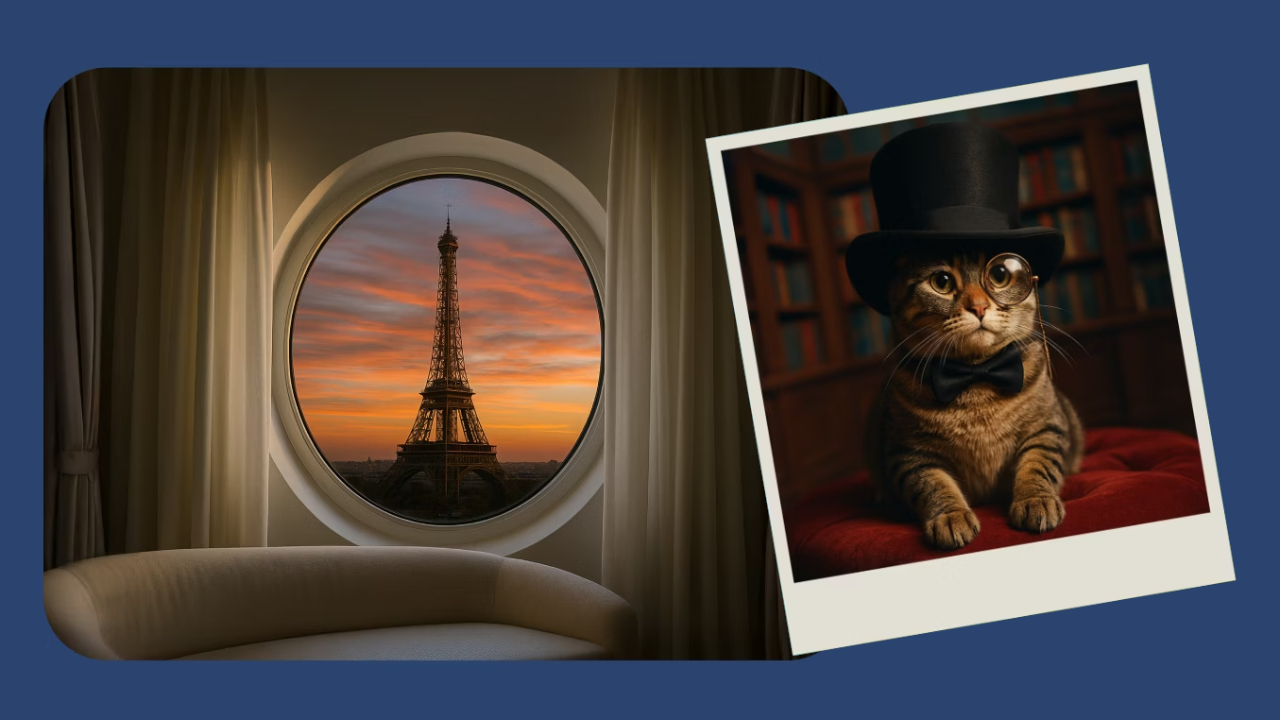
“Create a detailed illustration of a cat wearing a black top hat and monocle, sitting on a red velvet cushion in a classic library, fireplace glowing in the background.”
การปรับแต่ละครั้งเพิ่ม:
- วัตถุเฉพาะเจาะจง
- บริบทของสภาพแวดล้อม
- ทิศทางแสง
- โทนและอารมณ์
การเปลี่ยนคำเพียงเล็กน้อยสามารถทำให้ผลลัพธ์ต่างกันอย่างมาก
ใช้คำคุณศัพท์อย่างมีกลยุทธ์
คำคุณศัพท์คือเครื่องมือทรงพลังเมื่อคุณ Refine AI Image prompts เพราะช่วยกำหนด:
- ขนาด (large, miniature, towering)
- รูปร่าง (circular, elongated, symmetrical)
- มุมมอง (aerial view, close-up, wide-angle)
- อารมณ์ (melancholic, whimsical, dramatic)
- แสง (golden hour, soft glow, neon-lit, moody shadows)
เปรียบเทียบตัวอย่างนี้:
พื้นฐาน:
“Window with a view of the Eiffel Tower.”
แบบปรับปรุง:
“Large circular window framing the Eiffel Tower at sunset, warm orange sky, soft glowing light, cinematic atmosphere.”
รายละเอียดเปลี่ยน “แนวคิด” ให้กลายเป็น “ประสบการณ์”
ปรับองค์ประกอบภาพอย่างแม่นยำ
หากภาพดู “แปลก ๆ” ลองปรับคุณลักษณะเฉพาะจุด เช่น:
- สี: โทนอุ่น, muted palette, ขาวดำ, พาสเทล
- แสง: สว่างขึ้น, ขอบเรืองแสง, เงาฟุ้ง
- องค์ประกอบ: วางตัวแบบกึ่งกลาง, rule of thirds, เน้น foreground
- มิติภาพ: ฉากหลังเบลอ, shallow depth of field
- อารมณ์: รอยยิ้มสดใส, ลึกลับ
ตัวอย่าง:
แทนที่จะเขียนว่า:
“Emoji in corner”
ลองเขียนว่า:
“Small smiling emoji with heart eyes placed in the bottom right corner, subtle shadow, vibrant yellow glow.”
ความแม่นยำช่วยให้ตำแหน่งและความคมชัดดีขึ้นอย่างชัดเจน
ทดลองใช้คำทางเลือก (Synonyms)
หากปรับแล้วยังไม่ได้ผล ลองเปลี่ยนคำใกล้เคียง
แทนคำว่า:
“Realistic”
ลองใช้:
“Photo-realistic”
“Hyper-realistic”
“Cinematic DSLR photograph”
แทนคำว่า:
“Dark”
ลองใช้:
“Moody shadows”
“Low-key dramatic lighting”
“Midnight atmosphere with soft neon highlights”
การเปลี่ยนคำเล็กน้อยสามารถพลิกผลลัพธ์ได้ทั้งหมด
คิดเหมือน Art Director
เพื่อ Refine AI Image prompts อย่างมีประสิทธิภาพ ลองจินตนาการว่าคุณกำลังให้คำสั่งกับช่างภาพมืออาชีพหรือศิลปินดิจิทัล
ถามตัวเองว่า:
- ตัวแบบกำลังทำอะไร?
- อารมณ์ของภาพคืออะไร?
- ฉากอยู่ที่ไหน?
- เป็นช่วงเวลาใดของวัน?
- ใช้มุมกล้องแบบไหน?
- สไตล์ศิลปะคืออะไร?
ยิ่งคุณมีความตั้งใจชัดเจน ผลลัพธ์ก็จะยิ่งดีขึ้น
ข้อผิดพลาดที่ควรหลีกเลี่ยง
- กำกวมเกินไป
พรอมต์คำเดียวอาจใช้ได้ แต่ก็มักให้ผลลัพธ์ทั่วไป
อ่อน:
“Portrait of a woman”
แข็งแรงขึ้น:
“Photo-realistic portrait of a middle-aged woman with silver hair, soft studio lighting, shallow depth of field, calm expression.”
พยายามใช้คำอธิบายอย่างน้อย 6 คำที่มีความหมายชัดเจน
- บริบทไม่เพียงพอ
พรอมต์ที่มีรายละเอียดต่ำมักให้ภาพที่แบนหรือคุณภาพต่ำ
เพิ่มคำ เช่น:
- High resolution
- Ultra-detailed
- Cinematic
- Dynamic composition
- Soft focus
- Vibrant lighting
- Textured
คำเหล่านี้ช่วยกำหนดคุณภาพงานภาพ
- คำอธิบายคลุมเครือ
แทนที่จะเขียนว่า:
“Dog”
ให้ระบุ:
“Golden retriever running through tall green grass, sunset lighting.”
แทนที่จะเขียนว่า:
“Portrait of a woman”
ลอง:
“Abstract watercolor portrait of a young woman, expressive brush strokes, pastel color palette.”
ความชัดเจนช่วยลดความสุ่มของผลลัพธ์
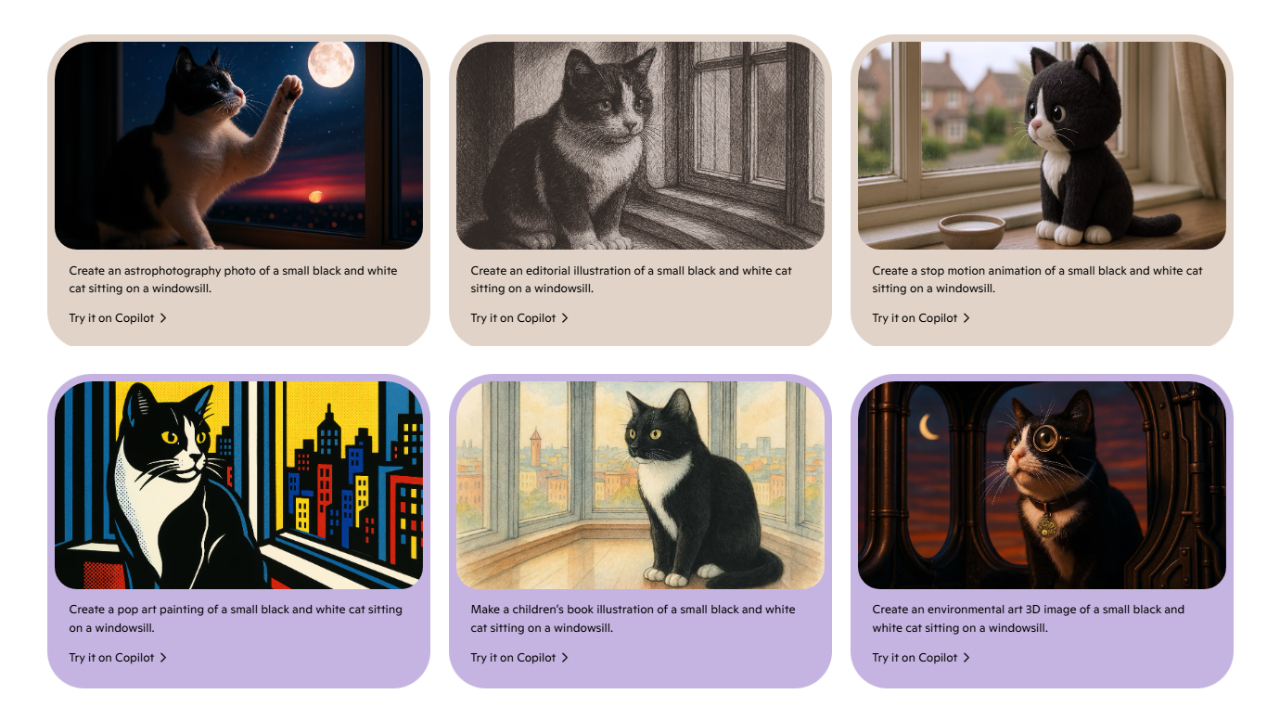
พลังของการทำซ้ำ (Iteration)
การปรับแต่งคือกระบวนการสร้างสรรค์ ไม่มีพรอมต์ใด “ผิด” มีแต่พรอมต์ที่พัฒนาไปเรื่อย ๆ แต่ละเวอร์ชันทำให้คุณเข้าใกล้วิสัยทัศน์ในใจมากขึ้น
เมื่อคุณ Refine AI Image prompts อย่างสม่ำเสมอ:
- ผลลัพธ์จะคาดการณ์ได้มากขึ้น
- การควบคุมความคิดสร้างสรรค์เพิ่มขึ้น
- การเล่าเรื่องด้วยภาพดีขึ้น
- ประสิทธิภาพในการทำงานสูงขึ้น
ความเชี่ยวชาญเกิดจากการทดลอง
บทสรุป
ความแตกต่างระหว่างภาพ AI ธรรมดากับภาพที่น่าทึ่ง มักอยู่ที่ขั้นตอนการปรับแต่ง การเรียนรู้ Refine AI Image prompts ทำให้คุณมีการควบคุม ความชัดเจน และความแม่นยำเชิงสร้างสรรค์
อย่าพอใจกับผลลัพธ์แรก ลองปรับ เพิ่มรายละเอียด ขยายบริบท และใช้คำอธิบายที่ทรงพลังมากขึ้น
ยิ่งฝึกฝน กระบวนการก็ยิ่งเป็นธรรมชาติ และภาพดิจิทัลของคุณจะยิ่งใกล้เคียงกับภาพในจินตนาการมากที่สุด