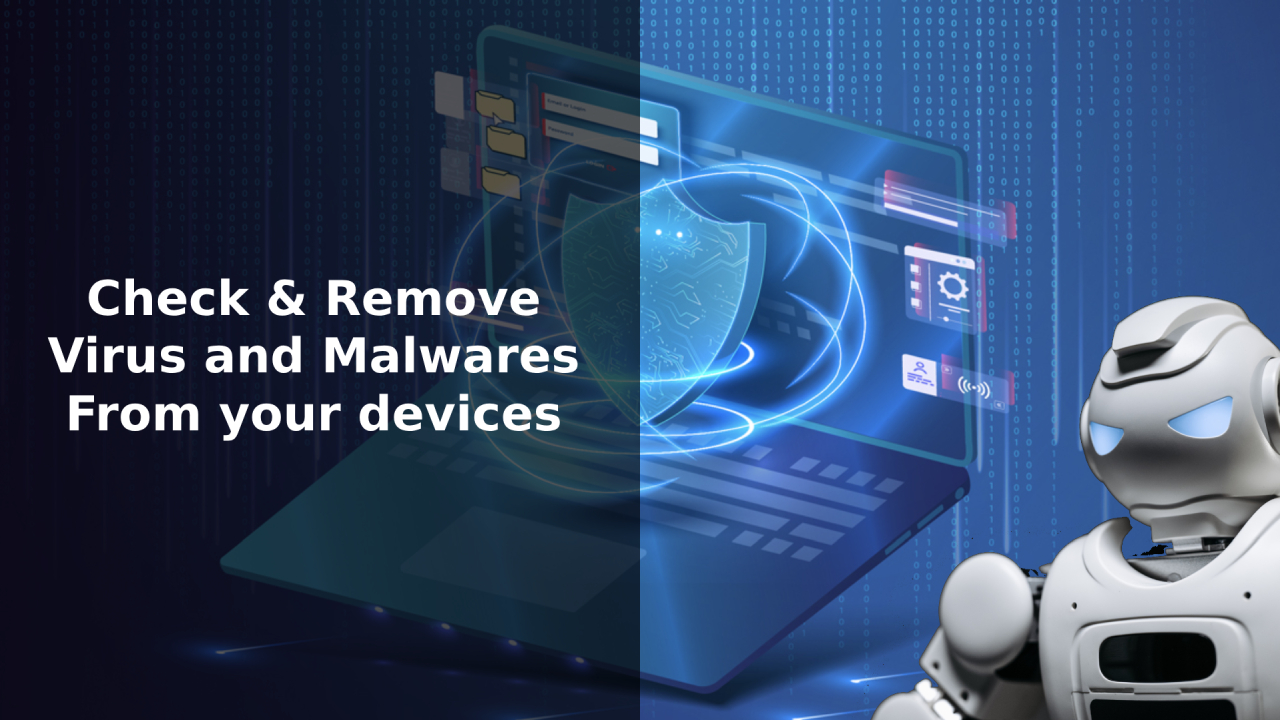
ไวรัสคอมพิวเตอร์อาจทำให้ระบบทำงานช้าลง ขโมยข้อมูลส่วนตัว หรือทำให้ระบบล่มได้ ดังนั้นจึงเป็นสิ่งสำคัญที่จะต้องตรวจพบและกำจัดไวรัสโดยเร็วที่สุด ด้านล่างนี้เป็นคู่มือทีละขั้นตอนในการ Check and remove Virus จากคอมพิวเตอร์ของคุณอย่างมีประสิทธิภาพ
ไวรัสและมัลแวร์คืออะไร?
ไวรัสคอมพิวเตอร์เป็นซอฟต์แวร์ที่เป็นอันตราย (Malware) ซึ่งแพร่กระจายโดยแนบตัวเองไปกับโปรแกรมหรือไฟล์ที่ถูกต้องตามกฎหมาย สามารถทำสำเนาตัวเองและติดเชื้อในส่วนอื่นของระบบได้
มัลแวร์ (Malicious Software) เป็นคำที่ครอบคลุมถึงภัยคุกคามหลายประเภท เช่น:
- ไวรัส – ติดไฟล์และแพร่กระจายเมื่อถูกเรียกใช้งาน
- เวิร์ม (Worms) – แพร่กระจายได้เองโดยไม่ต้องมีการกระทำจากผู้ใช้
- โทรจัน (Trojans) – ปลอมตัวเป็นซอฟต์แวร์ที่ถูกต้องแต่แฝงโค้ดอันตราย
- แรนซัมแวร์ (Ransomware) – เข้ารหัสไฟล์และเรียกค่าไถ่เพื่อปลดล็อก
- สปายแวร์ (Spyware) – แอบเก็บข้อมูลของผู้ใช้ เช่น รหัสผ่านและข้อมูลการเงิน
ไวรัสและมัลแวร์ส่งผลกระทบต่ออุปกรณ์ของคุณอย่างไร?
เมื่อคอมพิวเตอร์ติดไวรัส อาจพบอาการต่อไปนี้:
- ระบบทำงานช้าลง – กระบวนการที่เป็นอันตรายใช้ทรัพยากร CPU และหน่วยความจำมากขึ้น
- การเข้าถึงโดยไม่ได้รับอนุญาต – แฮกเกอร์สามารถขโมยข้อมูลหรือควบคุมอุปกรณ์ของคุณ
- ไฟล์เสียหายหรือสูญหาย – มัลแวร์บางชนิดสามารถลบหรือเข้ารหัสไฟล์ได้
- แพร่กระจายในเครือข่าย – เวิร์มหรือไวรัสอาจแพร่กระจายไปยังอุปกรณ์อื่นในเครือข่ายเดียวกัน
- ระบบล่ม – มัลแวร์อาจทำให้เกิดข้อผิดพลาดร้ายแรง ส่งผลให้เครื่องแครชหรือขึ้นหน้าจอฟ้า
ความเสี่ยงของไวรัสและมัลแวร์
ผลกระทบของมัลแวร์ไม่ได้มีเพียงแค่การทำให้เครื่องช้าลงเท่านั้น แต่ยังรวมถึง:
- สูญเสียทางการเงิน – โทรจันที่เกี่ยวข้องกับการเงินหรือแรนซัมแวร์อาจขโมยเงินหรือเรียกค่าไถ่
- ข้อมูลส่วนตัวถูกขโมย – สปายแวร์สามารถบันทึกข้อมูลเข้าสู่ระบบ นำไปสู่การฉ้อโกง
- ละเมิดความเป็นส่วนตัว – มัลแวร์บางชนิดบันทึกการกดแป้นพิมพ์หรือกิจกรรมออนไลน์ของคุณ
- ความเสียหายต่ออุปกรณ์ – ไวรัสบางประเภทอาจทำให้ไฟล์ระบบเสียหายจนกู้คืนได้ยาก
- ผลทางกฎหมาย – หากอุปกรณ์ของคุณถูกใช้ในการโจมตีทางไซเบอร์ อาจนำไปสู่ปัญหาทางกฎหมาย
สัญญาณที่บ่งบอกว่าคอมพิวเตอร์ของคุณอาจติดไวรัส
ก่อนดำเนินการตรวจสอบ ให้สังเกตอาการต่อไปนี้:
- เครื่องทำงานช้าลงผิดปกติ
- แอปพลิเคชันค้างหรือระบบรีสตาร์ทเองบ่อย ๆ
- มีป๊อปอัปโฆษณาหรือคำเตือนที่ไม่ต้องการปรากฏขึ้น
- มีโปรแกรมที่ไม่รู้จักแสดงใน Task Manager หรือเปิดใช้งานเองตอนบูตเครื่อง
- ปริมาณการใช้อินเทอร์เน็ตสูงผิดปกติทั้งที่ไม่ได้ใช้งาน
วิธีตรวจหาไวรัสบนคอมพิวเตอร์ของคุณ
A. ใช้ Windows Security (โปรแกรมป้องกันไวรัสที่ติดมากับ Windows)
- คลิก Start → เปิด Settings → เลือก Privacy & Security
- คลิก Windows Security → เลือก Virus & threat protection
- คลิก Quick scan (หรือ Full scan หากต้องการตรวจสอบอย่างละเอียด)
- ปฏิบัติตามคำแนะนำหากพบภัยคุกคาม
B. ใช้โปรแกรมป้องกันไวรัสจากผู้ให้บริการภายนอก
หากสงสัยว่ามีมัลแวร์ที่ซับซ้อน สามารถใช้โปรแกรมป้องกันไวรัสจากบริษัทที่เชื่อถือได้ เช่น Malwarebytes, Norton หรือ Bitdefender เพื่อตรวจสอบเพิ่มเติม
C. ตรวจสอบโปรแกรมที่น่าสงสัยใน Task Manager
- กด Ctrl + Shift + Esc เพื่อเปิด Task Manager
- ดูว่ามีโปรแกรมใดใช้ CPU หรือหน่วยความจำสูงผิดปกติ
- หากพบกระบวนการที่น่าสงสัย คลิกขวา → เลือก End Task เพื่อหยุดการทำงาน
D. ใช้ Safe Mode เพื่อตรวจสอบมัลแวร์อย่างละเอียด
รีสตาร์ทคอมพิวเตอร์และกด F8 หรือ Shift + Restart เพื่อเข้าสู่ Safe Mode
เรียกใช้การสแกนไวรัสแบบเต็มรูปแบบขณะอยู่ใน Safe Mode เพื่อค้นหาและกำจัดมัลแวร์ที่ซ่อนอยู่
วิธีการลบไวรัสออกจากคอมพิวเตอร์ของคุณ
ลบแอปพลิเคชันและไฟล์ที่น่าสงสัย
- ไปที่ Control Panel → Programs & Features
- ลบแอปพลิเคชันที่ไม่รู้จักหรือที่สงสัยว่าจะเป็นอันตราย
- ลบไฟล์ชั่วคราวโดยการเรียกใช้ Disk Cleanup (ค้นหาคำว่า “Disk Cleanup” ใน Windows)
รีเซ็ตการตั้งค่าของเบราว์เซอร์
มัลแวร์มักจะแก้ไขการตั้งค่าของเบราว์เซอร์เพื่อเปลี่ยนเส้นทางคุณไปยังเว็บไซต์ที่เป็นอันตราย
- เปิด Chrome/Edge/Firefox → ไปที่ Settings
- เลือก Reset settings to default
- ลบส่วนขยายของเบราว์เซอร์ที่ไม่รู้จัก
ใช้ System Restore (หากจำเป็น)
หากคอมพิวเตอร์ของคุณได้รับผลกระทบมาก การคืนค่าระบบไปยังสถานะก่อนหน้าที่ไม่ติดไวรัสอาจช่วยได้
- ค้นหาคำว่า System Restore ใน Windows
- เลือกจุดคืนค่าที่เกิดขึ้นก่อนการติดเชื้อ
การป้องกันการโจมตีจากไวรัสในอนาคต
- อัปเดต Windows และโปรแกรมป้องกันไวรัส เพื่อปิดช่องโหว่ด้านความปลอดภัย
- หลีกเลี่ยงการดาวน์โหลดซอฟต์แวร์จากแหล่งที่ไม่รู้จัก
- เปิดใช้งาน Windows Defender หรือโปรแกรมป้องกันไวรัสที่เชื่อถือได้
- ระมัดระวังกับไฟล์แนบในอีเมลและลิงก์ที่น่าสงสัย
- ใช้ multi-factor authentication (MFA) เพื่อปกป้องบัญชีที่สำคัญ
โปรแกรมป้องกันไวรัสและแอนติมัลแวร์ที่เชื่อถือได้
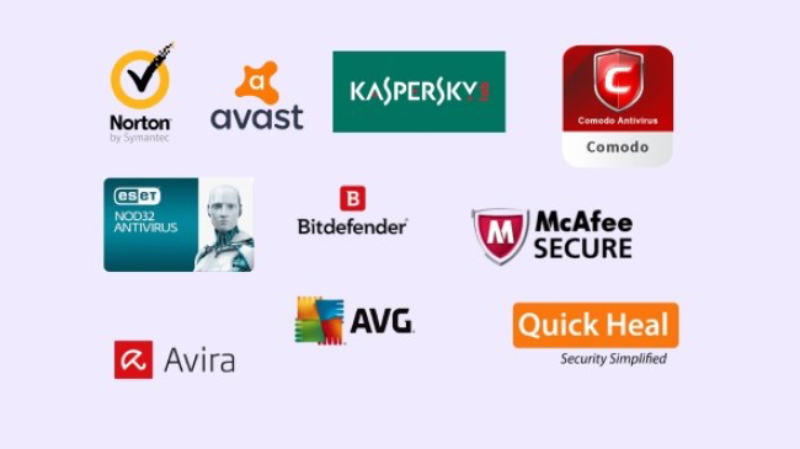
ต่อไปนี้คือโปรแกรมป้องกันไวรัสและแอนติมัลแวร์ที่เชื่อถือได้ ซึ่งให้การป้องกันที่มีประสิทธิภาพจากภัยคุกคามไซเบอร์:
- Microsoft Defender – มาพร้อมกับ Windows มีการป้องกันเรียลไทม์และใช้เทคโนโลยีคลาวด์
- Malwarebytes – เชี่ยวชาญในการลบมัลแวร์, สปายแวร์, และแรนซัมแวร์
- Bitdefender Antivirus Plus – เสนอการตรวจจับภัยคุกคามขั้นสูงและผลกระทบต่อระบบน้อย
- Norton 360 – รวมถึงโปรแกรมป้องกันไวรัส, VPN และการป้องกันตัวตน
- McAfee Total Protection – ให้การป้องกันหลายอุปกรณ์ พร้อมเครื่องมือจัดการรหัสผ่านและการป้องกันการขโมยตัวตน
- Kaspersky Internet Security – การป้องกันมัลแวร์ที่แข็งแกร่ง พร้อมฟีเจอร์ปกป้องความเป็นส่วนตัวและป้องกันฟิชชิ่ง
- Avast Premium Security – รวมถึงการป้องกันแรนซัมแวร์และเบราว์เซอร์ที่ปลอดภัย
- ESET NOD32 Antivirus – เน้นการป้องกันที่รวดเร็วและเบา พร้อมเครื่องมือป้องกันฟิชชิ่งที่แข็งแกร่ง
- Trend Micro Maximum Security – ให้การป้องกันด้วย AI ต่อภัยคุกคามออนไลน์
- Sophos Home Premium – ฟีเจอร์การป้องกันระดับองค์กร พร้อมการจัดการจากระยะไกล
โปรแกรมป้องกันไวรัสและแอนติมัลแวร์ที่แนะนำเพื่อการป้องกันที่ดีที่สุด
Microsoft Defender (ดีที่สุดสำหรับผู้ใช้ทั่วไป)
- ฟรีและติดตั้งมากับ Windows
- ให้การป้องกันเรียลไทม์จากไวรัส, แรนซัมแวร์ และฟิชชิ่ง
- เชื่อมต่อกับข้อมูลภัยคุกคามจากคลาวด์
- เหมาะสำหรับผู้ใช้ทั่วไปที่ต้องการการป้องกันที่เชื่อถือได้โดยไม่ต้องจ่ายค่าใช้จ่ายเพิ่มเติม
Malwarebytes (ดีที่สุดสำหรับการลบมัลแวร์)
- เชี่ยวชาญในการตรวจจับและลบมัลแวร์, แอดแวร์ และสปายแวร์
- มีทั้งเวอร์ชันฟรีและพรีเมียม
- เหมาะสำหรับผู้ใช้ที่ต้องการเครื่องมือแอนติมัลแวร์เฉพาะด้านควบคู่กับ Microsoft Defender
Bitdefender (ดีที่สุดสำหรับการป้องกันขั้นสูง)
- ให้การป้องกันเรียลไทม์ที่แข็งแกร่งและผลกระทบต่อระบบน้อย
- รวมฟีเจอร์ป้องกันแรนซัมแวร์และการป้องกันเว็บไซต์
- เหมาะสำหรับผู้ใช้ที่ต้องการการป้องกันขั้นสูงพร้อมเครื่องมือเพิ่มความเป็นส่วนตัว
ใครควรใช้โปรแกรมป้องกันไวรัสตัวไหน?
ผู้ใช้ทั่วไปและธุรกิจ → Microsoft Defender
- ฟรี, เบา และมีประสิทธิภาพในการป้องกันความปลอดภัยในชีวิตประจำวัน
- ติดตั้งมากับ Windows ไม่ต้องติดตั้งเพิ่มเติม
ผู้ใช้ที่ดาวน์โหลดซอฟต์แวร์บ่อย → Malwarebytes
- เชี่ยวชาญในการตรวจจับภัยคุกคามมัลแวร์ขั้นสูง
- เหมาะสำหรับใช้เป็นเครื่องมือสแกนเพิ่มเติมร่วมกับ Defender
ผู้ใช้ที่ต้องการการป้องกันระดับสูง → Bitdefender
- ให้ฟีเจอร์เสริม เช่น VPN และเครื่องมือป้องกันการติดตาม
- เหมาะสำหรับผู้ใช้ที่มีความต้องการสูงหรือธุรกิจที่จัดการข้อมูลที่ละเอียดอ่อน
สรุป
การตรวจสอบและลบไวรัสเป็นสิ่งสำคัญเพื่อรักษาความปลอดภัยและประสิทธิภาพของคอมพิวเตอร์ของคุณ โดยการใช้ Windows Security, เครื่องมือป้องกันไวรัสจากภายนอก, โหมดปลอดภัย และวิธีการทำความสะอาดระบบ คุณสามารถตรวจสอบและลบการติดเชื้อไวรัสได้อย่างมีประสิทธิภาพ การป้องกันเป็นสิ่งสำคัญ—ควรอัปเดตระบบของคุณอยู่เสมอและหลีกเลี่ยงการดาวน์โหลดที่มีความเสี่ยงเพื่อให้ปลอดภัย.
หากต้องการเรียนรู้เพิ่มเติมเกี่ยวกับวิธีใช้ Microsoft Defender เพื่อเพิ่มความปลอดภัย สามารถอ่านรายละเอียดเพิ่มเติมได้ที่ บทความนี้
สนใจผลิตภัณฑ์และบริการของ Microsoft หรือไม่ ส่งข้อความถึงเราที่นี่
สำรวจเครื่องมือดิจิทัลของเรา
หากคุณสนใจในการนำระบบจัดการความรู้มาใช้ในองค์กรของคุณ ติดต่อ SeedKM เพื่อขอข้อมูลเพิ่มเติมเกี่ยวกับระบบจัดการความรู้ภายในองค์กร หรือสำรวจผลิตภัณฑ์อื่นๆ เช่น Jarviz สำหรับการบันทึกเวลาทำงานออนไลน์, OPTIMISTIC สำหรับการจัดการบุคลากร HRM-Payroll, Veracity สำหรับการเซ็นเอกสารดิจิทัล, และ CloudAccount สำหรับการบัญชีออนไลน์
อ่านบทความเพิ่มเติมเกี่ยวกับระบบจัดการความรู้และเครื่องมือการจัดการอื่นๆ ได้ที่ Fusionsol Blog, IP Phone Blog, Chat Framework Blog, และ OpenAI Blog.
การนำ Chatbot มาใช้อย่างรวดเร็ว ใช้งาน AI Chatbots ในไม่กี่นาที
ถ้าอยากติดตามข่าวเทคโนโลยีและข่าว AI ที่กำลังเป็นกระแสทุกวัน ลองเข้าไปดูที่ เว็บไซต์นี้ มีอัปเดตใหม่ๆ ให้ตามทุกวันเลย!
Related Articles : Check and Remove Virus
- Copilot คืออะไร? คู่มือฉบับสมบูรณ์ พร้อมเปรียบเทียบ AI
- What’s New in Excel (March 2025)
- Introducing Researcher and Analyst in Microsoft 365 Copilot
- Data Lake Solutions to store and analyze big Data
- Sentinel Proactive Threat Defense: Advanced Threat Protection For Organization
- เช่า Cloud หรือซื้อ เซิร์ฟเวอร์เอง? แบบไหนคุ้มกว่ากัน?