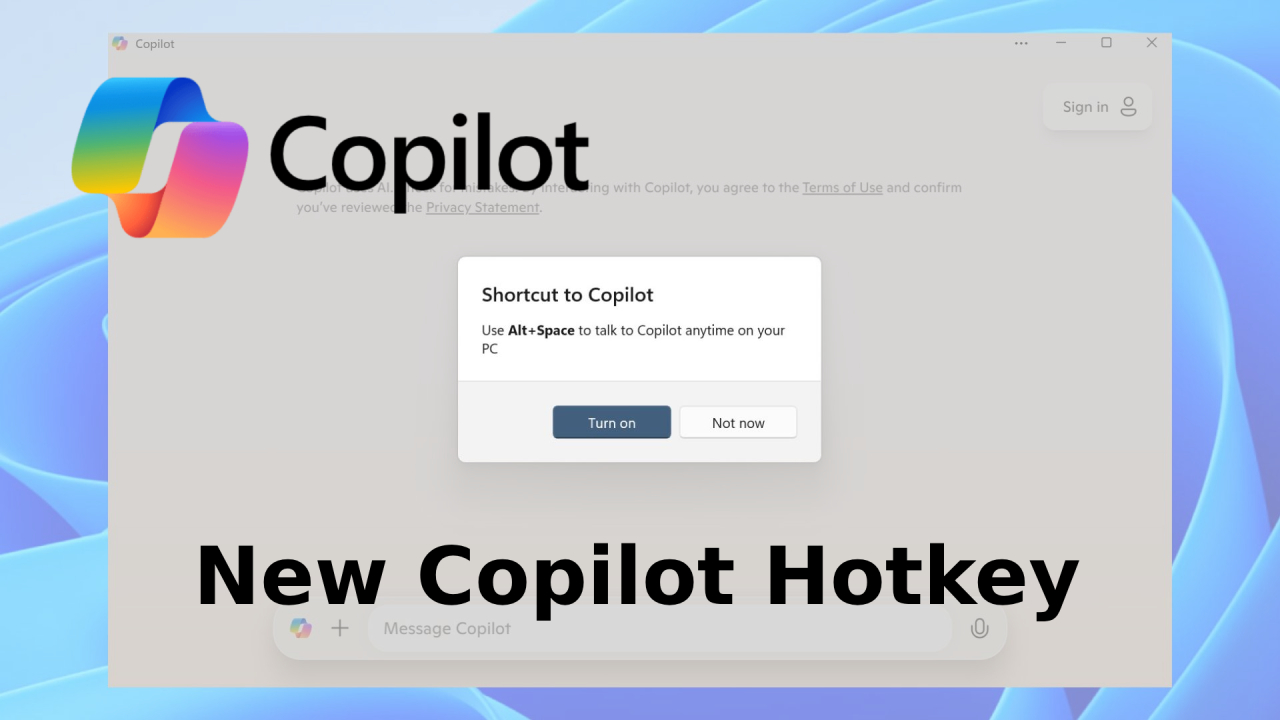
Microsoft กำลังเดินหน้าพัฒนา Copilot บน Windows ให้มีประสิทธิภาพและสะดวกต่อการใช้งานมากขึ้น โดยล่าสุดได้เปิดตัว New Copilot Hotkey ซึ่งเป็นปุ่มลัดใหม่ที่ช่วยให้ผู้ใช้สามารถโต้ตอบกับ AI ได้อย่างรวดเร็วและเป็นธรรมชาติมากขึ้นผ่าน ฟีเจอร์ ‘Press-To-Talk’
ฟีเจอร์นี้ออกแบบมาเพื่อช่วยให้การใช้งาน AI มีความลื่นไหลมากขึ้น ไม่ว่าจะเป็นการสั่งงานแบบเสียงเพื่อค้นหาข้อมูล สรุปเนื้อหา หรือแม้แต่ควบคุมการทำงานของระบบ Windows ได้โดยไม่ต้องพิมพ์คำสั่งเอง
ฟีเจอร์ ‘Press-To-Talk’ คืออะไร?
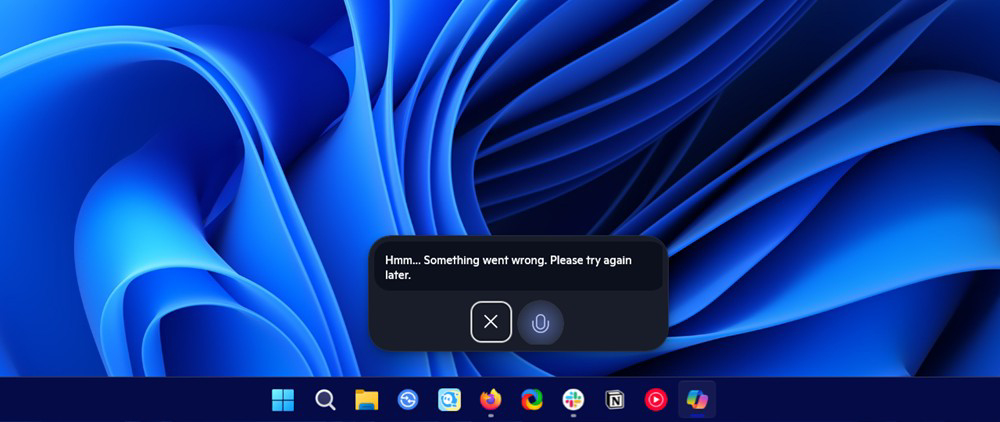
Press-To-Talk เป็นเทคโนโลยีที่ช่วยให้ผู้ใช้สามารถโต้ตอบกับ Copilot ได้ทันทีเพียงกดปุ่มลัดและพูดคำสั่งโดยตรง ฟีเจอร์นี้ได้รับแรงบันดาลใจจากระบบสื่อสารในเครื่องมืออย่างวิทยุสื่อสาร (Walkie-Talkie) ซึ่งช่วยให้การออกคำสั่งเป็นไปอย่างรวดเร็วและลดข้อผิดพลาดที่เกิดจากการพิมพ์
แทนที่ผู้ใช้จะต้องพิมพ์ข้อความหรือคลิกเมนูเพื่อสั่งงาน Copilot เพียงแค่กดปุ่มลัดและพูดคำสั่งที่ต้องการ AI ก็จะตอบสนองในทันที ซึ่งทำให้กระบวนการทำงานมีประสิทธิภาพมากขึ้นและลดระยะเวลาที่เสียไปในการพิมพ์คำสั่ง
ประโยชน์ของ New Copilot Hotkey
ฟีเจอร์ New Hotkey ที่มาพร้อมกับ Press-To-Talk ช่วยให้การโต้ตอบกับ AI เป็นไปอย่างสะดวกและเป็นธรรมชาติมากขึ้น โดยมีข้อดีหลัก ๆ ดังนี้
- ลดเวลาการพิมพ์คำสั่ง
แทนที่จะต้องพิมพ์ข้อความยาว ๆ เพียงกดปุ่มและพูดออกมา Copilot จะสามารถแปลงเสียงเป็นข้อความและดำเนินการตามคำสั่งของผู้ใช้ได้ทันที
- สะดวกต่อการทำงานแบบแฮนด์ฟรี
เหมาะสำหรับผู้ที่ต้องทำงานหลายอย่างพร้อมกัน เช่น นักออกแบบที่ใช้ซอฟต์แวร์กราฟิก นักพัฒนาโปรแกรม หรือแม้แต่ผู้ที่ต้องจดบันทึกขณะประชุม
- รองรับการทำงานหลายภาษา
Microsoft Copilot ใช้เทคโนโลยี AI ขั้นสูงที่สามารถประมวลผลเสียงและเข้าใจภาษาต่าง ๆ ได้อย่างแม่นยำ ซึ่งช่วยให้ผู้ใช้สามารถออกคำสั่งได้ในภาษาที่ตนเองถนัด
- ลดข้อผิดพลาดจากการพิมพ์
การพิมพ์ข้อความอาจทำให้เกิดความผิดพลาด เช่น การสะกดผิดหรือลืมพิมพ์บางคำ แต่การใช้เสียงสามารถช่วยลดข้อผิดพลาดเหล่านี้ได้
- เพิ่มประสิทธิภาพการทำงานบน Windows
Copilot ไม่เพียงแต่ช่วยค้นหาข้อมูล แต่ยังสามารถควบคุมฟีเจอร์ต่าง ๆ บน Windows ได้ เช่น เปิดแอปพลิเคชัน สลับหน้าต่าง หรือสั่งให้ Windows ปรับการตั้งค่าโดยใช้คำสั่งเสียง
วิธีใช้ Press-To-Talk บน Windows
การเปิดใช้งาน New Hotkey ทำได้ง่าย ๆ ตามขั้นตอนดังต่อไปนี้
- อัปเดต Windows ให้เป็นเวอร์ชันล่าสุด – ตรวจสอบให้แน่ใจว่า Windows ของคุณรองรับฟีเจอร์ใหม่นี้
- เปิดใช้งาน Copilot บน Windows – กดไอคอน Copilot หรือใช้ปุ่มลัดที่กำหนดไว้
- กดปุ่มลัด Press-To-Talk – Microsoft อาจประกาศปุ่มลัดเฉพาะในอัปเดตถัดไป
- พูดคำสั่งของคุณ – ออกคำสั่งหรือถามคำถาม และ Copilot จะตอบกลับทันที
ตัวอย่างคำสั่งที่สามารถใช้กับ Press-To-Talk
- “สรุปอีเมลล่าสุดของฉัน”
- “เปิด Microsoft Word และสร้างเอกสารใหม่”
- “ค้นหาข้อมูลเกี่ยวกับสภาพอากาศวันนี้”
- “สลับไปที่หน้าต่าง PowerPoint”
- “ตั้งเวลาปลุกตอน 7 โมงเช้า”
ความแตกต่างระหว่างการพิมพ์และการพูดคำสั่ง
คุณสมบัติ | พิมพ์คำสั่ง | Press-To-Talk |
ความเร็ว | ช้ากว่า ต้องพิมพ์ทีละตัวอักษร | เร็วขึ้น เพียงพูดคำสั่ง |
ความสะดวก | ต้องใช้แป้นพิมพ์ | ใช้งานได้แม้ขณะทำอย่างอื่น |
ข้อผิดพลาด | อาจมีการพิมพ์ผิด | AI แปลงเสียงเป็นข้อความได้อย่างแม่นยำ |
ความเป็นธรรมชาติ | ไม่เป็นธรรมชาติเหมือนการพูด | คล้ายกับการสื่อสารแบบมนุษย์ |
อนาคตของ Copilot บน Windows
Microsoft กำลังผลักดันให้ Copilot เป็นผู้ช่วย AI ที่สามารถเข้าใจและตอบสนองต่อผู้ใช้ได้อย่างมีประสิทธิภาพมากขึ้น Press-To-Talk เป็นอีกหนึ่งก้าวสำคัญที่ช่วยให้การใช้งาน AI มีความลื่นไหลและง่ายขึ้น
นอกจากนี้ Microsoft ยังมีแผนพัฒนา AI Conversation Mode ซึ่งจะช่วยให้ผู้ใช้สามารถพูดคุยกับ Copilot ได้อย่างเป็นธรรมชาติมากขึ้น คล้ายกับการสนทนากับผู้ช่วยส่วนตัว เช่น Siri หรือ Google Assistant
สรุป : New Copilot Hotkey
New Hotkey มาพร้อมกับ Press-To-Talk ซึ่งช่วยให้ผู้ใช้สามารถโต้ตอบกับ AI ได้อย่างรวดเร็วผ่านคำสั่งเสียง ฟีเจอร์นี้ช่วยเพิ่มประสิทธิภาพการทำงาน ลดเวลาในการพิมพ์ และทำให้การโต้ตอบกับ AI เป็นไปอย่างเป็นธรรมชาติมากขึ้น
ผู้ใช้ Windows ที่ต้องการปรับปรุงเวิร์กโฟลว์ของตนเองให้มีประสิทธิภาพสูงสุด Press-To-Talk อาจกลายเป็นหนึ่งในเครื่องมือสำคัญที่ช่วยให้คุณทำงานได้เร็วและสะดวกยิ่งขึ้น
สำหรับรายละเอียดเพิ่มเติมเกี่ยวกับ Microsoft 365 Copilot และการพัฒนา AI ล่าสุดของ Microsoft สามารถติดตามได้ที่ Microsoft 365 Blog
สนใจผลิตภัณฑ์และบริการของ Microsoft หรือไม่ ส่งข้อความถึงเราที่นี่
สำรวจเครื่องมือดิจิทัลของเรา
หากคุณสนใจในการนำระบบจัดการความรู้มาใช้ในองค์กรของคุณ ติดต่อ SeedKM เพื่อขอข้อมูลเพิ่มเติมเกี่ยวกับระบบจัดการความรู้ภายในองค์กร หรือสำรวจผลิตภัณฑ์อื่นๆ เช่น Jarviz สำหรับการบันทึกเวลาทำงานออนไลน์, OPTIMISTIC สำหรับการจัดการบุคลากร HRM-Payroll, Veracity สำหรับการเซ็นเอกสารดิจิทัล, และ CloudAccount สำหรับการบัญชีออนไลน์
อ่านบทความเพิ่มเติมเกี่ยวกับระบบจัดการความรู้และเครื่องมือการจัดการอื่นๆ ได้ที่ Fusionsol Blog, IP Phone Blog, Chat Framework Blog, และ OpenAI Blog.