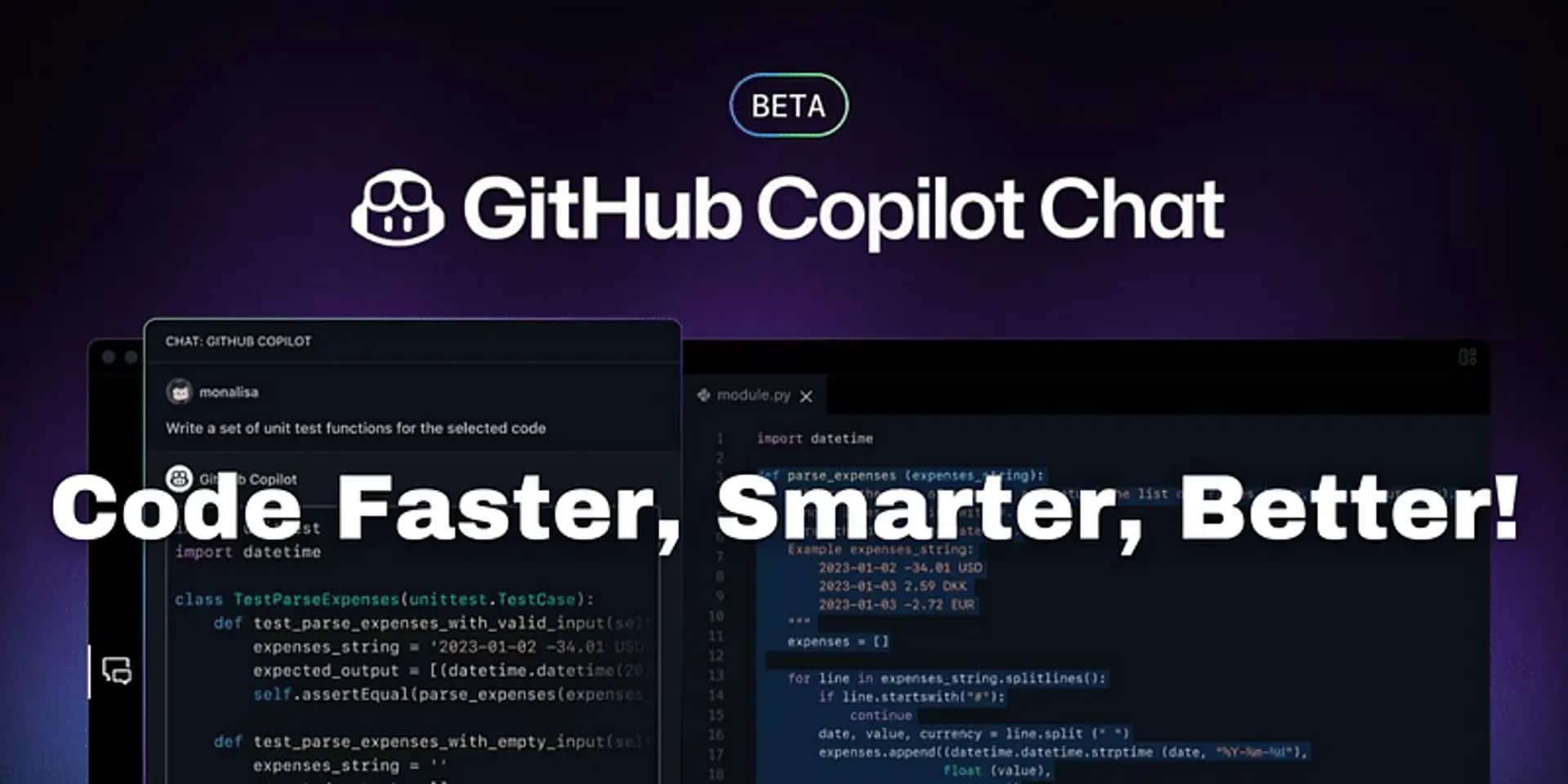
GitHub Copilot ผู้ช่วยเขียนโค้ดด้วย AI ได้เปลี่ยนแปลงการพัฒนาโปรแกรมด้วยการแนะนำโค้ดที่ชาญฉลาดโดยตรงในตัวแก้ไขโค้ดของคุณ ไม่ว่าคุณจะเป็นนักพัฒนาใหม่หรือมีประสบการณ์ เครื่องมือนี้ช่วยให้คุณเขียนโค้ดได้เร็วขึ้นและมีประสิทธิภาพมากขึ้น หากคุณพร้อมที่จะ start using GitHub Copilot Free คู่มือนี้จะช่วยคุณตั้งค่า สำรวจฟีเจอร์สำคัญ และเคล็ดลับเพื่อใช้ประโยชน์สูงสุด
GitHub Copilot Free คืออะไร?
GitHub Copilot พัฒนาโดย OpenAI Codex เป็นเครื่องมือ AI ที่ออกแบบมาเพื่อช่วยนักพัฒนาโดยการสร้างโค้ด แนะนำฟังก์ชัน และแก้ไขปัญหาโค้ด มันทำงานร่วมกับตัวแก้ไขโค้ดที่ได้รับความนิยม เช่น Visual Studio Code ทำให้ผู้ใช้งานประหยัดเวลาและเพิ่มประสิทธิภาพ
วิธีตั้งค่า GitHub Copilot
ทำตามขั้นตอนต่อไปนี้เพื่อเริ่มต้นใช้งาน GitHub Copilot:
Step 1: สมัครใช้งาน GitHub Copilot
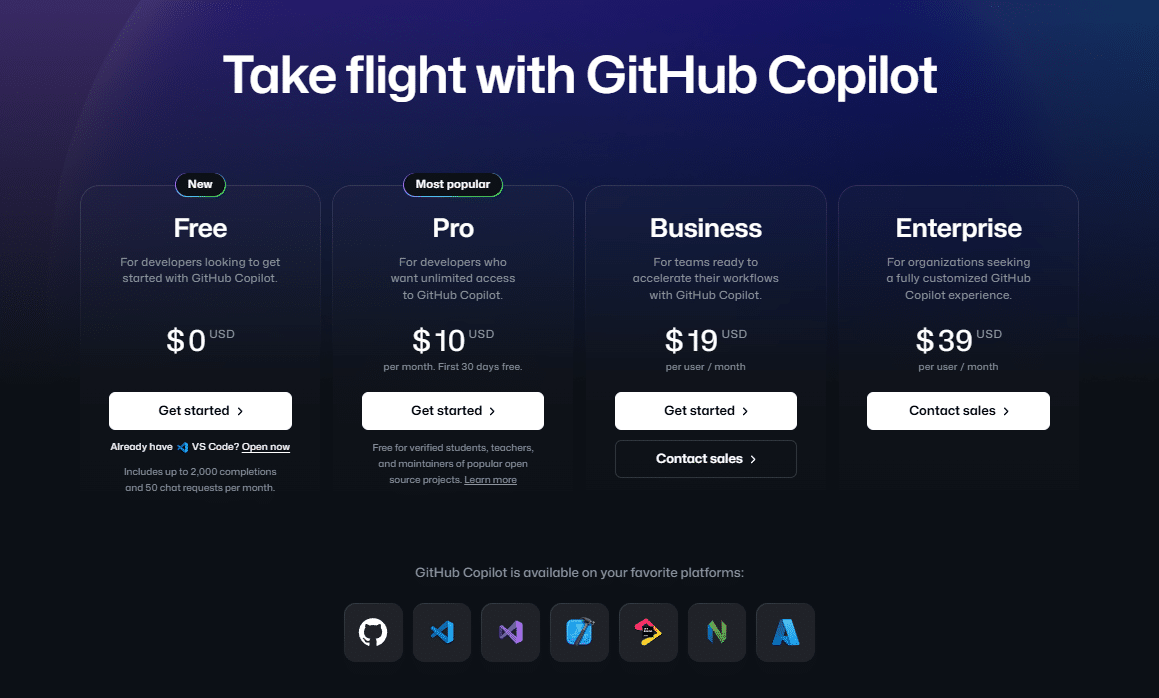
- ไปที่หน้า GitHub Copilot
- เลือกแผนการสมัครที่เหมาะกับคุณ (Individual, Team หรือ Enterprise)
- ดำเนินการสมัครด้วยบัญชี GitHub ของคุณ
Step 2: ติดตั้ง Visual Studio Code
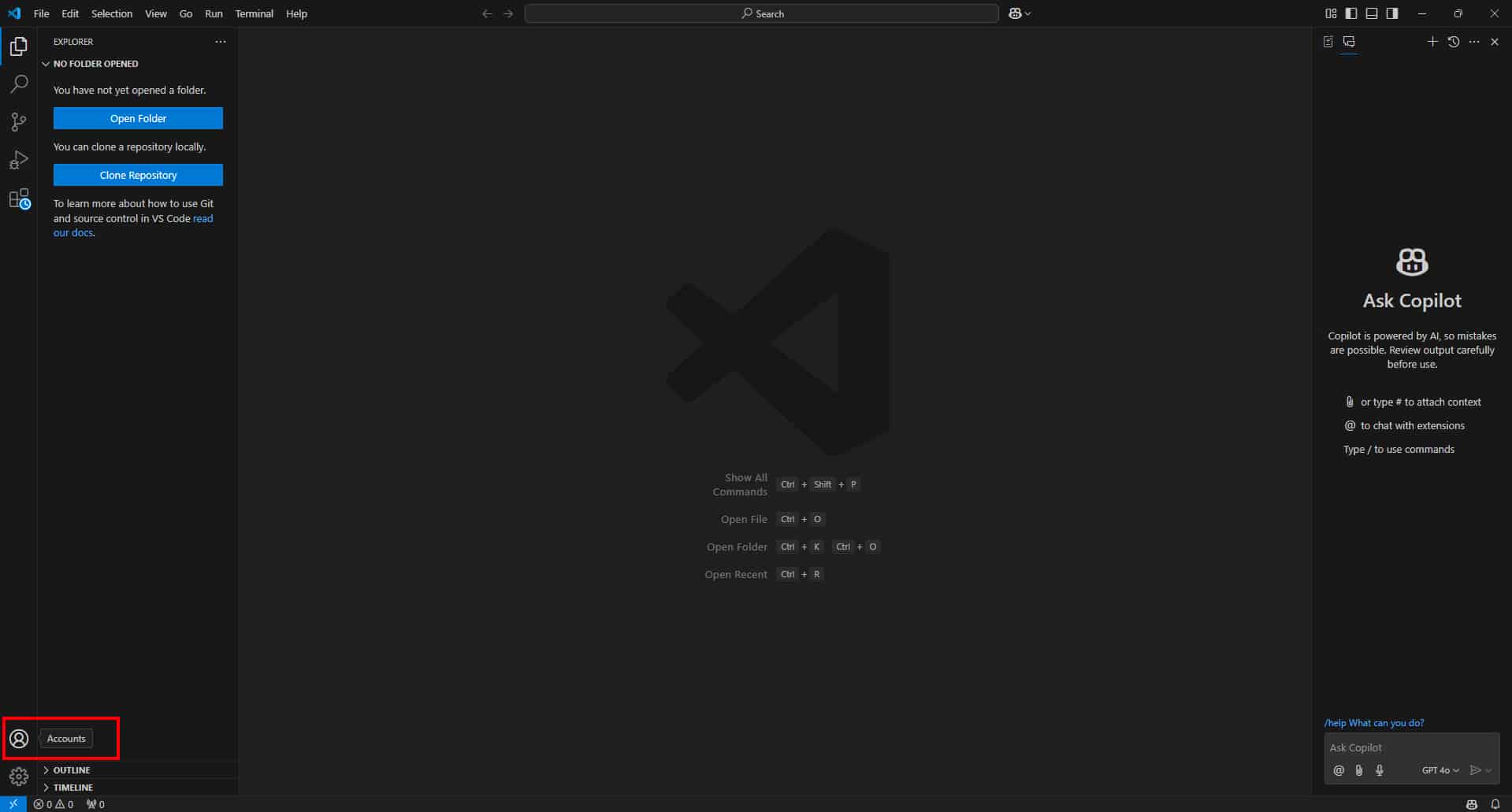
- ดาวน์โหลดและติดตั้ง Visual Studio Code หากยังไม่ได้ติดตั้ง
- เปิดโปรแกรมและลงชื่อเข้าใช้ด้วยบัญชี GitHub ของคุณ
Step 3: ติดตั้งส่วนขยาย GitHub Copilot
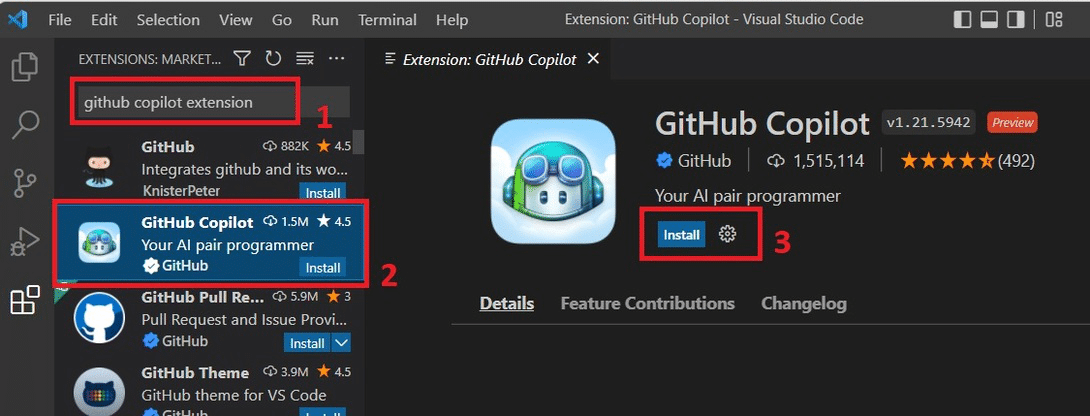
- ไปที่ Extensions ใน Visual Studio Code (Ctrl+Shift+X)
- ค้นหา “GitHub Copilot” และคลิก Install
- เมื่อการติดตั้งเสร็จสิ้น จะมีการแจ้งให้ยืนยันบัญชี GitHub ของคุณ
Step 4: เปิดใช้งาน GitHub Copilot
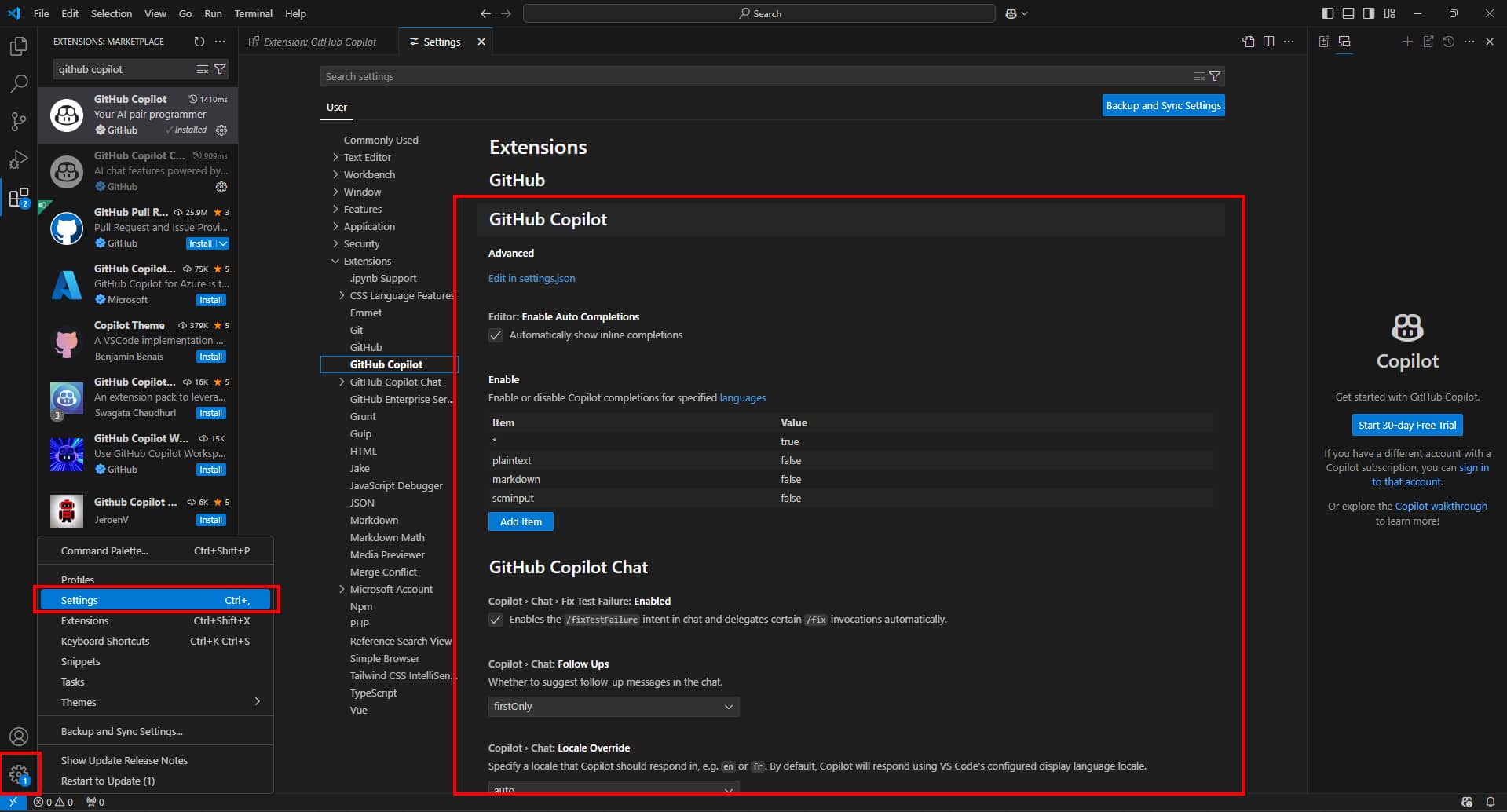
- ไปที่การตั้งค่าใน Visual Studio Code
- ใต้หัวข้อ Extensions ให้เปิดใช้งาน GitHub Copilot
- เริ่มพิมพ์ในตัวแก้ไขโค้ดของคุณ GitHub Copilot จะเริ่มแนะนำโค้ดทันที
ฟีเจอร์เด่นของ GitHub Copilot
GitHub Copilot มาพร้อมฟีเจอร์ที่ออกแบบมาเพื่อเพิ่มประสิทธิภาพการเขียนโค้ดของคุณ:
- แนะนำโค้ดอัตโนมัติ: รับคำแนะนำโค้ดแบบเรียลไทม์
- สร้างฟังก์ชัน: สร้างฟังก์ชันตามคำอธิบายหรือคอมเมนต์
- รองรับหลายภาษา: ทำงานได้กับภาษาโปรแกรมหลากหลาย เช่น Python, JavaScript และ Go
- ลดข้อผิดพลาด: ช่วยลดข้อผิดพลาดทางไวยากรณ์ด้วยคำแนะนำที่แม่นยำ
- การปรับแต่งการตั้งค่า: ปรับพฤติกรรมของ Copilot ให้สอดคล้องกับสไตล์การเขียนโค้ดของคุณ
เคล็ดลับการใช้งาน GitHub Copilot ให้มีประสิทธิภาพ
- เขียนคอมเมนต์ที่ชัดเจน: ใช้คอมเมนต์ที่ชัดเจนเพื่อช่วยให้ Copilot แนะนำโค้ดที่แม่นยำ
- ทดลองคำแนะนำ: ยอมรับ แก้ไข หรือปฏิเสธคำแนะนำเพื่อควบคุมโค้ดของคุณ
- ใช้คีย์ลัด: เรียนรู้คีย์ลัดเพื่อสลับเปิด-ปิด Copilot ได้อย่างรวดเร็ว
- ใช้งานร่วมกับเครื่องมือดีบัก: ใช้ Copilot ควบคู่กับเครื่องมือดีบักเพื่อแก้ปัญหาได้ง่ายขึ้น
เหตุผลที่ควรเริ่มใช้งาน GitHub Copilot
- เพิ่มประสิทธิภาพการทำงาน: GitHub Copilot ช่วยให้กระบวนการพัฒนาเร็วขึ้น โดยลดการเสียเวลาบนไวยากรณ์
- เรียนรู้ขณะเขียนโค้ด: ค้นพบเทคนิคใหม่และวิธีการแก้ปัญหาจากคำแนะนำของ Copilot
- ประหยัดเวลา: ใช้โค้ดแพทเทิร์นที่ซ้ำ ๆ หรือโค้ดที่ต้องการบ่อยโดยไม่ต้องเขียนเอง
บทสรุป
GitHub Copilot ไม่ใช่แค่ผู้ช่วย แต่เป็นพันธมิตรที่ทรงพลังสำหรับนักพัฒนาที่ต้องการเพิ่มประสิทธิภาพและความคิดสร้างสรรค์ ด้วยคำแนะนำนี้ คุณสามารถ start using GitHub Copilot Free ได้อย่างมีประสิทธิภาพและใช้ประโยชน์จากฟีเจอร์ที่น่าทึ่งของมัน
เริ่มต้นใช้งาน GitHub Copilot วันนี้ และเปลี่ยนวิธีที่คุณพัฒนาโปรแกรมให้ดียิ่งขึ้น!