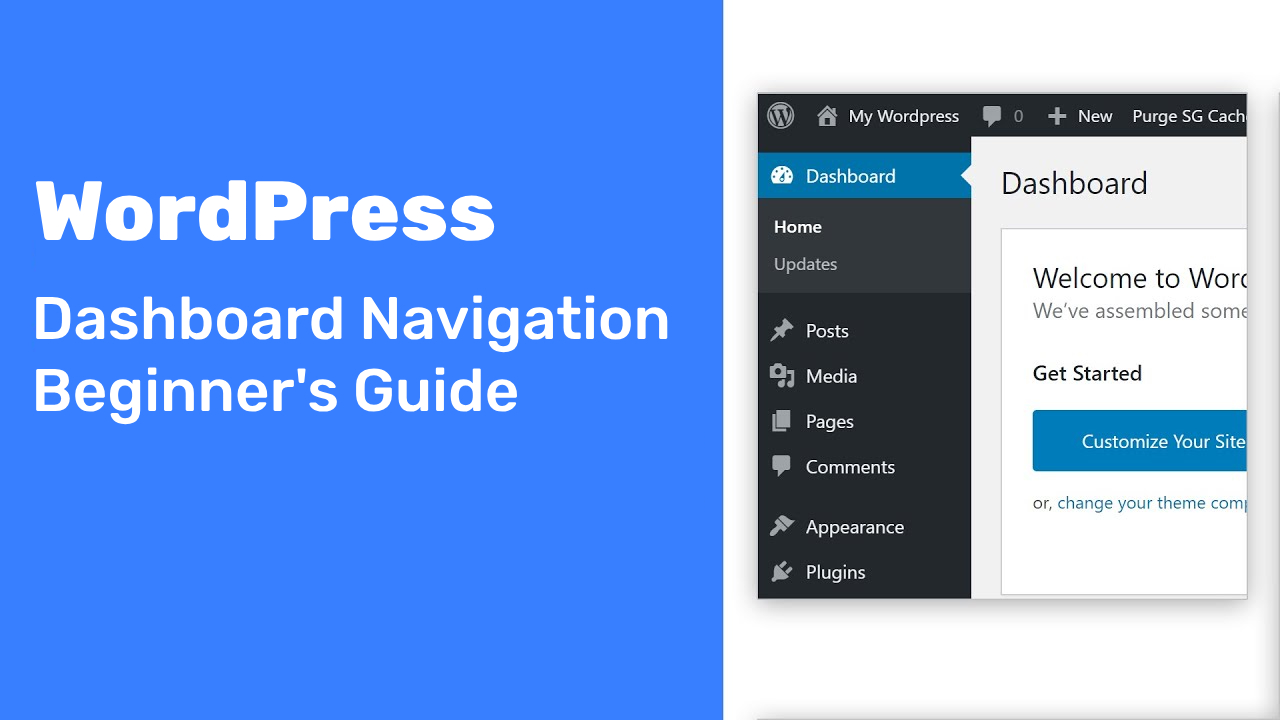
หากคุณเพิ่งเริ่มใช้งาน WordPress อาจรู้สึกว่าส่วน Dashboard ดูซับซ้อน แต่ด้วยคำแนะนำเล็กน้อย คุณจะพบว่านี่คือศูนย์กลางที่ทรงพลังสำหรับจัดการทุกด้านของเว็บไซต์ของคุณ ในคู่มือนี้ เราจะสำรวจ WordPress Dashboard Features ที่จำเป็น ซึ่งช่วยเพิ่มประสิทธิภาพการทำงาน ปรับแต่งเว็บไซต์ และเพิ่มความสะดวกในการสร้างเนื้อหา
WordPress Dashboard คืออะไร?
WordPress Dashboard คือแผงควบคุมหลักของเว็บไซต์คุณ คิดว่าเป็นศูนย์บัญชาการที่คุณสามารถเข้าถึงเครื่องมือ จัดการเนื้อหา และติดตามประสิทธิภาพได้ ไม่ว่าคุณจะสร้างบล็อกหรือร้านค้าออนไลน์ การเข้าใจอินเทอร์เฟซนี้คือก้าวแรกสู่ความสำเร็จ
คุณสมบัติสำคัญของ WordPress Dashboard
มาดูส่วนประกอบสำคัญที่ผู้เริ่มต้นควรรู้:
1. แถบเครื่องมือผู้ดูแลระบบ (Admin Toolbar)
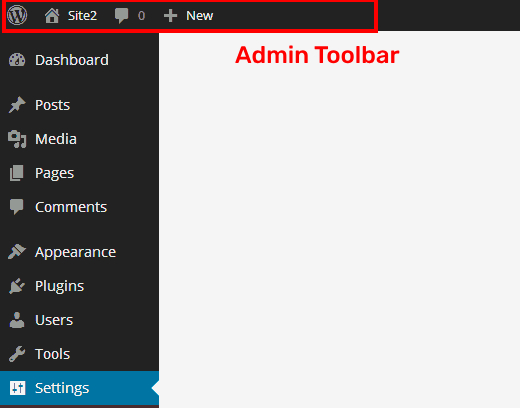
ตั้งอยู่ด้านบนของ Dashboard แถบเครื่องมือนี้ช่วยให้เข้าถึงฟีเจอร์ที่ใช้งานบ่อยได้อย่างรวดเร็ว เช่น การสร้างโพสต์ใหม่ ตรวจสอบความคิดเห็น หรือเยี่ยมชมหน้าเว็บไซต์ของคุณ
2. เมนูหลัก (Main Menu)
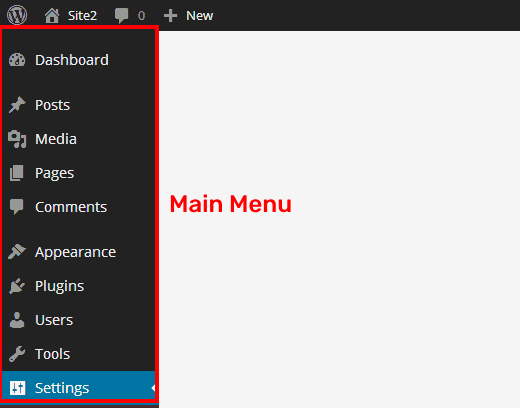
เมนูการนำทางหลักที่อยู่ด้านซ้ายมือของหน้าจอ นี่คือที่ที่คุณสามารถเข้าถึงการตั้งค่าหลัก เช่น:
- Posts: จัดการเนื้อหาบล็อก ฉบับร่าง และหมวดหมู่
- Media: อัปโหลดและจัดระเบียบภาพ วิดีโอ และไฟล์อื่น ๆ
- Pages: สร้างและแก้ไขหน้าสแตติก เช่น หน้าเกี่ยวกับเรา หรือหน้าติดต่อ
- Appearance: ปรับแต่งธีม เมนู และวิดเจ็ต
3. วิดเจ็ตของ Dashboard (Dashboard Widgets)
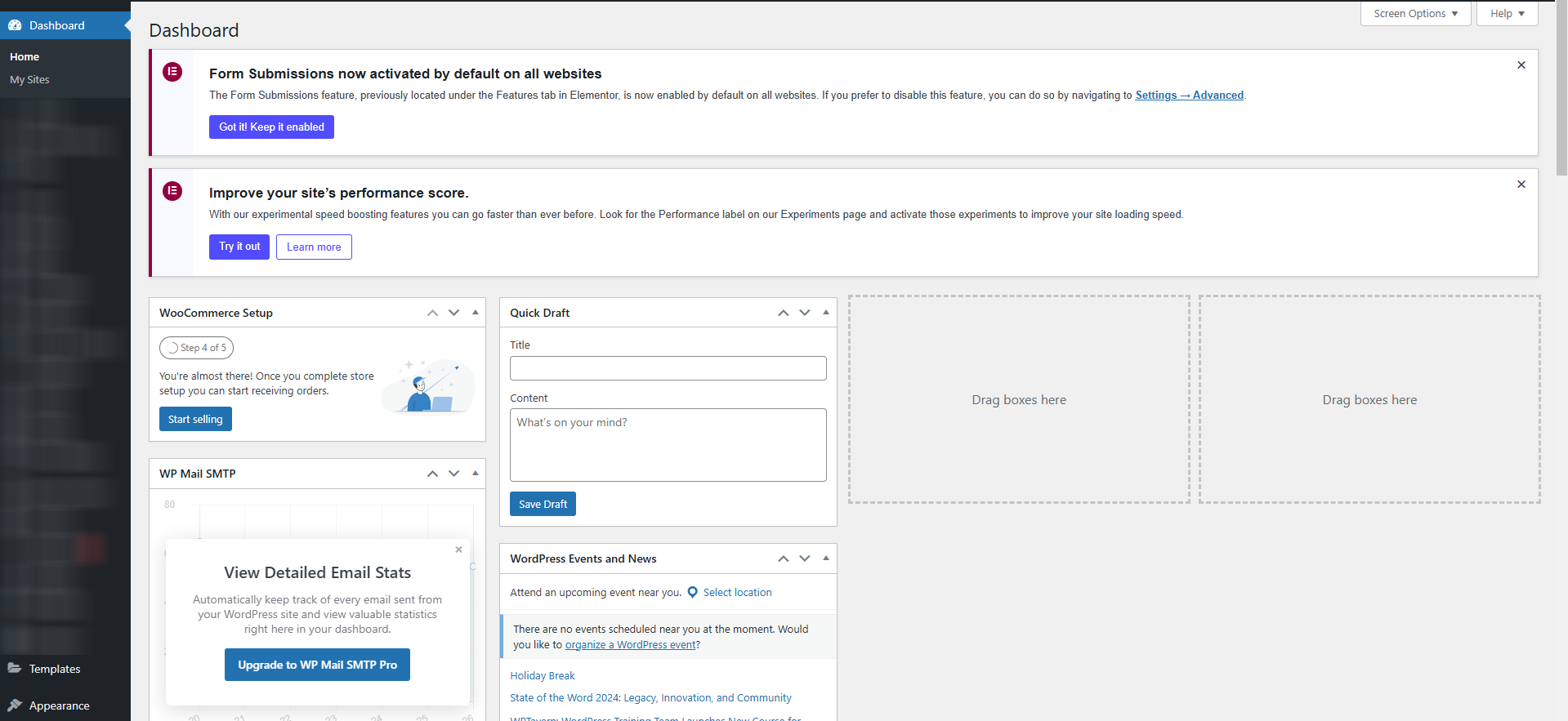
หน้าหลักของ Dashboard มีวิดเจ็ตที่แสดงข้อมูลที่มีประโยชน์ เช่น:
- Site Health: ตรวจสอบประสิทธิภาพทางเทคนิคของเว็บไซต์
- Quick Draft: บันทึกไอเดียหรือฉบับร่างอย่างรวดเร็ว
- Activity: ดูโพสต์ ความคิดเห็น และอัปเดตล่าสุด
4. การจัดการปลั๊กอิน (Plugin Management)
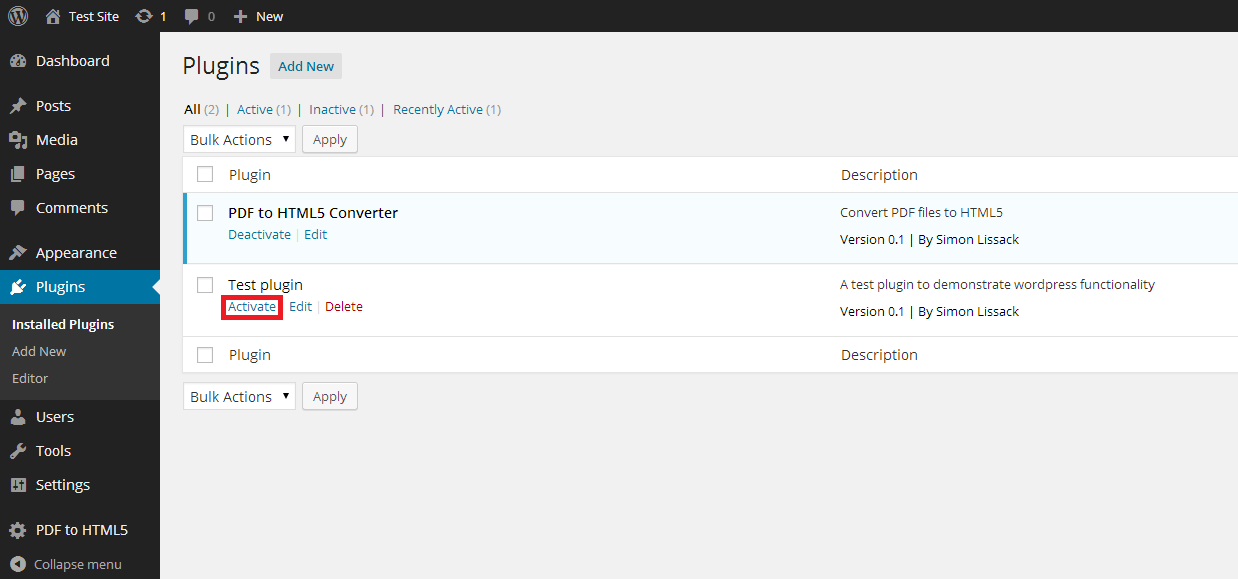
หนึ่งในฟีเจอร์ที่โดดเด่นของ WordPress คือความสามารถในการขยายระบบ คุณสามารถ:
- ติดตั้ง เปิดใช้งาน และปิดใช้งานปลั๊กอิน
- อัปเดตปลั๊กอินเพื่อความปลอดภัยและความเข้ากันได้
- เข้าถึงการตั้งค่าปลั๊กอินสำหรับการปรับแต่งขั้นสูง
5. การจัดการผู้ใช้ (User Management)
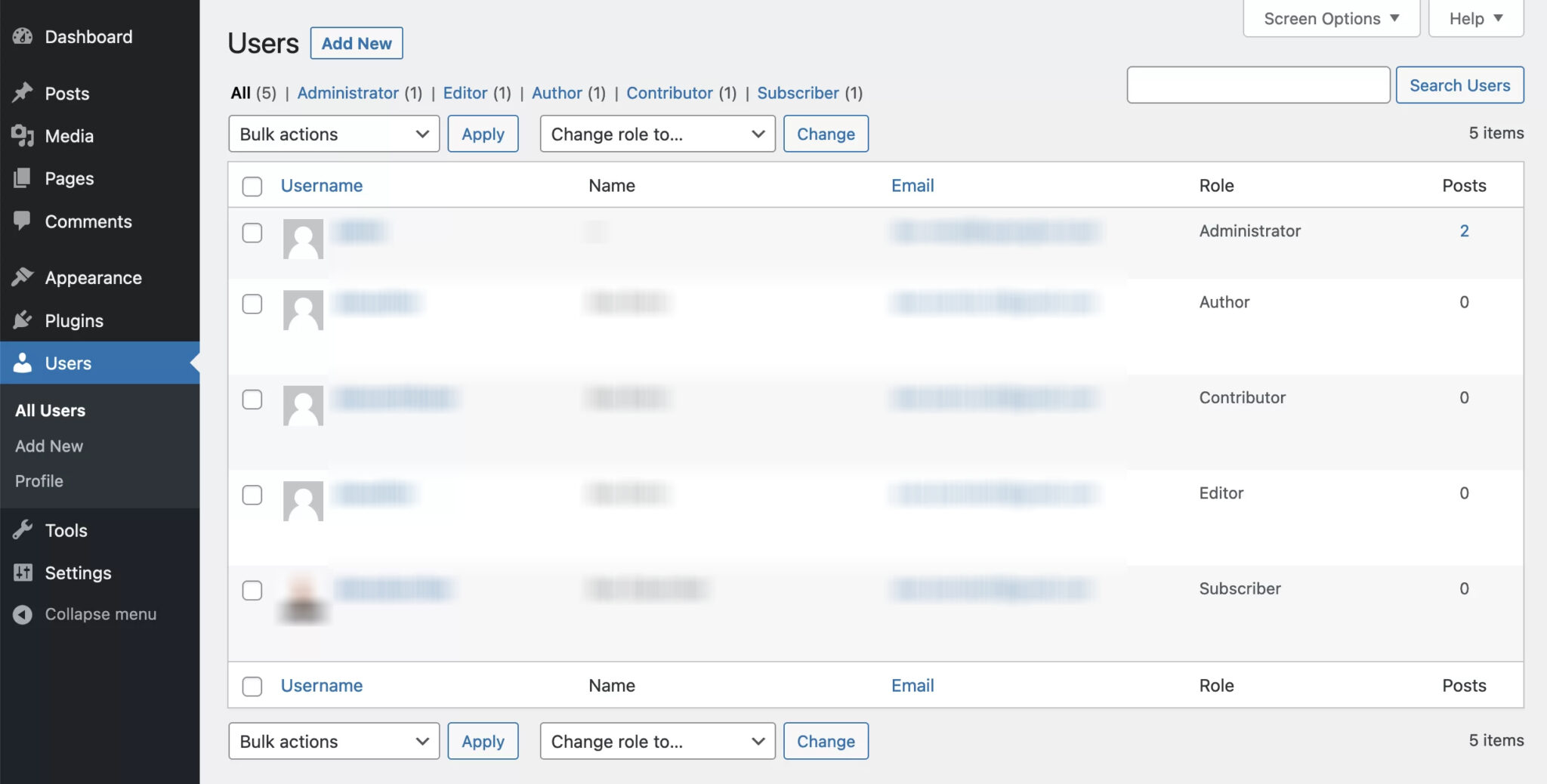
หากคุณมีทีมงานที่ช่วยเขียนบล็อกหรือเว็บไซต์สมาชิก Dashboard ช่วยให้คุณเพิ่มและจัดการบทบาทผู้ใช้ เช่น ผู้ดูแลระบบ บรรณาธิการ หรือผู้ร่วมเขียน พร้อมกำหนดสิทธิ์การเข้าถึงอย่างชัดเจน
การปรับแต่ง Dashboard ให้เหมาะกับคุณ
ผู้ใช้งาน WordPress ทุกคนมีความต้องการที่แตกต่างกัน และ Dashboard สามารถปรับแต่งให้ตอบโจทย์คุณได้
- จัดเรียงวิดเจ็ตใหม่: ลากและวางวิดเจ็ตในหน้าหลักเพื่อจัดลำดับความสำคัญ
- ตัวเลือกหน้าจอ (Screen Options): ใช้ตัวเลือกที่มุมขวาบนเพื่อแสดงหรือซ่อนองค์ประกอบใน Dashboard
- ปลั๊กอินสำหรับ Admin Menu: ใช้ปลั๊กอินเช่น “Admin Menu Editor” เพื่อจัดระเบียบหรือเปลี่ยนชื่อเมนูได้ตามต้องการ
เคล็ดลับการใช้งาน Dashboard อย่างเต็มประสิทธิภาพ
- อัปเดตอยู่เสมอ: อัปเดต WordPress ธีม และปลั๊กอินอย่างสม่ำเสมอ เพื่อป้องกันความเสี่ยงด้านความปลอดภัยและเข้าถึงฟีเจอร์ใหม่ ๆ
- เรียนรู้ทางลัด: ทำความคุ้นเคยกับทางลัดแป้นพิมพ์ หรือใช้ปลั๊กอินเพิ่มทางลัดสำหรับการดำเนินการที่ใช้งานบ่อย
- วิเคราะห์ข้อมูล: ใช้ปลั๊กอิน Dashboard เช่น Jetpack หรือ MonsterInsights เพื่อติดตามการเข้าชมเว็บไซต์โดยตรงจากแผงควบคุม
ทำไม WordPress Dashboard ถึงสำคัญสำหรับมือใหม่
การเข้าใจ WordPress Dashboard Features ช่วยให้คุณจัดการเว็บไซต์ได้อย่างมีประสิทธิภาพ ตั้งแต่การสร้างเนื้อหาที่น่าสนใจไปจนถึงการเพิ่มประสิทธิภาพเว็บไซต์ ด้วยความเข้าใจในเครื่องมือและการตั้งค่า คุณจะประหยัดเวลา ลดข้อผิดพลาด และเปิดเผยศักยภาพเต็มรูปแบบของเว็บไซต์ของคุณ
บทสรุป
แม้ว่า WordPress อาจดูยุ่งยากในตอนแรก แต่ด้วยคู่มือนี้ คุณจะสามารถสำรวจฟังก์ชัน Dashboard ที่สำคัญได้อย่างมั่นใจ เมื่อคุณใช้งานคล่องแคล่วขึ้น คุณจะค้นพบวิธีการปรับแต่งและเพิ่มประสิทธิภาพมากขึ้น Dashboard ของ WordPress คือเครื่องมือที่ทรงพลังที่สุดสำหรับการสร้างความสำเร็จในโลกออนไลน์
เรียนรู้เกี่ยวกับ WordPress ในเว็บไซต์อย่างเป็นทางการ