ข่าวดีสำหรับนักพัฒนา! GitHub ประกาศว่า GitHub Copilot Free พร้อมให้ใช้งานได้แล้วใน Visual Studio Code (VSCode) โดยไม่ต้องสมัครสมาชิก ทำให้การเขียนโค้ดด้วย AI เป็นเรื่องง่ายและเข้าถึงได้สำหรับนักพัฒนาทุกคน ไม่ว่าคุณจะเป็นมือใหม่หรือนักพัฒนามากประสบการณ์ การใช้ Copilot ฟรีจะช่วยเพิ่มประสิทธิภาพและลดความซ้ำซ้อนในการทำงานได้อย่างมหาศาล
บทความนี้จะพาคุณทราบรายละเอียดของแผน GitHub Copilot ฟรี คุณลักษณะ ประโยชน์ และวิธีเริ่มต้นใช้งาน
GitHub Copilot คืออะไร?
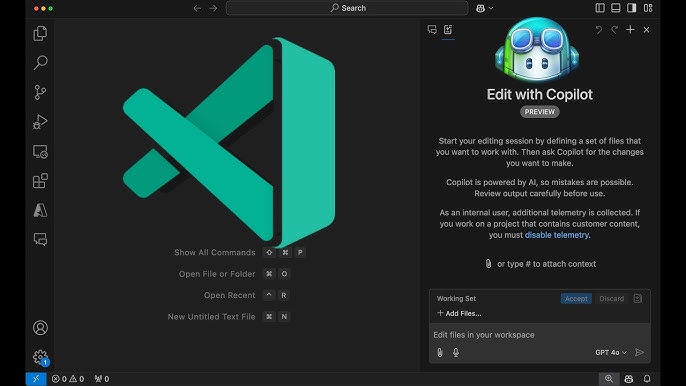
GitHub Copilot เป็นเครื่องมือช่วยเขียนโค้ดด้วย AI ที่พัฒนาโดย GitHub ร่วมกับ OpenAI ช่วยแนะนำโค้ดทั้งบรรทัดหรือทั้งฟังก์ชันตามบริบทของงานที่ทำอยู่ การใช้งาน GitHub Copilot ทำให้คุณสามารถเขียนโค้ดได้เร็วขึ้น ลดงานที่ซ้ำซ้อน และเรียนรู้วิธีการเขียนโค้ดใหม่ ๆ ได้โดยไม่ต้องเสียค่าใช้จ่าย
GitHub Copilot มีอะไรบ้าง?
แผน Copilot Free ให้คุณใช้งานฟีเจอร์ดังต่อไปนี้ในแต่ละเดือน:
- คำแนะนำโค้ดอัตโนมัติ 2,000 ครั้ง
- ข้อความแชท 50 ข้อความ ผ่าน Copilot Chat
- ใช้งานได้ใน Visual Studio Code (VSCode)
แผนนี้เหมาะสำหรับนักพัฒนาที่ต้องการลองใช้เครื่องมือ AI ก่อนตัดสินใจสมัครใช้งานแบบเสียเงิน
ทำไม GitHub Copilot ถึงให้ใช้ฟรี?
GitHub ต้องการให้เครื่องมือเขียนโค้ดด้วย AI เข้าถึงได้ง่ายขึ้น การเปิดให้ใช้งาน GitHub Copilot Free ช่วยให้นักพัฒนาสามารถทดลองใช้ AI เพื่อเพิ่มประสิทธิภาพการทำงานและลดความยุ่งยากในการเขียนโค้ด เหมาะสำหรับ:
- นักเรียนและผู้เริ่มต้น: เรียนรู้การเขียนโค้ดได้เร็วขึ้น
- ฟรีแลนซ์และผู้พัฒนาโปรเจกต์โอเพ่นซอร์ส: เพิ่มประสิทธิภาพในการทำงาน
- ทีมเล็ก ๆ: ทดลองใช้ AI ก่อนตัดสินใจสมัครใช้งานแบบเต็มรูปแบบ
วิธีเข้าถึง GitHub Copilot Free ใน VSCode
การเริ่มใช้งาน GitHub Copilot ทำได้ง่าย ๆ ตามขั้นตอนดังนี้:
ติดตั้ง Visual Studio Code (VSCode)
- ดาวน์โหลดและติดตั้ง VSCode จาก เว็บไซต์ทางการของ VSCode
ติดตั้งส่วนขยาย GitHub Copilot
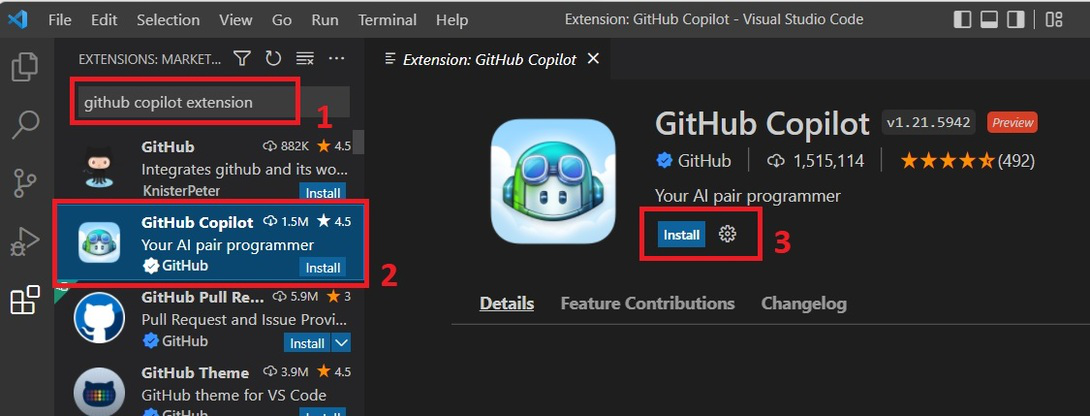
- เปิด VSCode แล้วไปที่ Extensions (Ctrl+Shift+X)
- ค้นหา “GitHub Copilot” แล้วคลิก Install
ลงชื่อเข้าใช้ด้วยบัญชี GitHub
- ลงชื่อเข้าใช้ด้วยบัญชี GitHub หากยังไม่มีบัญชี สามารถสมัครได้ฟรีที่ GitHub
เปิดใช้งาน GitHub Copilot
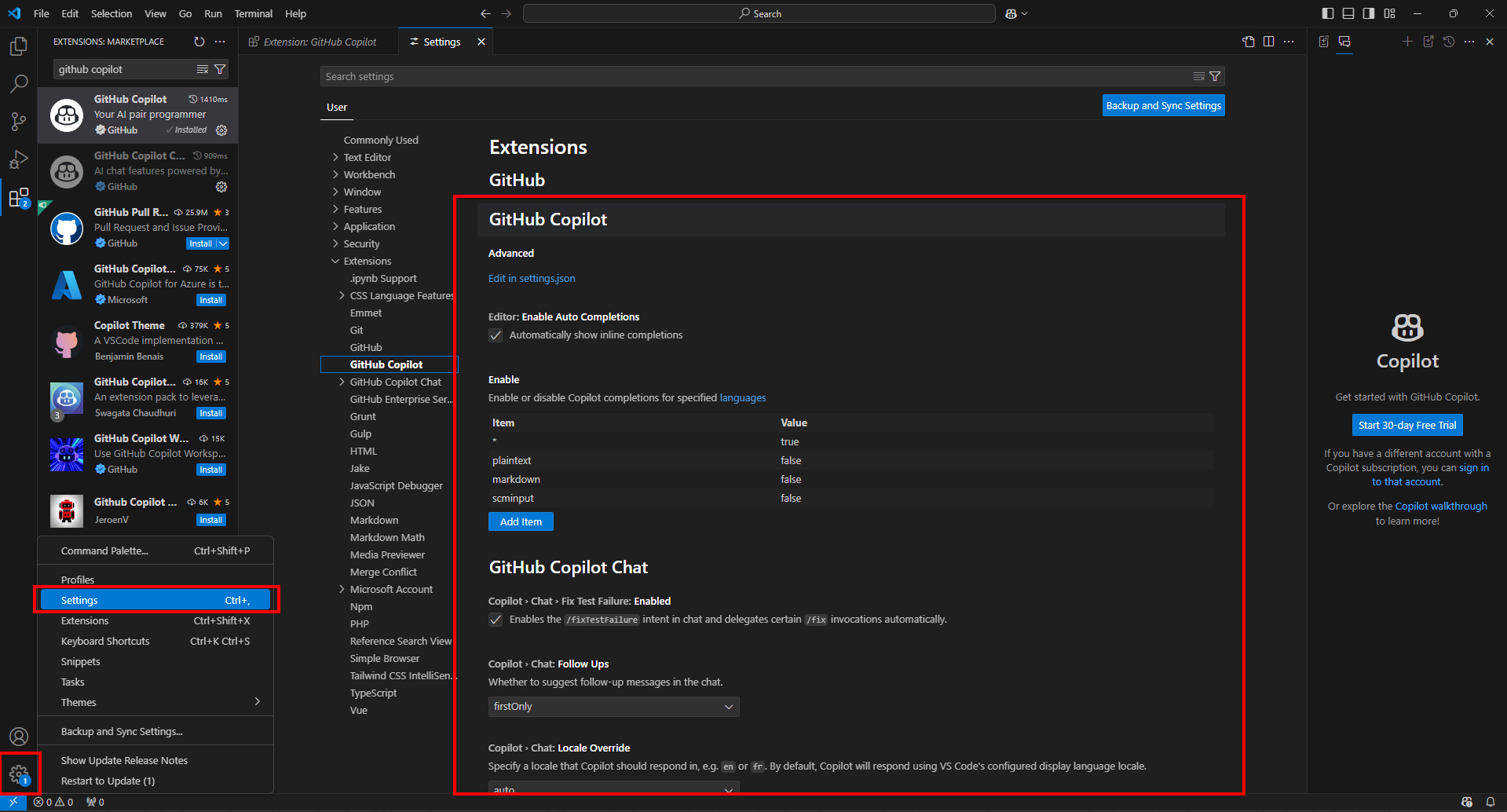
- หลังจากลงชื่อเข้าใช้แล้ว เปิดใช้งาน GitHub Copilot ในการตั้งค่า
เริ่มเขียนโค้ด
- เริ่มเขียนโค้ดใน VSCode แล้ว GitHub Copilot จะเสนอคำแนะนำโค้ดตามบริบทงานที่คุณทำ
ฟีเจอร์หลักของ GitHub Copilot in VS Code
คำแนะนำโค้ดด้วย AI
รับคำแนะนำการเขียนโค้ดแบบเรียลไทม์ ช่วยให้เขียนโค้ดได้เร็วขึ้นและลดงานที่ซ้ำซ้อน
แชทช่วยเหลือการเขียนโค้ด
ใช้ข้อความแชทได้สูงสุด 50 ข้อความต่อเดือน เพื่อขอคำอธิบาย การดีบัก หรือคำแนะนำเพิ่มเติม
รองรับหลายภาษาโปรแกรม
รองรับภาษาการเขียนโค้ดยอดนิยม เช่น Python, JavaScript, Java, C++ และอื่น ๆ
คำแนะนำตามบริบท
Copilot เข้าใจบริบทของโปรเจกต์และให้คำแนะนำที่เหมาะสมกับงานที่ทำ
ประโยชน์ของการใช้ GitHub Copilot
เพิ่มประสิทธิภาพการทำงาน
ลดเวลาการเขียนโค้ดและโฟกัสกับการแก้ปัญหาแทนการเขียนงานซ้ำ ๆ
พัฒนาทักษะการเขียนโค้ด
เรียนรู้เทคนิคการเขียนโค้ดใหม่ ๆ จากคำแนะนำของ AI
ลดข้อผิดพลาด
ลดความผิดพลาดจากการเขียนโค้ดด้วยคำแนะนำที่แม่นยำจาก Copilot
ใช้งานได้ฟรี
ไม่ต้องจ่ายเงินก็สามารถใช้งาน AI ช่วยเขียนโค้ดได้อย่างมีประสิทธิภาพ
เคล็ดลับการใช้ GitHub Copilot Free ให้มีประสิทธิภาพ
ใช้คอมเมนต์เพื่อแนะนำ Copilot: เขียนคอมเมนต์อธิบายสิ่งที่ต้องการ เพื่อให้ Copilot เสนอคำแนะนำได้แม่นยำขึ้น
ทดลองคำสั่งต่าง ๆ:
ลองขอคำแนะนำหลาย ๆ แบบ เพื่อหาวิธีการเขียนโค้ดที่เหมาะสมตรวจสอบคำแนะนำ:
ตรวจสอบคำแนะนำจาก Copilot ให้แน่ใจว่าเหมาะสมกับโค้ดของคุณ
อัปเดตอยู่เสมอ:
อัปเดต VSCode และส่วนขยาย GitHub Copilot เพื่อใช้ฟีเจอร์ล่าสุด
สรุป
การเปิดให้ใช้งาน GitHub Copilot Free ใน VSCode เป็นโอกาสที่ดีสำหรับนักพัฒนาที่ต้องการเพิ่มประสิทธิภาพการเขียนโค้ดด้วย AI โดยไม่ต้องเสียค่าใช้จ่าย ไม่ว่าคุณจะเป็นนักเรียน ฟรีแลนซ์ หรือมืออาชีพ การใช้ Copilot จะช่วยให้การทำงานเร็วขึ้นและลดความยุ่งยากในการเขียนโค้ด
เริ่มใช้ Copilot Free ใน VSCode วันนี้ และสัมผัสประสบการณ์การเขียนโค้ดด้วย AI!