การสร้างการนำเสนอที่มีความเป็นมืออาชีพและดึงดูดใจเป็นสิ่งสำคัญในการสื่อสารไอเดียของคุณอย่างมีประสิทธิภาพ Microsoft PowerPoint เป็นเครื่องมือที่มีพลังในการช่วยให้คุณสร้างการนำเสนอที่ดีได้ ในคู่มือนี้ เราจะมาเรียนรู้เคล็ดลับและเทคนิคที่สามารถยกระดับ PowerPoint for Business Presentation ของคุณให้ดูโดดเด่นและมืออาชีพมากขึ้น
- เริ่มต้นด้วยธีมและการออกแบบที่สอดคล้องกัน
การเลือกสรรสีและฟอนต์ที่มีความเป็นมืออาชีพนั้นสำคัญมากในการให้การนำเสนอของคุณดูเป็นระเบียบ โดยในตัวอย่างนี้:
- colors: ใช้การผสมผสานของสีเขียว น้ำเงิน และเฉดสีเทา เพื่อสร้างดีไซน์ที่สะอาดตาและทันสมัย คู่กับสีขาวและสีดำที่ช่วยเพิ่มความคมชัดในการอ่าน
- ฟอนต์: ใช้ฟอนต์ “Rubik” ซึ่งเป็นฟอนต์ที่ดูทันสมัย โดยใช้ฟอนต์ที่มีน้ำหนักแตกต่างกัน (Light, Medium) สำหรับหัวข้อ เนื้อหาหลัก และคำบรรยาย
การใช้รูปภาพพื้นหลังที่เป็นเฉดสีเทา (grayscale) สามารถเพิ่มความลึกให้กับการออกแบบโดยไม่ทำให้เนื้อหาถูกเบี่ยงเบนความสนใจ
- การเพิ่มภาพพื้นหลังที่เป็นสีเทา
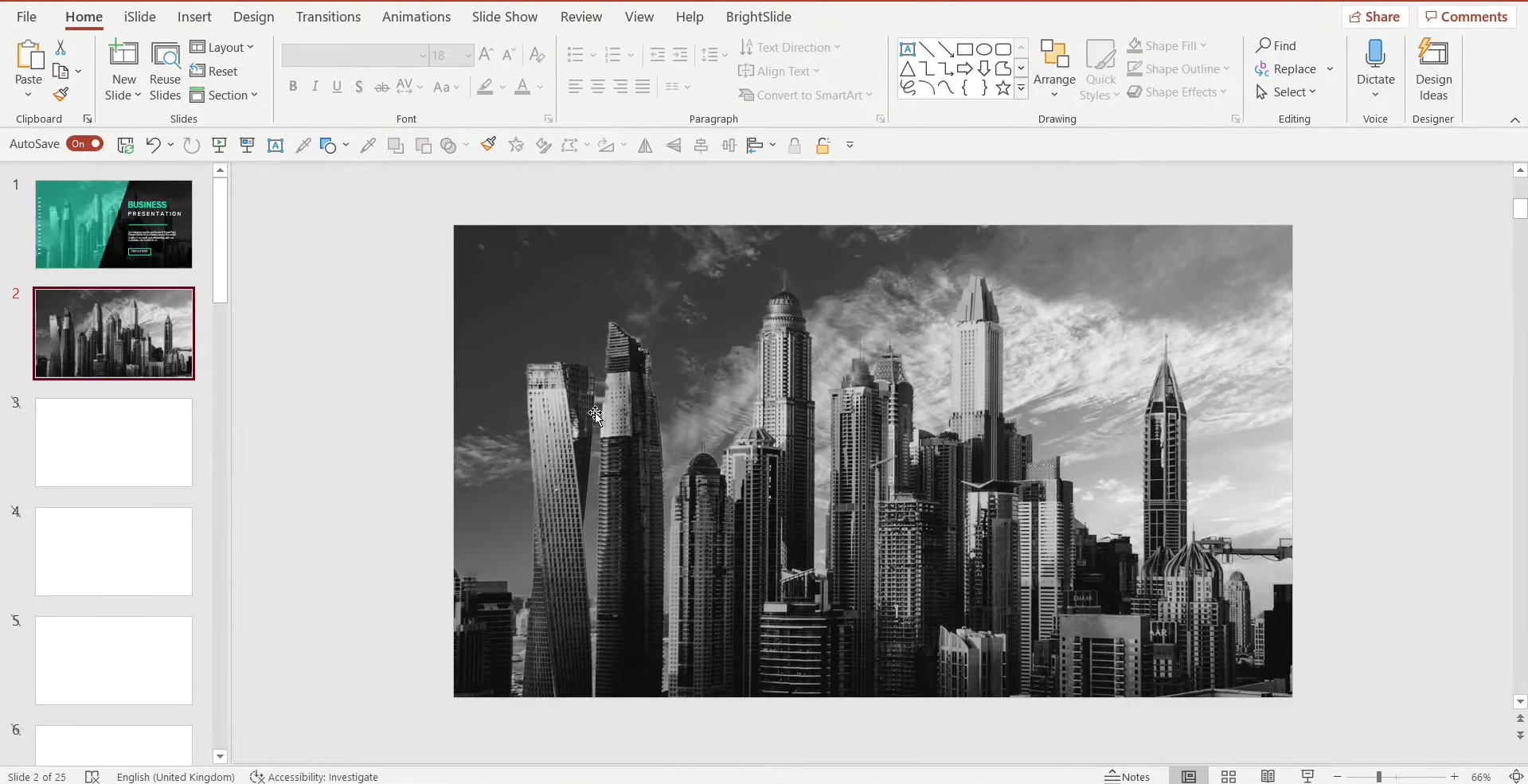
การใช้ภาพที่เป็นสีเทาเป็นพื้นหลังเป็นวิธีที่ดีในการเพิ่มพื้นผิวโดยไม่ทำให้เนื้อหาของคุณถูกกลบไป วิธีการทำได้ดังนี้:
- นำภาพของคุณมาวางลงบนสไลด์
- เลือกภาพแล้วไปที่ รูปแบบรูปภาพ > colors และตั้งค่าสีให้เป็น 0% เพื่อเปลี่ยนให้เป็นภาพสีเทา
ภาพพื้นหลังที่เรียบง่ายช่วยให้ข้อความและรูปทรงที่อยู่ด้านหน้าโดดเด่นขึ้น
- สร้างรูปร่างที่กำหนดเองเพื่อเพิ่มเอกลักษณ์
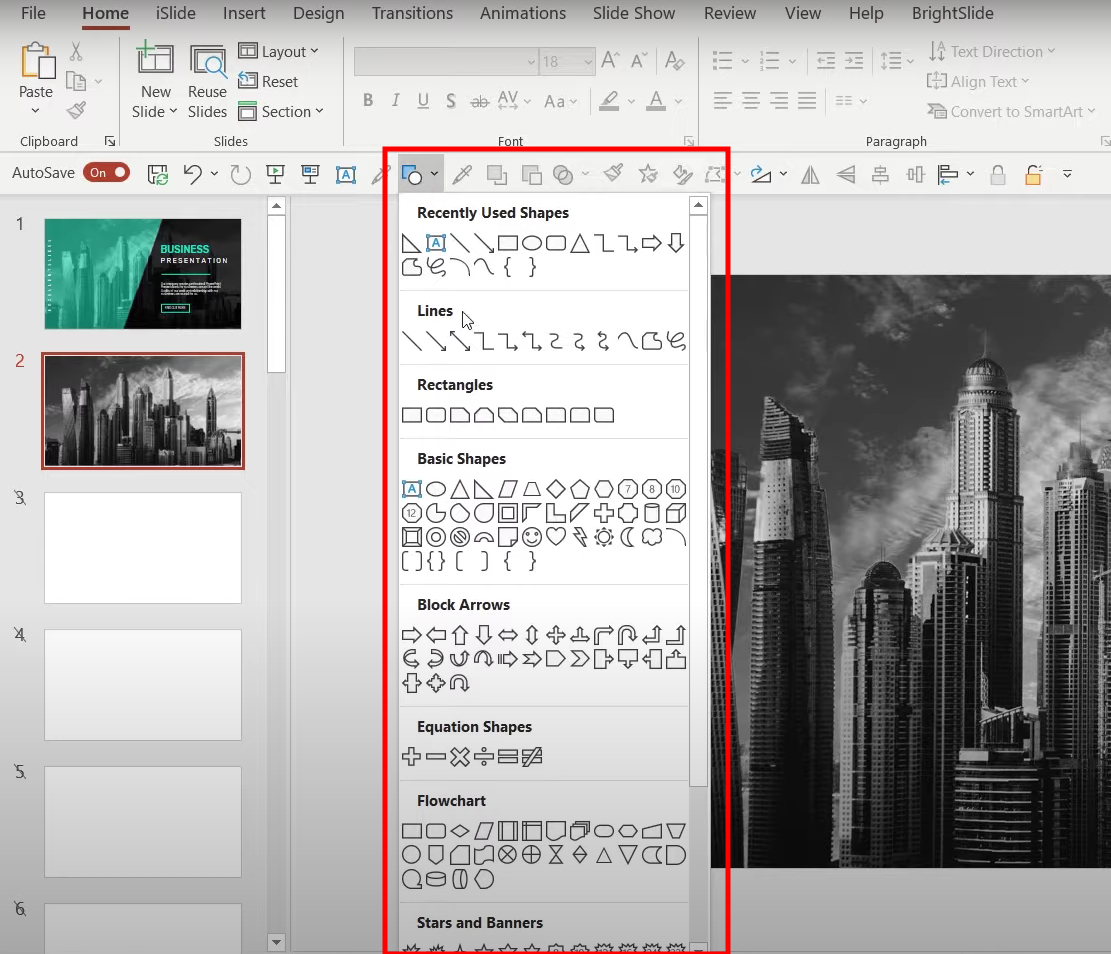
การใช้รูปร่างที่กำหนดเองสามารถเพิ่มความเคลื่อนไหวและทันสมัยให้กับสไลด์ของคุณ ตัวอย่างเช่น การใช้รูปสี่เหลี่ยมคางหมู (parallelogram) เพื่อแบ่งส่วนต่างๆ หรือเน้นจุดสำคัญ
วิธีการสร้างสี่เหลี่ยมคางหมู:
- Go to แทรก > รูปร่าง และเลือกสี่เหลี่ยมคางหมู
- ปรับความสูงและความกว้างตามความเหมาะสม
- ใช้เครื่องมือ เติมรูปร่าง and เส้นขอบรูปร่าง เพื่อเลือกสีที่ต้องการ คุณสามารถใช้เครื่องมือ ดูดสี (Eyedropper) เพื่อจับคู่สีได้
- เพิ่มความโปร่งใสเพื่อสร้างเอฟเฟกต์เลเยอร์
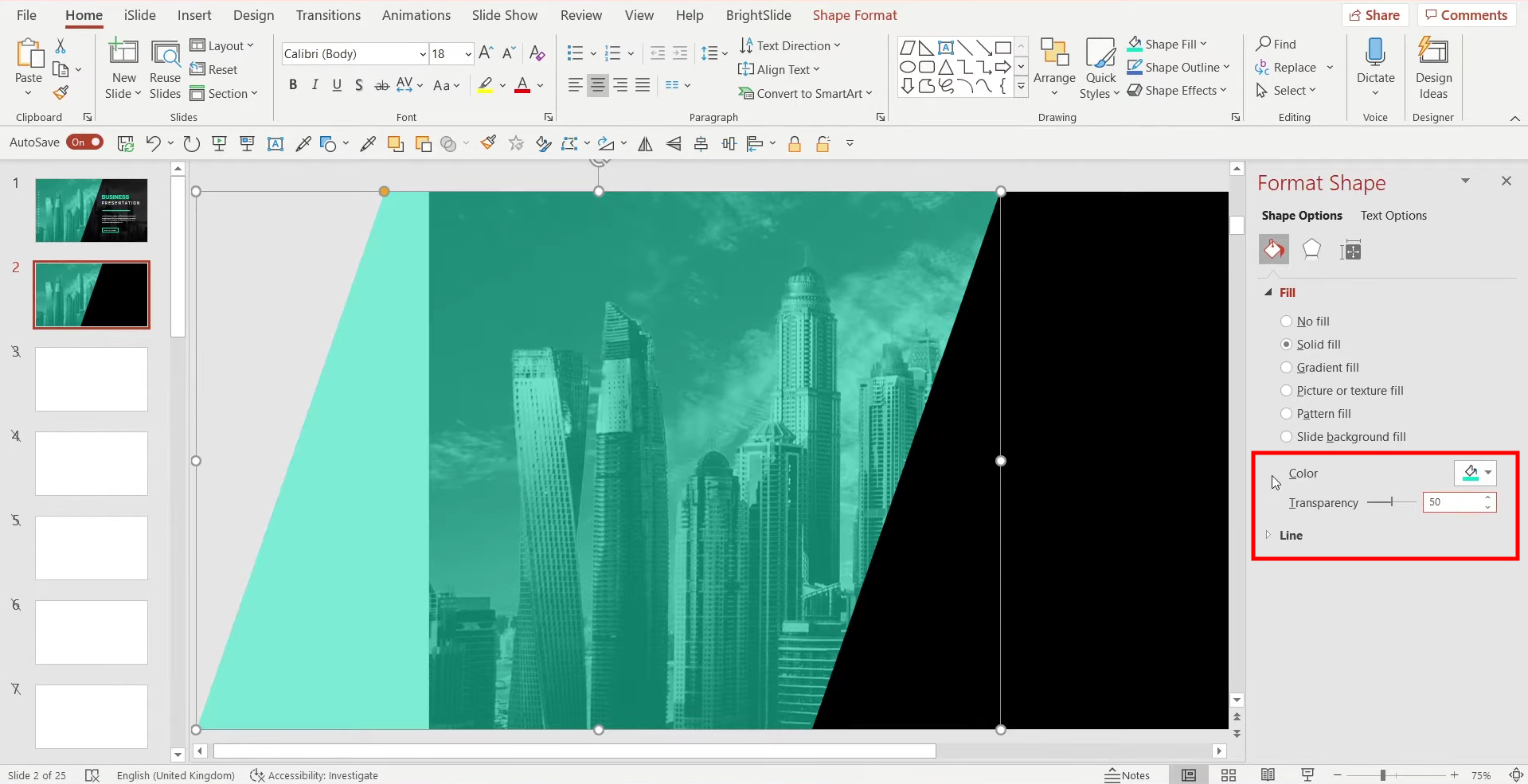
การใช้ความโปร่งใสสามารถสร้างเอฟเฟกต์ที่ทันสมัยได้ ตัวอย่างเช่น การตั้งความโปร่งใสที่ 50% สำหรับรูปร่างสีเขียวเพื่อให้พื้นหลังเล็กน้อยมองเห็น
วิธีการตั้งค่าความโปร่งใส:
- เลือกรูปร่างที่ต้องการ
- Go to รูปแบบรูปร่าง > เติม > สีเติมเพิ่มเติม แล้วปรับสไลด์ความโปร่งใส
- จัดตำแหน่งองค์ประกอบให้แม่นยำ
การจัดตำแหน่งองค์ประกอบทั้งหมดในสไลด์ให้ตรงกันเป็นสิ่งสำคัญเพื่อให้การนำเสนอของคุณดูเป็นมืออาชีพ แม้ว่าเครื่องมือ จัดตำแหน่ง ของ PowerPoint จะช่วยได้ แต่บางครั้งคุณอาจต้องปรับเปลี่ยนด้วยตนเองเพื่อให้ได้ผลลัพธ์ที่ดีที่สุด
ปัญหาทั่วไปในการจัดตำแหน่ง:
PowerPoint จะจัดตำแหน่งตามกรอบของวัตถุ ไม่ใช่เนื้อหาภายในกล่องข้อความ ดังนั้น คุณอาจต้องจัดตำแหน่งด้วยตนเองเพื่อให้ได้ผลลัพธ์ที่ดีที่สุด
- ใช้ข้อความแบบมีสไตล์
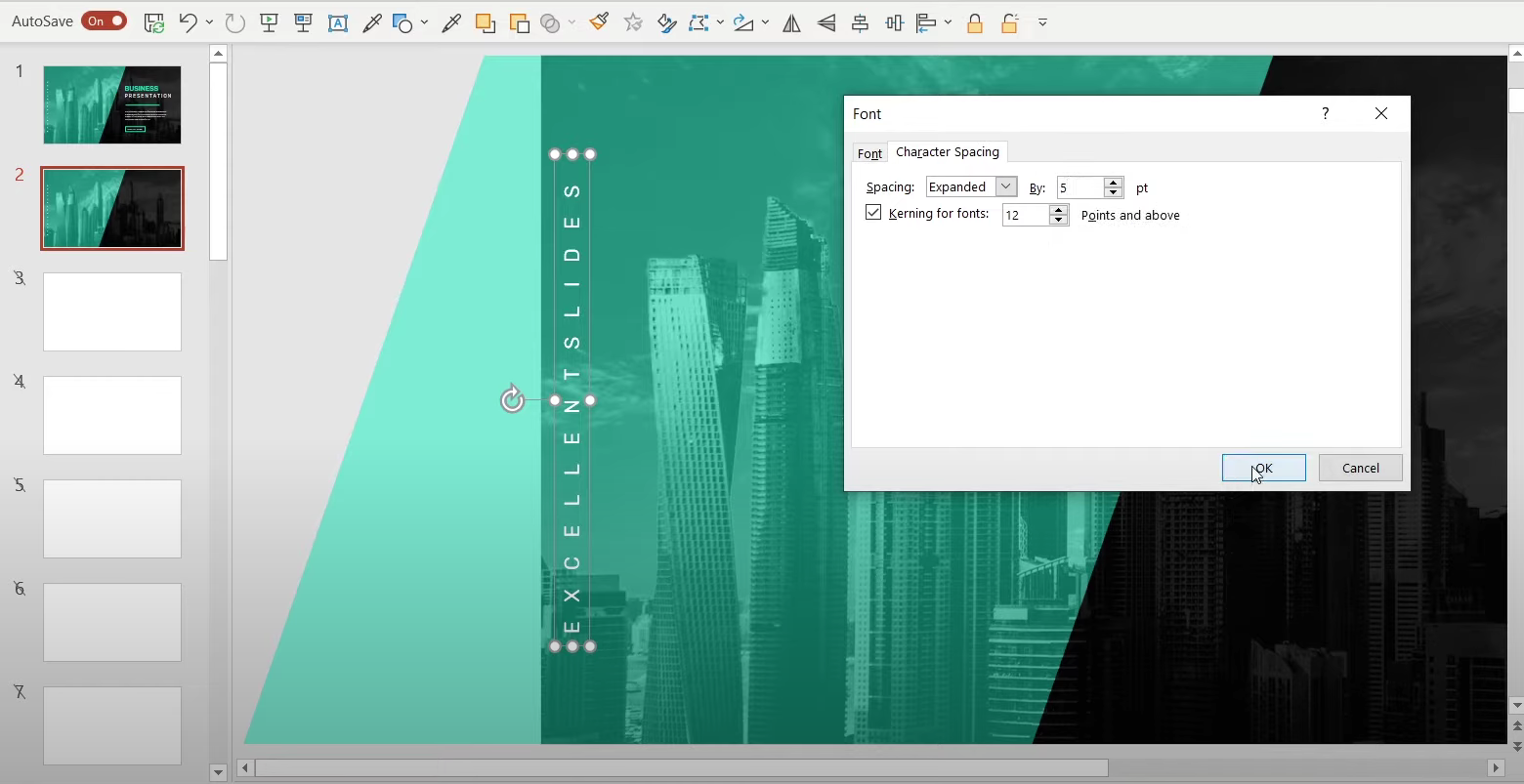
การใช้ตัวอักษรที่สวยงามและทันสมัยมีความสำคัญในทุกการนำเสนอธุรกิจ เพื่อทำให้ข้อความโดดเด่น:
- หมุนข้อความเพื่อสร้างหัวข้อหรือแถบด้านข้างที่ดูมีชีวิตชีวา
- ปรับ ระยะห่างของตัวอักษร (letter spacing) เช่น 15 จุด เพื่อให้ดูสะอาดตา
example:
สำหรับหัวข้อ “Business Presentation”:
- ใช้ “Rubik Medium” (ขนาด 40pt) สำหรับคำว่า Business ด้วยสีธีม
- ใช้ “Rubik Regular” (ขนาด 36pt) สำหรับคำว่า Presentation ในสีขาว
- เพิ่มปุ่มการกระตุ้นการดำเนินการ (CTA)
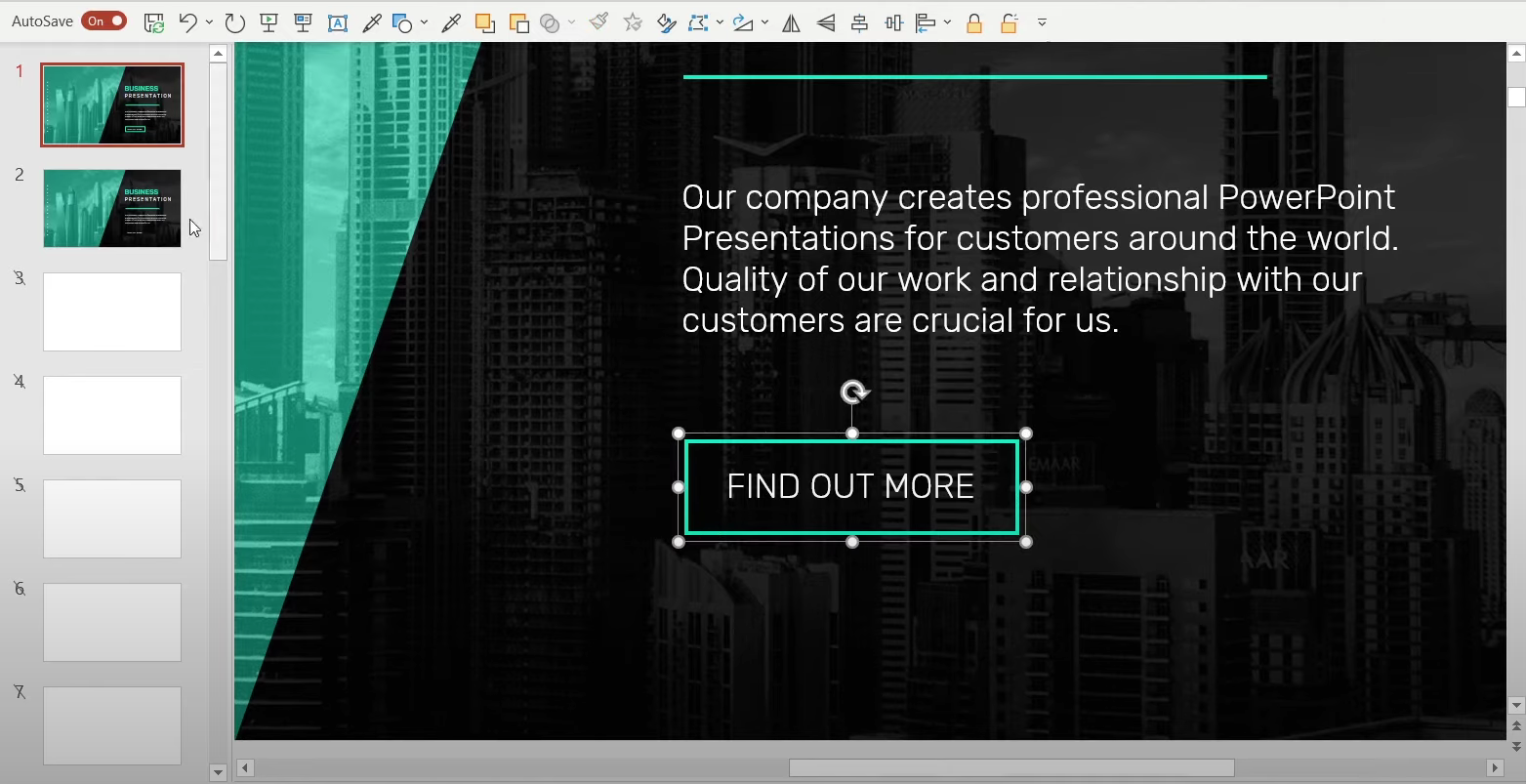
องค์ประกอบที่มีการกระตุ้นการดำเนินการเช่นปุ่ม “Find Out More” สามารถทำให้การนำเสนอของคุณน่าสนใจยิ่งขึ้น
วิธีการสร้างปุ่ม:
- แทรกรูปสี่เหลี่ยมและเอา fill ออก
- ใส่ขอบด้วยสีที่คุณเลือกและตั้งความหนาของขอบที่ 1.5pt
- ใส่ข้อความเช่น “Find Out More”
- จัดตำแหน่งทั้งสองวัตถุให้ตรงกลาง
- ระวังการเว้นระยะในสไลด์
การเว้นระยะห่างระหว่างองค์ประกอบต่างๆ เป็นสิ่งสำคัญ เพื่อไม่ให้สไลด์ดูแออัดเกินไป ใช้เส้นกริดและเครื่องมือแนวทางของ PowerPoint เพื่อช่วยในการจัดตำแหน่ง
Summary
การเรียนรู้และใช้เคล็ดลับเหล่านี้จะช่วยให้คุณสร้าง PowerPoint for business presentation ที่ดูน่าสนใจและมีความมืออาชีพยิ่งขึ้น ตั้งแต่การใช้รูปทรงกำหนดเองไปจนถึงการจัดตำแหน่งองค์ประกอบอย่างแม่นยำ เทคนิคเหล่านี้จะทำให้สไลด์ของคุณโดดเด่นและน่าสนใจยิ่งขึ้น
ทดลองใช้เทคนิคเหล่านี้ในการนำเสนอครั้งถัดไป เพื่อสร้างความประทับใจให้กับผู้ฟังของคุณ!
ลองใช้ตอนนี้ใน Microsoft PowerPoint 365
Related Articles
- 10 วิธีใช้ Microsoft 365 Word อย่างมีประสิทธิภาพ
- Microsoft 365 กับ Microsoft Office: ความแตกต่างที่สําคัญ
- Copilot in Word: Your Intelligent Writing Assistant
- Microsoft 365 and Outlook Combo
- What is Microsoft OneDrive: ฉบับเริ่มต้น
- Microsoft 365 Sway: คู่มือฉบับสมบูรณ์สำหรับการสร้างสรรค์งานนำเสนออย่างมืออาชีพ