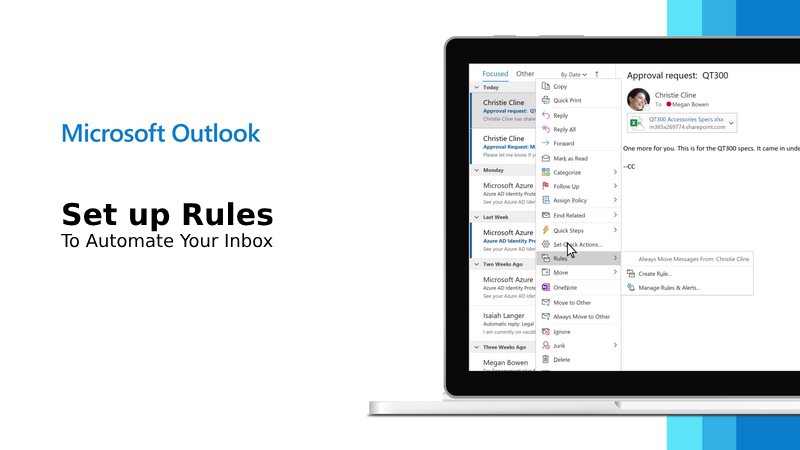
การจัดการอีเมลด้วยตนเองอาจใช้เวลามาก โดยเฉพาะเมื่อมีอีเมลจำนวนมากเข้ามาในแต่ละวัน โชคดีที่คุณสามารถใช้ Rules in Outlook เพื่อทำให้การจัดการอีเมลที่ซ้ำซากเป็นอัตโนมัติ เช่น การย้ายอีเมลไปยังโฟลเดอร์ ลบสแปม หรือทำเครื่องหมายอีเมลสำคัญ
ในคู่มือนี้ คุณจะได้เรียนรู้วิธีสร้างและจัดการ กฎใน Outlook ทั้งในแอปเดสก์ท็อปและเวอร์ชันเว็บ เพื่อให้การทำงานกับอีเมลเป็นระบบมากยิ่งขึ้น
Rules in Outlook คืออะไร?
กฎใน Outlook คือชุดคำสั่งอัตโนมัติที่ทำงานตามเงื่อนไขที่คุณกำหนดไว้ โดยเงื่อนไขเหล่านี้มักอิงจาก:
- ผู้ส่งหรือผู้รับ
- หัวข้ออีเมลหรือคำสำคัญ
- เวลาที่ได้รับ
- ระดับความสำคัญ
- การมีไฟล์แนบ
เมื่อเข้าเงื่อนไขที่กำหนด Outlook จะดำเนินการโดยอัตโนมัติ เช่น:
เงื่อนไข | การดำเนินการอัตโนมัติ |
มาจากหัวหน้า | ย้ายไปยังโฟลเดอร์ “Important” |
มีคำว่า “invoice” | ทำเครื่องหมายติดตาม |
ส่งถึงฉันเท่านั้น | ทำเครื่องหมายว่าเป็นอีเมลสำคัญ |
มาจากจดหมายข่าว | ย้ายไปยังโฟลเดอร์ “Subscriptions” |
ประโยชน์ของการใช้ Rules in Outlook
Benefit | Details |
Save time | จัดระเบียบกล่องจดหมายโดยไม่ต้องทำเอง |
Improve efficiency | โฟกัสเฉพาะอีเมลที่สำคัญ |
ลดความรกของอีเมล | กรองสแปมหรือเนื้อหาที่ไม่สำคัญ |
ปรับแต่งได้หลากหลาย | สร้างกฎได้ตามสถานการณ์เฉพาะ |
ใช้งานข้ามอุปกรณ์ | กฎจะทำงานเหมือนกันทั้งในแอปเดสก์ท็อปและเว็บ |
วิธีสร้าง Rules in Outlook (แอปเดสก์ท็อป)
ขั้นตอนที่ 1: เปิด Outlook และไปที่เมนูกฎ
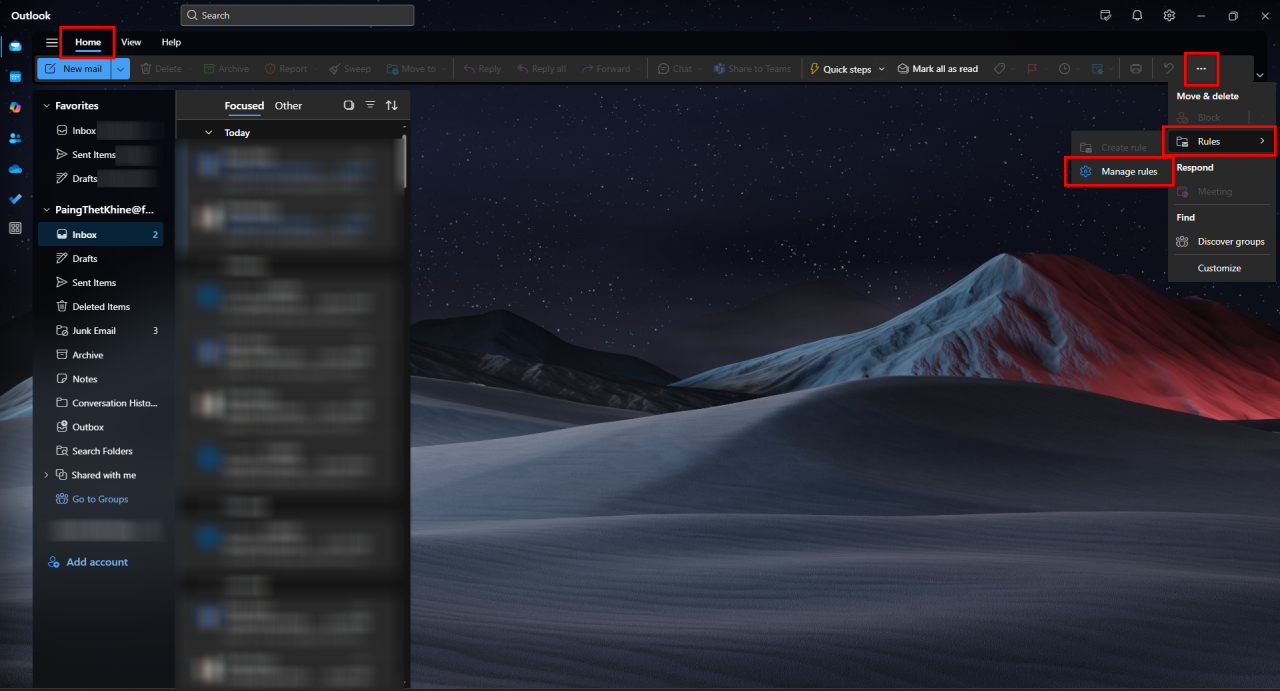
- ไปที่แท็บ Home
- คลิก “Rules” บนริบบอน
- เลือก “Manage Rules & Alerts”
ขั้นตอนที่ 2: เริ่มสร้างกฎใหม่
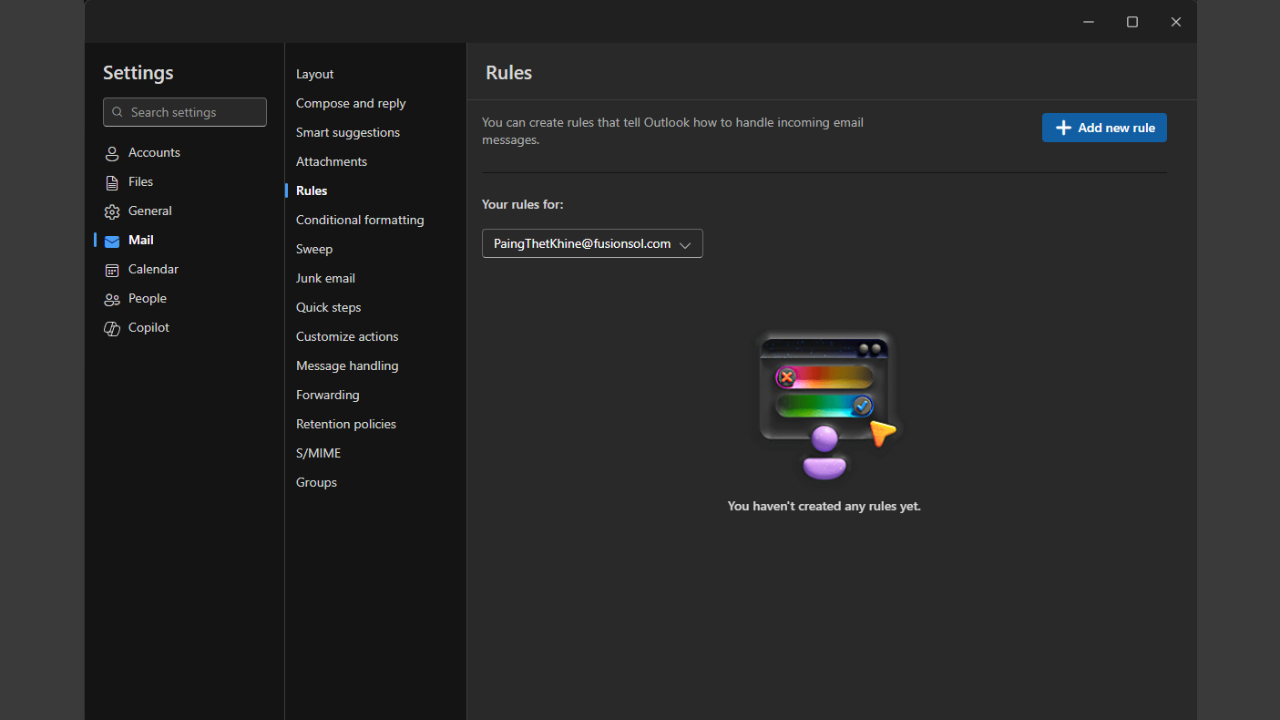
- คลิก “New Rule”
- ใส่ชื่อกฎของคุณ
ขั้นตอนที่ 3: ตั้งค่าเงื่อนไข
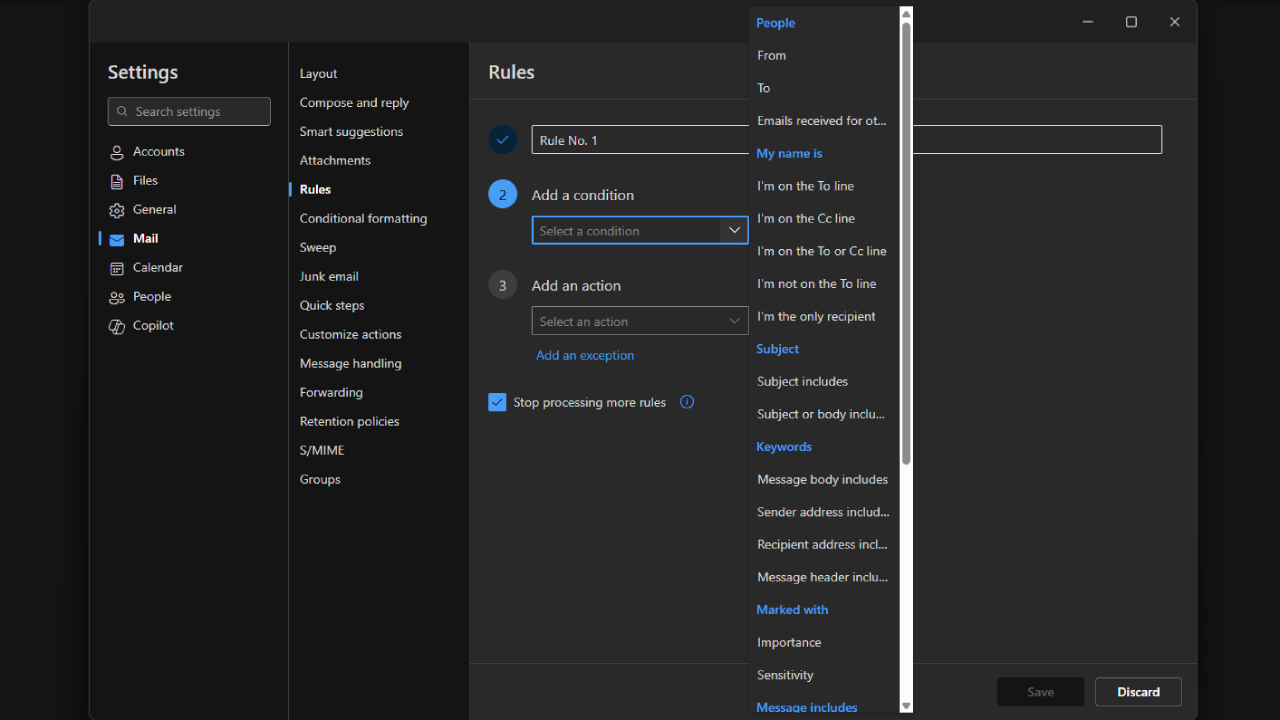
- เลือกเงื่อนไขที่ต้องการให้กฎทำงาน (เช่น อีเมลจากผู้ส่งเฉพาะ)
- คลิก “Next”
ขั้นตอนที่ 4: เลือกการดำเนินการ
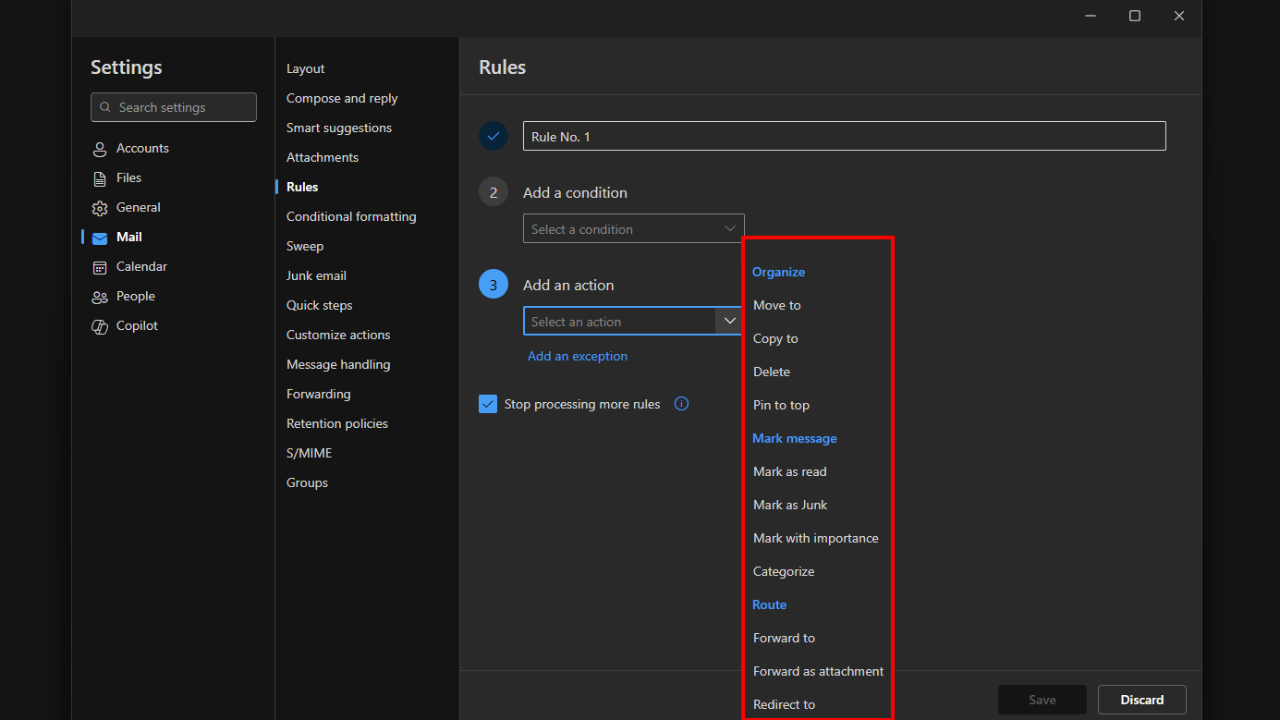
- กำหนดว่า Outlook ควรทำอะไร (เช่น ย้าย, ติดธง, ลบ, ส่งต่อ)
- คลิก “Next”
ขั้นตอนที่ 5: เพิ่มข้อยกเว้น (ถ้ามี)
- ระบุเงื่อนไขที่ไม่ควรให้กฎทำงาน เช่น หากอีเมลถูกทำเครื่องหมายว่า “Important”
- เพิ่มการดำเนินการเพิ่มเติม (ถ้ามี)
ขั้นตอนที่ 6: บันทึกและเสร็จสิ้น
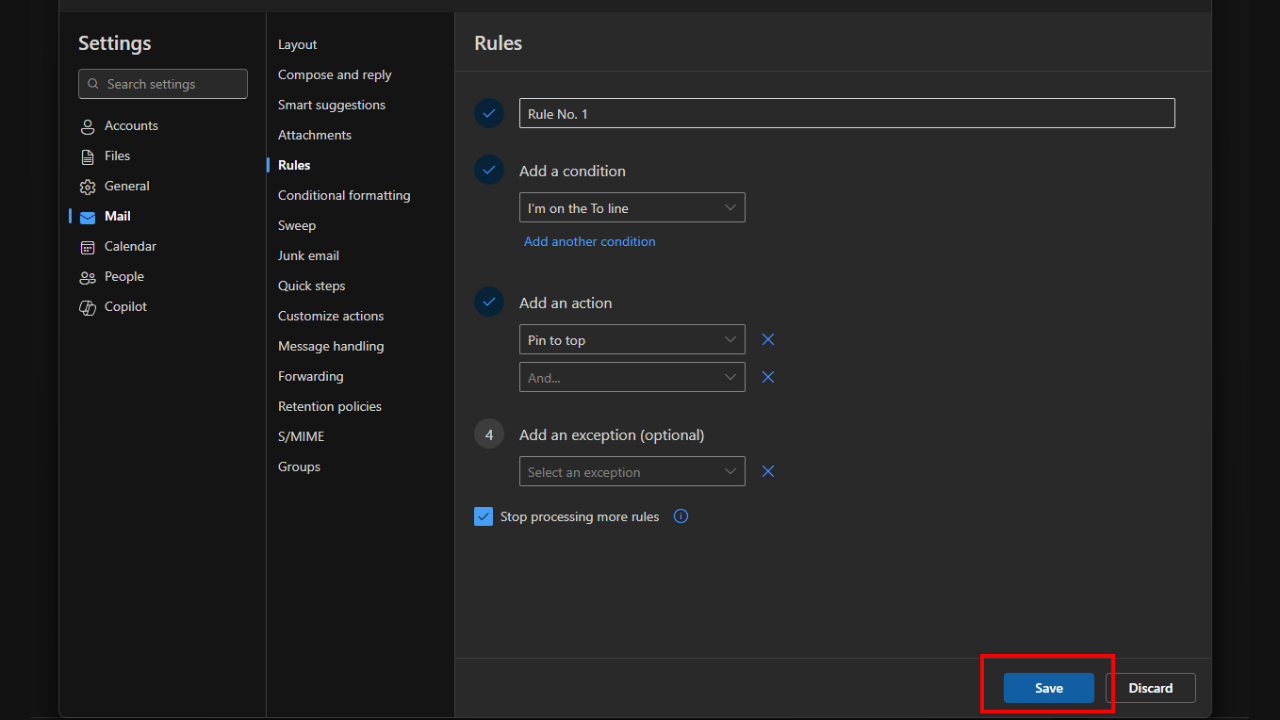
- เลือกว่าจะให้กฎทำงานกับอีเมลที่มีอยู่ในกล่องจดหมายปัจจุบันหรือไม่
- คลิก “Save”
วิธีใช้ Rules in Outlook Web (Outlook เวอร์ชันเว็บ)
ขั้นตอนที่ 1: เปิด Outlook Web
Go to outlook.office.com และเข้าสู่ระบบ
ขั้นตอนที่ 2: ไปที่การตั้งค่า
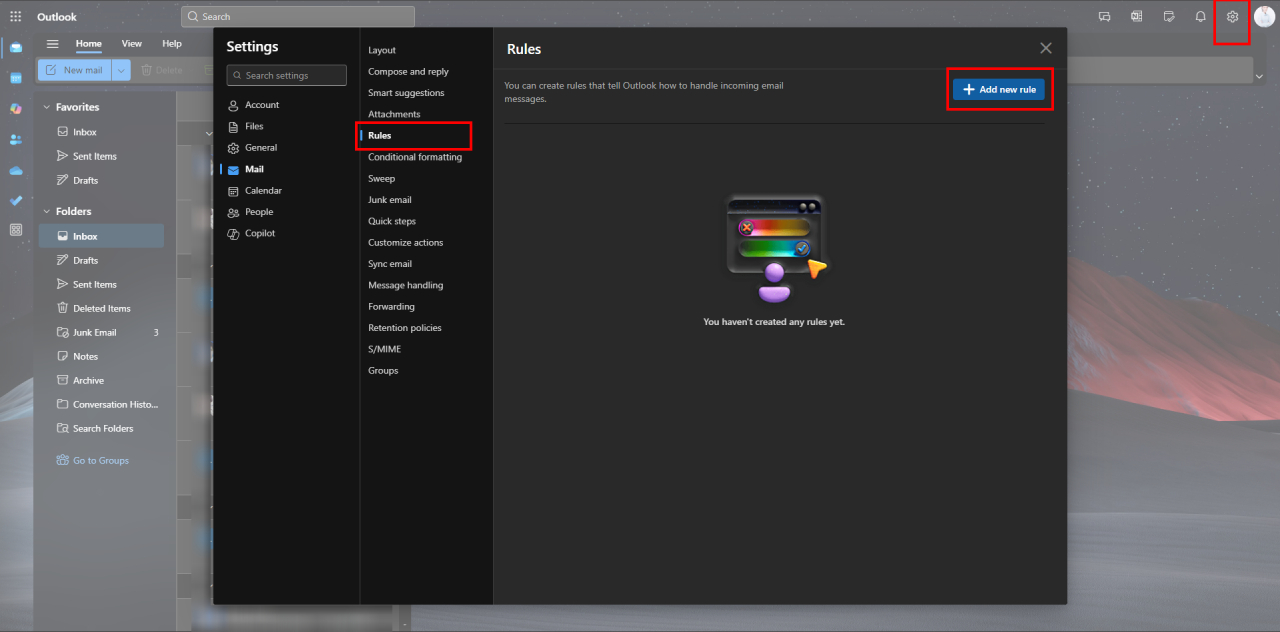
- คลิกไอคอนรูปเฟืองที่มุมขวาบน
- เลือก “Mail” > “Rules”
ขั้นตอนที่ 3: สร้างกฎใหม่
- คลิก “+ Add new rule”
- ตั้งชื่อกฎของคุณ
ขั้นตอนที่ 4: กำหนดเงื่อนไข
- คลิก “Add a condition” (เช่น “From”, “Subject includes”)
ขั้นตอนที่ 5: เลือกการดำเนินการ
- คลิก “Add an action” (เช่น “Move to folder”, “Mark as read”)
ขั้นตอนที่ 6: บันทึก
- คลิก “Save” เพื่อเปิดใช้งานกฎ
เคล็ดลับการใช้ กฎใน Outlook อย่างมีประสิทธิภาพ
เคล็ดลับ | Description |
จัดลำดับความสำคัญของกฎ | ใช้ “Move up” หรือ “Move down” เพื่อจัดลำดับการทำงานของกฎ |
ทดสอบกฎ | ลองรันกฎใหม่ด้วยตนเองก่อนเพื่อตรวจสอบความถูกต้อง |
ใช้ร่วมกับหมวดหมู่ | แท็กอีเมลด้วยสีหรือหมวดหมู่เพื่อช่วยในการแยกแยะ |
ตรวจสอบและปรับปรุงสม่ำเสมอ | ปรับกฎให้สอดคล้องกับรูปแบบการทำงานที่เปลี่ยนแปลง |
ควรใช้ กฎใน Outlook เมื่อใด?
- กล่องจดหมายที่มีปริมาณสูง: เหมาะสำหรับผู้ที่ได้รับอีเมลวันละหลายสิบหรือร้อยฉบับ
- รายงานที่เกิดซ้ำ: ย้ายไฟล์รายงานประจำสัปดาห์หรือล่วงหน้าโดยอัตโนมัติ
- โปรเจกต์ทีม: ย้ายอีเมลที่เกี่ยวข้องกับโครงการไปยังโฟลเดอร์เฉพาะ
- จัดการลูกค้า: ไฮไลต์หรือส่งต่ออีเมลจากลูกค้าสำคัญเพื่อการตอบกลับที่รวดเร็ว
Summary
เมื่อคุณเข้าใจวิธีใช้ กฎใน Outlook แล้ว การจัดการกล่องจดหมายจะมีประสิทธิภาพมากขึ้นและลดความเครียดลงได้อย่างมาก คุณไม่ต้องเสียเวลาคัดกรองหรือจัดระเบียบอีเมลเอง เพราะ Outlook จะทำให้คุณโดยอัตโนมัติ
ลองตั้งค่าเพียงไม่กี่กฎง่าย ๆ แล้วคุณจะพบว่ากล่องจดหมายของคุณสามารถจัดการตัวเองได้แทบทั้งหมด.
Interested in Microsoft products and services? Send us a message here.
Explore our digital tools
If you are interested in implementing a knowledge management system in your organization, contact SeedKM for more information on enterprise knowledge management systems, or explore other products such as Jarviz for online timekeeping, OPTIMISTIC for workforce management. HRM-Payroll, Veracity for digital document signing, and CloudAccount for online accounting.
Read more articles about knowledge management systems and other management tools at Fusionsol Blog, IP Phone Blog, Chat Framework Blog, and OpenAI Blog.
NVIDIA Launches AI-First DGX Personal Computing Systems with Global Computer Makers
If you want to keep up with the latest trending technology and AI news every day, check out this website . . There are new updates every day to keep up with!
Related Articles
- What is Microsoft 365?
- How to Backup and Restore WordPress Website Safely
- How to Set up Microsoft Intune for Secure Device Management
- How to Write Faster and Smarter with Microsoft 365 Word AI Tools
- How to Use Wildcard in Microsoft365 Excel to refine search
- How to Use AI the Right Way: More Than Just a Search Tool