โต้ตอบแบบเรียลไทม์ด้วย Reactions and Polls Features ใน Microsoft Teams
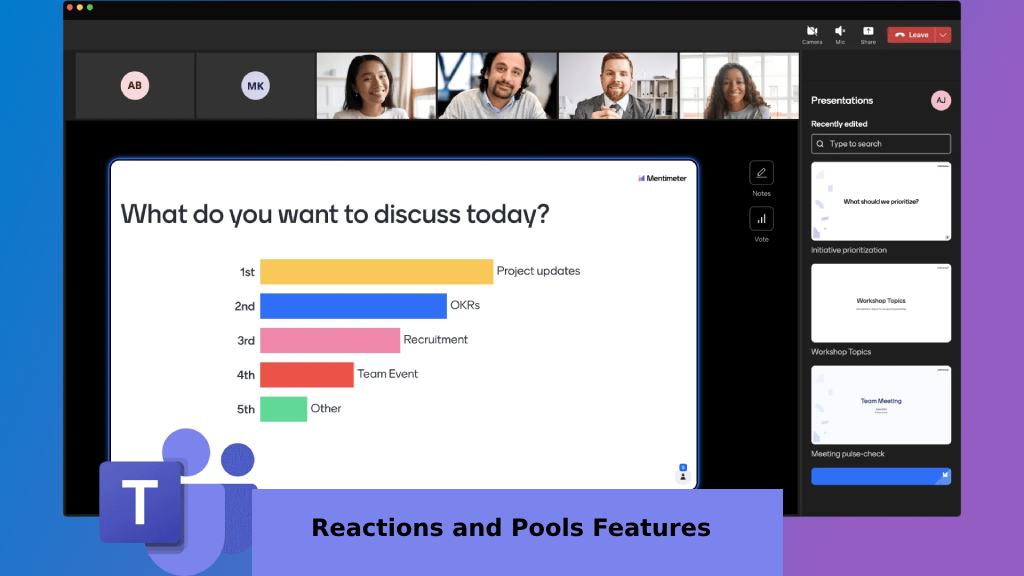
ในยุคการทำงานแบบไฮบริดที่การทำงานร่วมกันจากระยะไกลกลายเป็นเรื่องปกติ การทำให้ผู้เข้าร่วมมีส่วนร่วมในระหว่างการประชุมออนไลน์จึงมีความสำคัญมากกว่าที่เคย Microsoft Teams จึงได้ออกแบบเครื่องมือเชิงโต้ตอบที่ช่วยเติมเต็มมากกว่าการสนทนาด้วยวิดีโอหรือเสียง ได้แก่ Reactions and Polls Features
ฟีเจอร์เหล่านี้เปิดโอกาสให้ผู้เข้าร่วมแสดงความรู้สึกได้แบบเรียลไทม์ เพิ่มความมีส่วนร่วม และเปลี่ยนการประชุมที่เงียบขรึมให้กลายเป็นการสื่อสารแบบมีชีวิตชีวา ไม่ว่าคุณจะเป็นผู้นำการประชุมระดับองค์กร วิทยากรในเวิร์กช็อป หรือผู้จัดการเซสชันระดมความคิด เครื่องมือ Reactions และ Polls เหล่านี้สามารถยกระดับบรรยากาศการประชุมได้อย่างมาก
Reactions และ Polls คืออะไรใน Microsoft Teams?
Live Reactions
เป็นการแสดงความรู้สึกผ่านอีโมจิ เช่น 👍 👏 ❤️ 😂 🎉 โดยไม่ขัดจังหวะผู้พูด Reactions จะลอยขึ้นบนหน้าจอแบบเรียลไทม์ ทำให้เห็นความรู้สึกหรือความคิดเห็นของผู้เข้าร่วมในขณะนั้นได้ทันที
Polls
แบบสำรวจภายใน Teams ซึ่งขับเคลื่อนโดย Microsoft Forms ให้ผู้จัดการประชุมสามารถตั้งคำถามและเก็บความคิดเห็นแบบทันที สามารถเลือกได้ทั้งแบบตัวเลือกหลายข้อ, ใช่/ไม่ใช่, คำตอบปลายเปิด หรือแม้แต่แบบทดสอบ
ทำไม Reactions and Polls Features ถึงสำคัญ?
Features | ประโยชน์ที่ได้รับ |
Live Reactions | สื่อสารแบบไม่ใช้คำพูด เพิ่มพลังให้การประชุม |
Polls | เข้าใจผู้เข้าร่วมและตัดสินใจบนพื้นฐานของข้อมูลทันที |
ความครอบคลุม | ให้ทุกคนมีส่วนร่วม แม้แต่คนที่ไม่พูดในที่ประชุม |
การมีส่วนร่วม | ดึงความสนใจ และลดโอกาสที่ผู้เข้าร่วมจะหมดความสนใจ |
การป้อนข้อมูลกลับ | วัดความพอใจหรือความสับสนจากผู้เข้าร่วมได้แบบทันที |
วิธีใช้ Live Reactions ในการประชุม Teams
- เข้าร่วมหรือเริ่มประชุม
Reactions ใช้ได้ทั้งในการประชุมที่ตั้งเวลาไว้ล่วงหน้าและประชุมทันที - ใช้แถบ Reactions
คลิกไอคอนอีโมจิที่แถบเครื่องมือด้านบน แล้วเลือกสัญลักษณ์ที่ต้องการ เช่น 👍 ❤️ 😂 🎉 👏 - ดูผลตอบสนอง
Reactions ของผู้เข้าร่วมจะลอยขึ้นบนหน้าจออย่างรวดเร็ว โดยไม่ขัดจังหวะการพูด
💡 เคล็ดลับ: การใช้ Reactions ช่วยสร้างประสบการณ์ร่วมทางอารมณ์ แม้จะเป็นการประชุมกลุ่มใหญ่
วิธีสร้างและใช้ Polls ใน Microsoft Teams
ก่อนการประชุม
- ไปที่คำเชิญการประชุมใน Outlook หรือ Teams Calendar
- คลิกแท็บ “Polls” > “Create new poll”
- เลือกรูปแบบคำถาม เช่น หลายตัวเลือก, คะแนน, แบบปลายเปิด ฯลฯ
- บันทึกและเตรียมพร้อมสำหรับใช้ระหว่างประชุม
ระหว่างการประชุม
- เปิดแถบด้านข้างในหน้าต่างการประชุม แล้วไปที่ “Polls”
- คลิก “Launch” บนแบบสำรวจที่ต้องการเปิด
- ผู้เข้าร่วมสามารถตอบแบบสำรวจได้ทันที และผลลัพธ์จะปรากฏสดๆ
หลังการประชุม
- คำตอบทั้งหมดจะถูกรวบรวมไว้ในสรุปการประชุม
- สามารถส่งออกข้อมูลผ่าน Microsoft Forms เพื่อวิเคราะห์เพิ่มเติม
ตัวอย่างการใช้งาน Reactions and Polls
Situation | การใช้งานฟีเจอร์ |
การประชุมทั้งองค์กร | ใช้ Reactions เพื่อเพิ่มพลัง และ Polls เช็คความคิดเห็นโดยรวม |
เวิร์กช็อป | เก็บความคิดเห็นจากผู้เข้าร่วมแบบสดๆ |
Training | ใช้ Polls เป็นแบบทดสอบเพื่อเสริมความเข้าใจ |
อัปเดตโครงการ | โหวตเลือกแนวทางถัดไปหรือจัดลำดับความสำคัญ |
ห้องเรียนออนไลน์ | กระตุ้นความสนใจนักเรียนโดยไม่ขัดจังหวะการสอน |
เคล็ดลับการใช้ให้เกิดประโยชน์สูงสุด
- เริ่มต้นและจบประชุมด้วย Polls เพื่อสอบถามความคิดเห็น
- กระตุ้นให้ทีมใช้ Reactions แสดงความเข้าใจหรือสนับสนุน
- รวม Polls เข้ากับ Breakout Rooms เพื่อการตัดสินใจร่วมกัน
- ใช้ Reactions ระหว่างการนำเสนอเพื่อประเมินความสนใจของผู้ฟัง
Concluding remarks
Reactions and Polls Features ใน Microsoft Teams ไม่ใช่แค่ฟีเจอร์เสริม — แต่เป็นเครื่องมือทรงพลังที่สามารถยกระดับการประชุมออนไลน์ให้มีชีวิตชีวาและมีประสิทธิภาพมากยิ่งขึ้น
ด้วยการเปิดทางให้มีการสื่อสารแบบไม่ใช้คำพูด และสามารถรับฟังความคิดเห็นแบบทันที การประชุมจะไม่ใช่แค่การอัปเดตแบบทางเดียว แต่กลายเป็นการสนทนาแบบสองทางที่มีคุณค่า
ในยุคที่รูปแบบการทำงานเปลี่ยนไปอย่างรวดเร็ว Microsoft Teams ช่วยให้การประชุมของคุณยังคงน่าสนใจ ครอบคลุม และขับเคลื่อนด้วยข้อมูล — ไม่ว่าทีมของคุณจะอยู่ที่ไหนก็ตาม
Interested in Microsoft products and services? Send us a message here.
Explore our digital tools
If you are interested in implementing a knowledge management system in your organization, contact SeedKM for more information on enterprise knowledge management systems, or explore other products such as Jarviz for online timekeeping, OPTIMISTIC for workforce management. HRM-Payroll, Veracity for digital document signing, and CloudAccount for online accounting.
Read more articles about knowledge management systems and other management tools at Fusionsol Blog, IP Phone Blog, Chat Framework Blog, and OpenAI Blog.
Google AI Overview Feature: Smarter Search, Instant Answers
If you want to keep up with the latest trending technology and AI news every day, check out this website . . There are new updates every day to keep up with!
Related Articles
- What is Microsoft 365?
- Record Videos in Outlook: A New Way to Communicate with Impact
- Introducing Midjourney V1 Model – Video Generation AI Redefined
- Enhance Collaboration with Microsoft Teams Premium Features
- Maximize Productivity with Microsoft Whiteboard: A Smart Way to Collaborate Visually
- 5 Ways to Boost Productivity for Remote Workers
Frequently Asked Questions (FAQ)
Microsoft Teams คืออะไร?
Microsoft Teams คือแพลตฟอร์มสำหรับการสื่อสารและทำงานร่วมกันแบบครบวงจรจาก Microsoft ที่รวมการแชท วิดีโอคอล การแชร์ไฟล์ และการทำงานร่วมกันแบบเรียลไทม์ไว้ในที่เดียว เหมาะสำหรับองค์กร โรงเรียน และทีมทำงานทุกขนาด
Microsoft Teams ใช้ฟรีได้หรือไม่?
ได้ Teams มีเวอร์ชันฟรีที่ให้ฟีเจอร์พื้นฐาน เช่น การแชท การประชุมออนไลน์ และการเก็บไฟล์ร่วมกัน หากต้องการฟีเจอร์ขั้นสูง เช่น การบันทึกการประชุม หรือการจัดการผู้ใช้งานระดับองค์กร จะต้องสมัครใช้งาน Microsoft 365
Microsoft Teams ใช้งานร่วมกับแอปอื่น ๆ ได้หรือไม่?
ได้ Teams สามารถเชื่อมต่อกับแอปใน Microsoft 365 เช่น Word, Excel, PowerPoint, OneNote รวมถึงแอปของบุคคลที่สาม เช่น Trello, Zoom, Asana, และ Google Drive เพื่อเสริมการทำงานให้คล่องตัวยิ่งขึ้น
สามารถใช้งาน Teams บนอุปกรณ์ใดได้บ้าง?
Teams รองรับทั้ง Windows, macOS, iOS, Android และใช้งานผ่านเว็บเบราว์เซอร์ได้ ผู้ใช้สามารถเข้าร่วมการประชุมหรือแชทได้จากทุกที่ ทุกอุปกรณ์
Microsoft Teams มีฟีเจอร์ประชุมออนไลน์อะไรบ้าง?
ฟีเจอร์เด่น ได้แก่ การประชุมแบบวิดีโอหรือเสียง การแชร์หน้าจอ การบันทึกการประชุม ใส่คำบรรยายสด (Live captions) เบลอพื้นหลัง หรือใช้ Together Mode ที่แสดงภาพผู้เข้าร่วมเหมือนนั่งอยู่ในห้องเดียวกัน