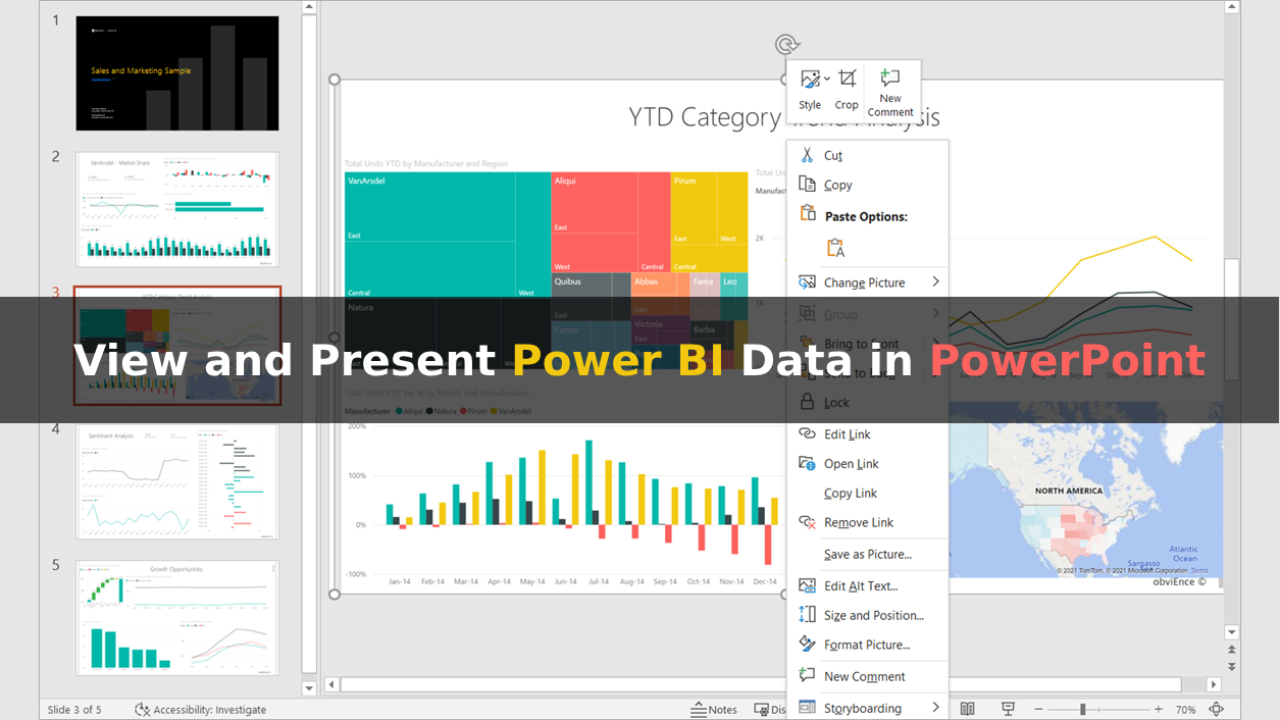
การนำเสนอข้อมูลไม่จำเป็นต้องเป็นเพียงภาพหน้าจอแบบคงที่หรือกราฟที่ล้าสมัยอีกต่อไป ด้วยการผสานการทำงานล่าสุดจาก Microsoft ตอนนี้คุณสามารถฝังและโต้ตอบกับ Power BI data in PowerPoint ได้แบบสด ๆ — ช่วยให้ข้อมูลเชิงลึกแบบเรียลไทม์อยู่ในงานนำเสนอของคุณได้โดยไม่ต้องออกจาก PowerPoint
ประสบการณ์ที่ไร้รอยต่อแบบนี้ทำให้ผู้บริหารสามารถติดตามข้อมูลล่าสุดได้ทันที โดยไม่ต้องสลับแอปพลิเคชัน
ทำไมต้องฝัง Power BI data in PowerPoint?
ก่อนจะไปที่ขั้นตอนการใช้งาน มาดูเหตุผลที่คุณควรใช้ฟีเจอร์นี้:
- อัปเดตข้อมูลแบบสด: ทุกครั้งที่เปิดสไลด์ ข้อมูลจะแสดงผลล่าสุดโดยอัตโนมัติ
- รายงานแบบโต้ตอบได้: ซูมเจาะลึกในรายงานแบบสดได้ เหมือนใน Power BI
- ลดขั้นตอนการทำงาน: ไม่ต้องแคปหน้าจอหรืออัปเดตกราฟด้วยตนเองอีกต่อไป
เหมาะสำหรับการประชุมทีม, การรายงานผู้บริหาร, หรืองานนำเสนอให้ผู้มีส่วนได้ส่วนเสียที่ต้องการข้อมูลทันสถานการณ์
สิ่งที่ต้องมีและการตั้งค่า
ความต้องการ | Details |
บัญชี Microsoft | ต้องเข้าถึง Power BI |
Microsoft 365 | ต้องใช้ PowerPoint ที่รองรับ Add-in |
ใบอนุญาต Power BI | ต้องมี Pro หรือ Premium per user (PPU) |
เบราว์เซอร์ที่รองรับ | Edge, Chrome, Firefox ใช้ได้ทั้งดูและแก้ไข |
วิธีฝัง Power BI data in PowerPoint แบบทีละขั้นตอน
ขั้นตอนที่ 1: เปิดงานนำเสนอใน PowerPoint
เปิด PowerPoint ทั้งบนเดสก์ท็อปหรือเว็บ แล้วเลือกงานนำเสนอที่ต้องการฝังรายงาน Power BI
ขั้นตอนที่ 2: เพิ่ม Add-in Power BI
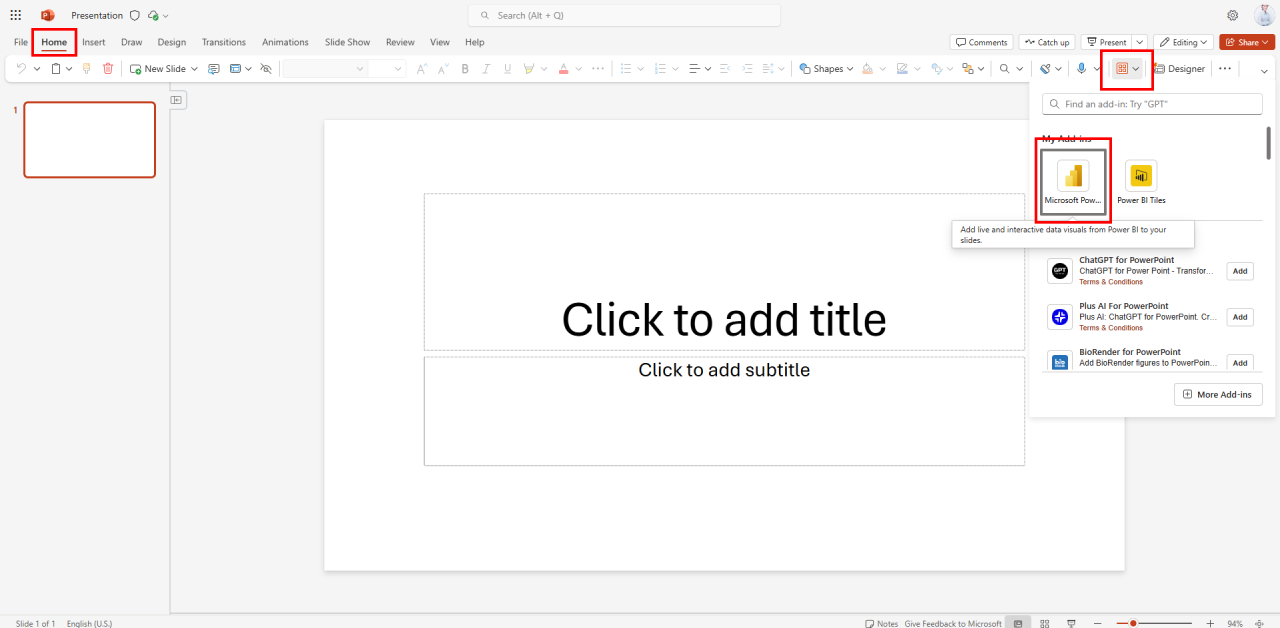
ไปที่แท็บ Home
- click Add-ins > Get Add-ins
- ค้นหา “Power BI”
- เลือก “Microsoft Power BI” แล้วคลิก Add
- จะมีช่องฝังรายงานปรากฏในสไลด์ของคุณ
ขั้นตอนที่ 3: วางลิงก์รายงาน
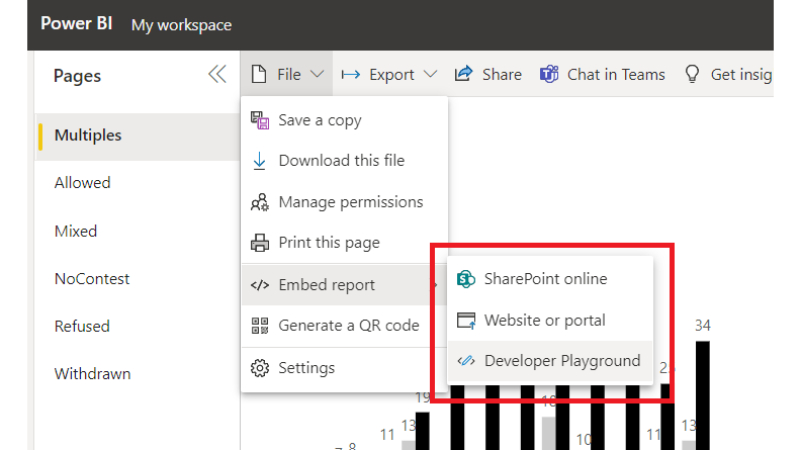
- เข้าไปที่ Power BI (https://app.powerbi.com/)
- เปิดรายงานที่คุณต้องการใช้งาน
- Go to File > Embed report > PowerPoint (Preview)
- คัดลอกลิงก์
- กลับมาที่ PowerPoint แล้ววางลิงก์ลงในช่อง Add-in
ขั้นตอนที่ 4: ลงชื่อเข้าใช้ Power BI
ระบบจะให้คุณล็อกอินเพื่อยืนยันสิทธิ์ในการดูรายงานแบบสด
ขั้นตอนที่ 5: ปรับแต่งและนำเสนอ
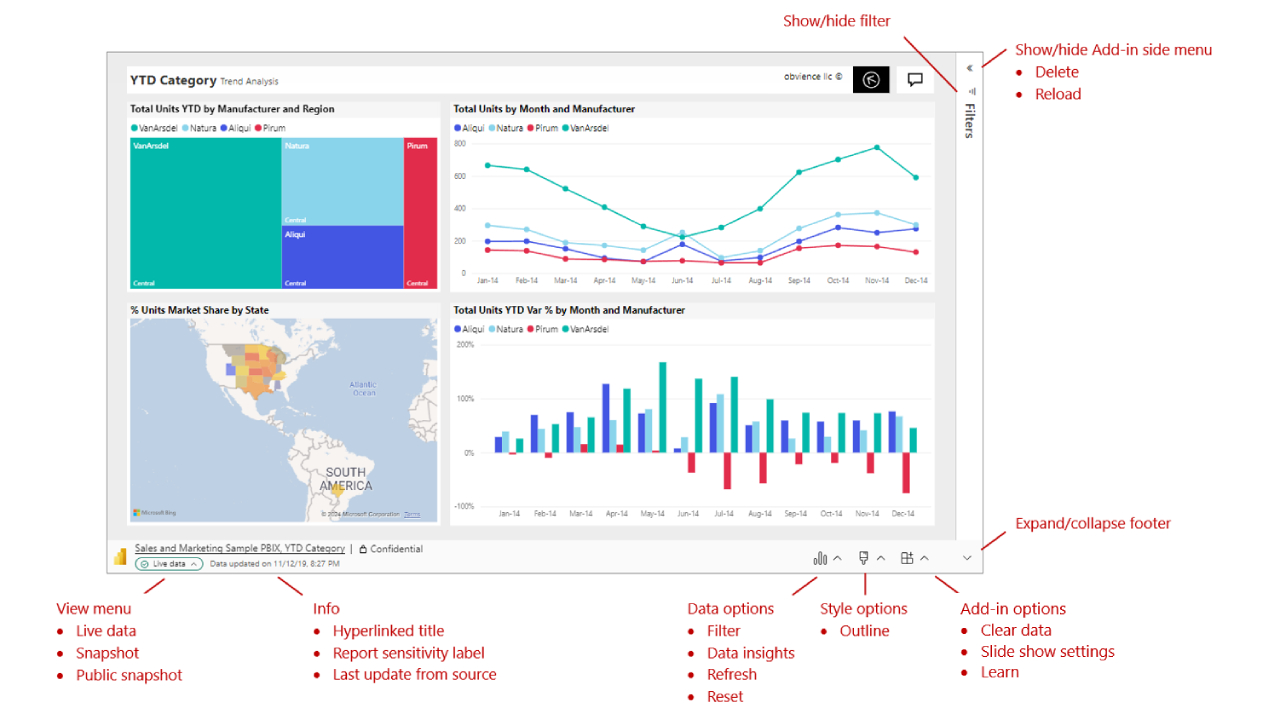
หลังจากฝังเรียบร้อย:
- ขยายหรือย้ายตำแหน่งกราฟตามต้องการ
- เปิดโหมดโต้ตอบเพื่อคลิกกรองหรือสำรวจข้อมูล
- ใช้โหมด Slide Show เพื่อนำเสนอข้อมูลแบบสดให้ผู้ชม
เคล็ดลับการใช้งาน Power BI data in PowerPoint อย่างมีประสิทธิภาพ
เคล็ดลับ | Benefit |
ปักหมุดเฉพาะกราฟสำคัญ | ทำให้งานนำเสนอไม่กระจัดกระจาย |
กรองข้อมูลล่วงหน้าใน Power BI | ลดการแก้ไขในระหว่างนำเสนอ |
ฝังเฉพาะหน้าแสดงผลสรุป | เหมาะกับการสื่อสารกับผู้บริหาร |
หลีกเลี่ยงข้อมูลลับหากไม่มั่นใจผู้ชม | เพิ่มความปลอดภัยในการใช้งาน |
Limitations to Know
- ฝังได้เฉพาะกราฟจากรายงานที่เผยแพร่แล้ว
- เมื่อส่งออกเป็น PDF จะแสดงเป็นภาพนิ่ง ไม่สามารถโต้ตอบได้
- ต้องเชื่อมต่ออินเทอร์เน็ตเพื่อดูข้อมูลแบบสด
- บางกราฟหรือ visual แบบกำหนดเองอาจไม่แสดงใน PowerPoint
ใครเหมาะกับการใช้ฟีเจอร์นี้?
- ผู้บริหารที่ต้องการดู KPI ล่าสุดในการประชุม
- ทีมขายที่นำเสนอดัชนีการขายและประมาณการณ์
- ผู้จัดการโครงการที่ต้องการรายงานสถานะล่าสุด
- นักวิเคราะห์ที่ต้องการอธิบายข้อมูลแบบโต้ตอบ โดยไม่ต้องออกจาก PowerPoint
Concluding remarks
ความสามารถในการดูและนำเสนอ Power BI data in PowerPoint ช่วยเชื่อมช่องว่างระหว่างการวิเคราะห์ข้อมูลและการสื่อสารอย่างมีประสิทธิภาพ เปิดโอกาสให้ทีมสามารถตัดสินใจจากข้อมูลจริงได้ทันที โดยไม่ต้องเปลี่ยนเครื่องมือหรือทำซ้ำขั้นตอนเดิม
ไม่ว่าจะเป็นการประชุมไตรมาสหรือ stand-up รายวัน การเชื่อมโยงนี้จะทำให้รายงานแบบเรียลไทม์เป็นเรื่องง่ายและมีพลังมากยิ่งขึ้น.
Interested in Microsoft products and services? Send us a message here.
Explore our digital tools
If you are interested in implementing a knowledge management system in your organization, contact SeedKM for more information on enterprise knowledge management systems, or explore other products such as Jarviz for online timekeeping, OPTIMISTIC for workforce management. HRM-Payroll, Veracity for digital document signing, and CloudAccount for online accounting.
Read more articles about knowledge management systems and other management tools at Fusionsol Blog, IP Phone Blog, Chat Framework Blog, and OpenAI Blog.
NVIDIA Launches AI-First DGX Personal Computing Systems with Global Computer Makers
If you want to keep up with the latest trending technology and AI news every day, check out this website . . There are new updates every day to keep up with!
Related Articles
- What is Microsoft 365?
- How to Backup and Restore WordPress Website Safely
- How to Set up Microsoft Intune for Secure Device Management
- How to Write Faster and Smarter with Microsoft 365 Word AI Tools
- How to Use Wildcard in Microsoft365 Excel to refine search
- How to Use AI the Right Way: More Than Just a Search Tool