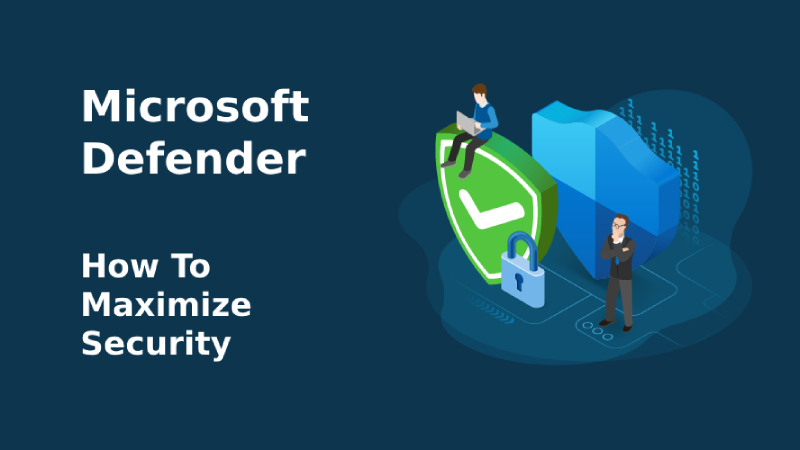
เมื่อภัยคุกคามทางไซเบอร์มีความซับซ้อนมากขึ้น ธุรกิจและบุคคลทั่วไปจำเป็นต้องใช้มาตรการรักษาความปลอดภัยที่แข็งแกร่งเพื่อปกป้องทรัพย์สินทางดิจิทัลของตน หนึ่งในวิธีที่มีประสิทธิภาพที่สุดในการ Maximize Security with Microsoft Defender คือการใช้ประโยชน์จากฟีเจอร์ขั้นสูงและความสามารถในการป้องกันภัยคุกคามเชิงรุก
Microsoft Defender ซึ่งเป็นโซลูชันความปลอดภัยแบบบูรณาการภายใน Windows ได้รับการพัฒนาอย่างมากในปี 2025 โดยนำเสนอการป้องกันแบบเรียลไทม์ที่ดีขึ้น เทคโนโลยีปัญญาประดิษฐ์ (AI) สำหรับวิเคราะห์ภัยคุกคาม และการรักษาความปลอดภัยสำหรับอุปกรณ์ปลายทางที่มีประสิทธิภาพสูง บทความนี้จะนำเสนอแนวทางปฏิบัติที่ดีที่สุด วิธีตั้งค่า และฟีเจอร์ใหม่ที่ช่วยให้คุณสามารถเพิ่มระดับการป้องกันสำหรับการใช้งานในระดับบุคคลและองค์กร
เหตุใดจึงควรเลือก Microsoft Defender เพื่อ Maximize Security with Microsoft Defender ในปี 2025
Microsoft Defender ได้กลายเป็นหนึ่งในโซลูชันด้านความปลอดภัยที่น่าเชื่อถือที่สุด โดยสามารถป้องกันมัลแวร์ การโจมตีแบบฟิชชิ่ง แรนซัมแวร์ และช่องโหว่ Zero-Day ได้อย่างมีประสิทธิภาพ เหตุผลที่ทำให้โดดเด่นในปี 2025 ได้แก่:
- ติดตั้งมาพร้อมกับ Windows และใช้งานได้ฟรี – ให้การป้องกันแบบไร้รอยต่อโดยไม่ต้องเสียค่าใช้จ่ายเพิ่มเติม
- การตรวจจับภัยคุกคามด้วย AI – ใช้ Machine Learning เพื่อตรวจจับและกำจัดภัยคุกคามขั้นสูง
- การรักษาความปลอดภัยแบบบูรณาการกับคลาวด์ – ทำงานร่วมกับ Microsoft 365 และ Azure เพื่อเพิ่มความปลอดภัยให้กับธุรกิจ
- การป้องกันอุปกรณ์ปลายทาง – ครอบคลุมความปลอดภัยของอุปกรณ์ทั้งในระดับบุคคลและองค์กร
- โมเดลความปลอดภัยแบบ Zero Trust – เพิ่มการป้องกันเครือข่ายโดยตรวจสอบทุกคำขอเข้าถึงระบบ
แนวทางปฏิบัติที่ดีที่สุดในการ Maximize Security with Microsoft Defender
- เปิดใช้งานการป้องกันแบบเรียลไทม์และระบบรักษาความปลอดภัยบนคลาวด์
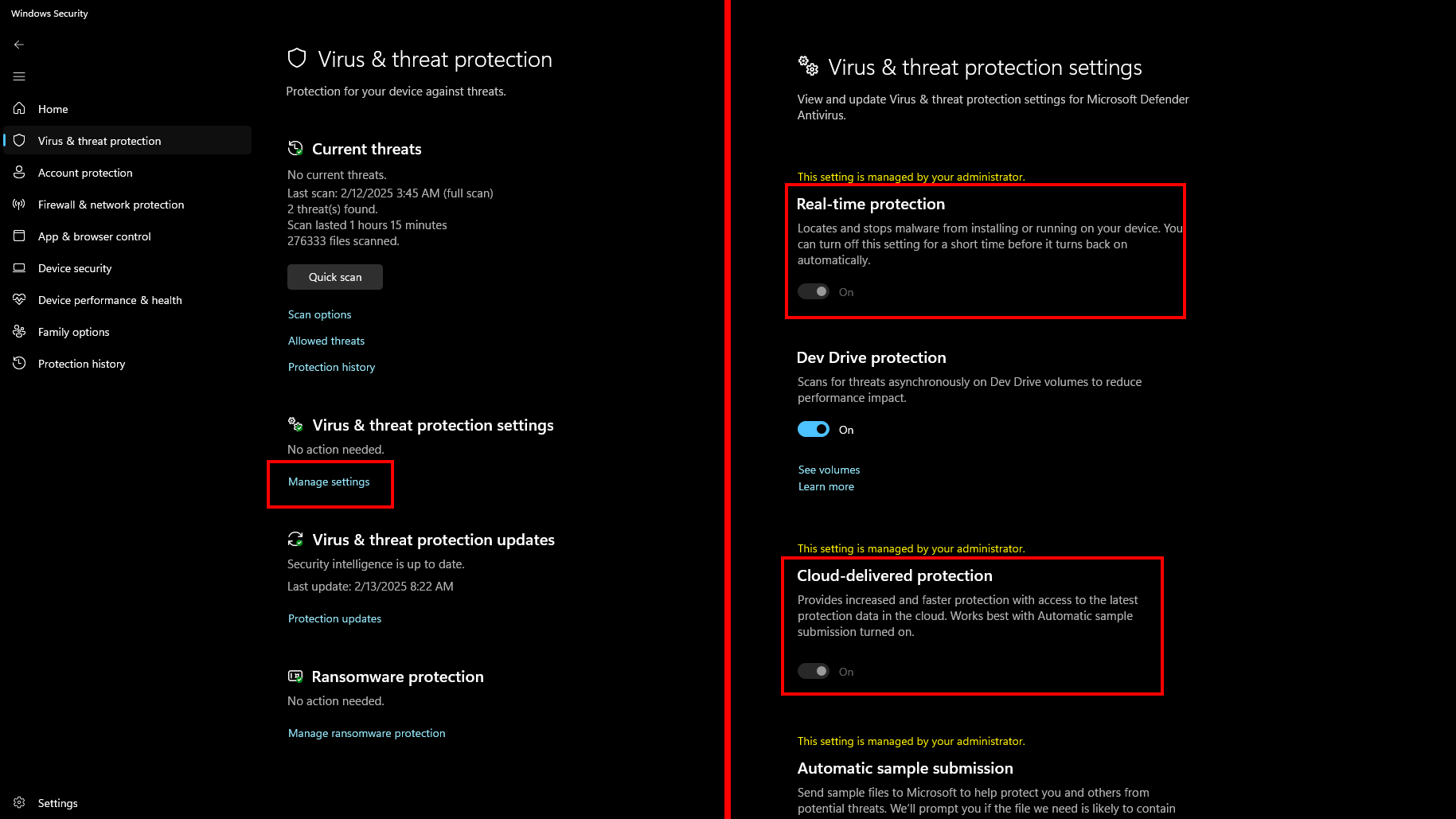
โดยค่าเริ่มต้น Microsoft Defender มีระบบสแกนแบบเรียลไทม์ แต่ควรตรวจสอบให้แน่ใจว่าเปิดใช้งานอยู่เสมอ:
- Go to Windows Security > Virus & Threat Protection
- ตรวจสอบให้แน่ใจว่า Real-Time Protection เปิดใช้งานอยู่
- เปิด Cloud-Delivered Protection เพื่อให้ AI วิเคราะห์และป้องกันภัยคุกคาม
- ตั้งค่าการทำงานของ Microsoft Defender Firewall
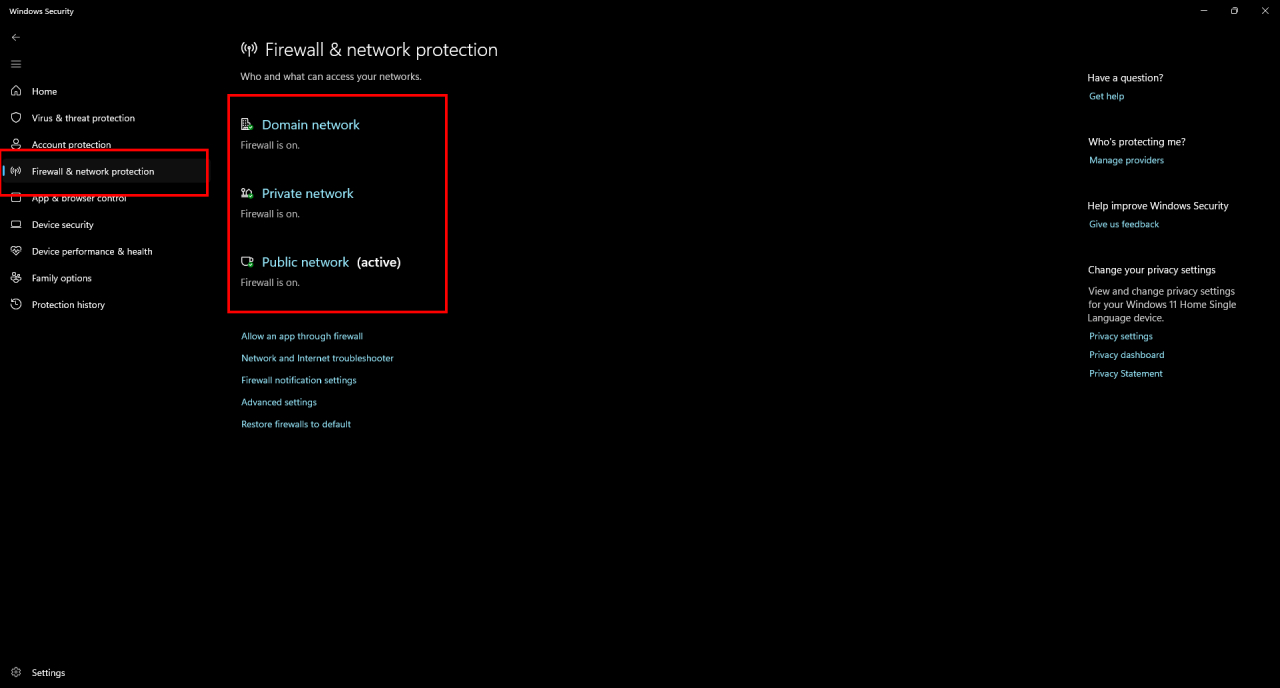
ไฟร์วอลล์ที่ตั้งค่าอย่างเหมาะสมสามารถช่วยบล็อกการเข้าถึงเครือข่ายที่ไม่ได้รับอนุญาตได้:
- Go to Windows Security > Firewall & Network Protection
- เปิดใช้งาน Microsoft Defender Firewall สำหรับเครือข่ายทุกประเภท (Domain, Private และ Public)
- กำหนดค่ากฎไฟร์วอลล์เพื่อจำกัดการเข้าถึงแอปพลิเคชันและเครือข่ายที่มีความเสี่ยงสูง
- ใช้การป้องกันแรนซัมแวร์
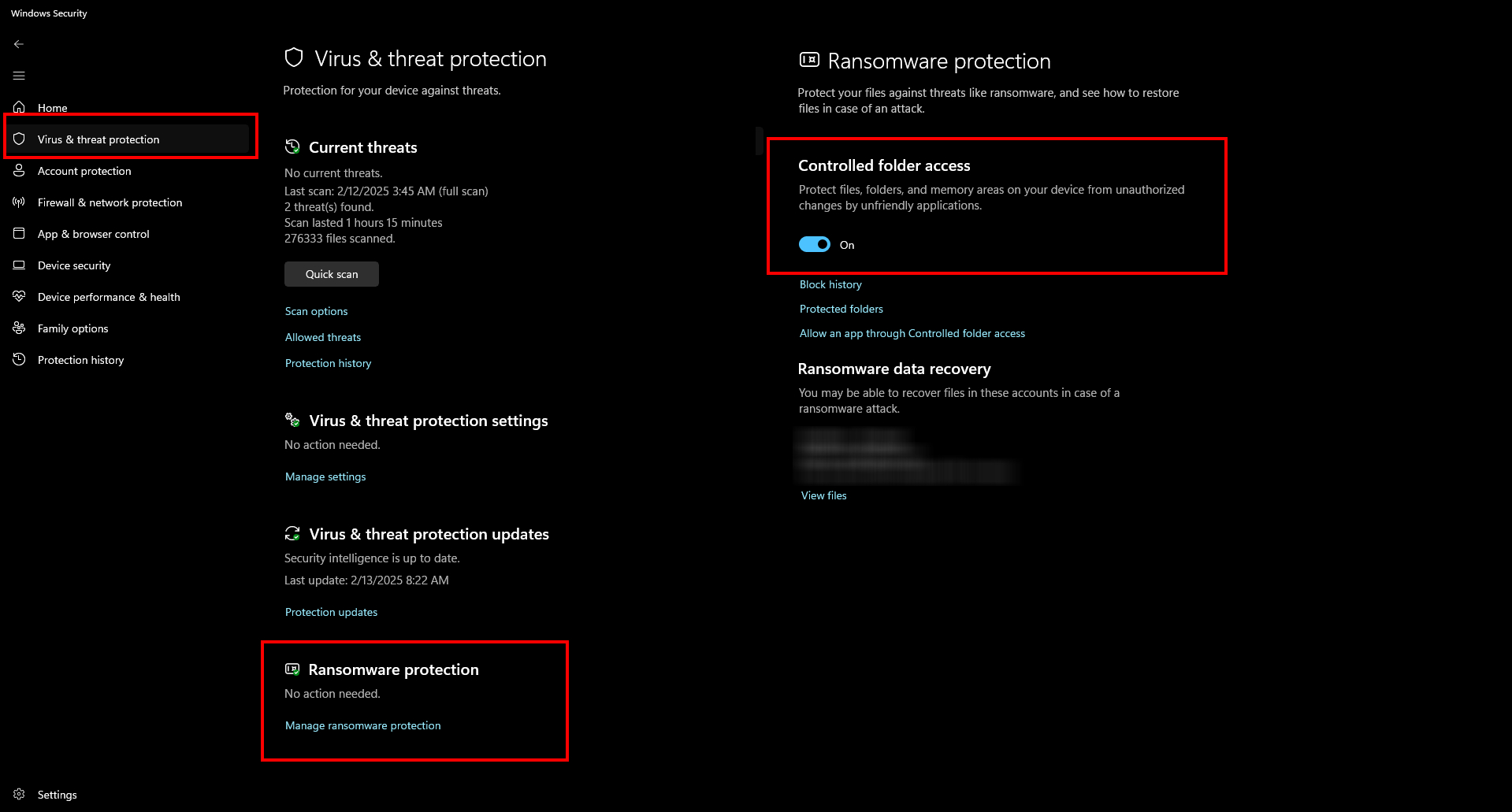
แรนซัมแวร์ยังคงเป็นภัยคุกคามด้านความปลอดภัยที่สำคัญในปี 2025 วิธีป้องกันการเข้ารหัสไฟล์โดยไม่ได้รับอนุญาต ได้แก่:
- Go to Windows Security > Virus & Threat Protection
- เปิดใช้งาน Controlled Folder Access เพื่อป้องกันไม่ให้แอปพลิเคชันที่ไม่ได้รับอนุญาตแก้ไขไฟล์
- use OneDrive Backup เพื่อให้สามารถกู้คืนไฟล์ได้ในกรณีที่เกิดการโจมตี
- เปิดใช้งาน Microsoft Defender for Endpoint
for business Microsoft Defender for Endpoint มีฟีเจอร์รักษาความปลอดภัยขั้นสูง รวมถึง:
- Automated Threat Response – การตรวจจับภัยคุกคามและตอบสนองโดยอัตโนมัติด้วย AI
- Endpoint Detection and Response (EDR) – การเฝ้าระวังและตรวจสอบกิจกรรมที่น่าสงสัยแบบเรียลไทม์
- Threat Intelligence & Hunting – ช่วยให้ทีมรักษาความปลอดภัยสามารถวิเคราะห์และระบุช่องโหว่ได้ล่วงหน้า
- ใช้ Microsoft Defender SmartScreen เพื่อป้องกันภัยคุกคามบนเว็บ
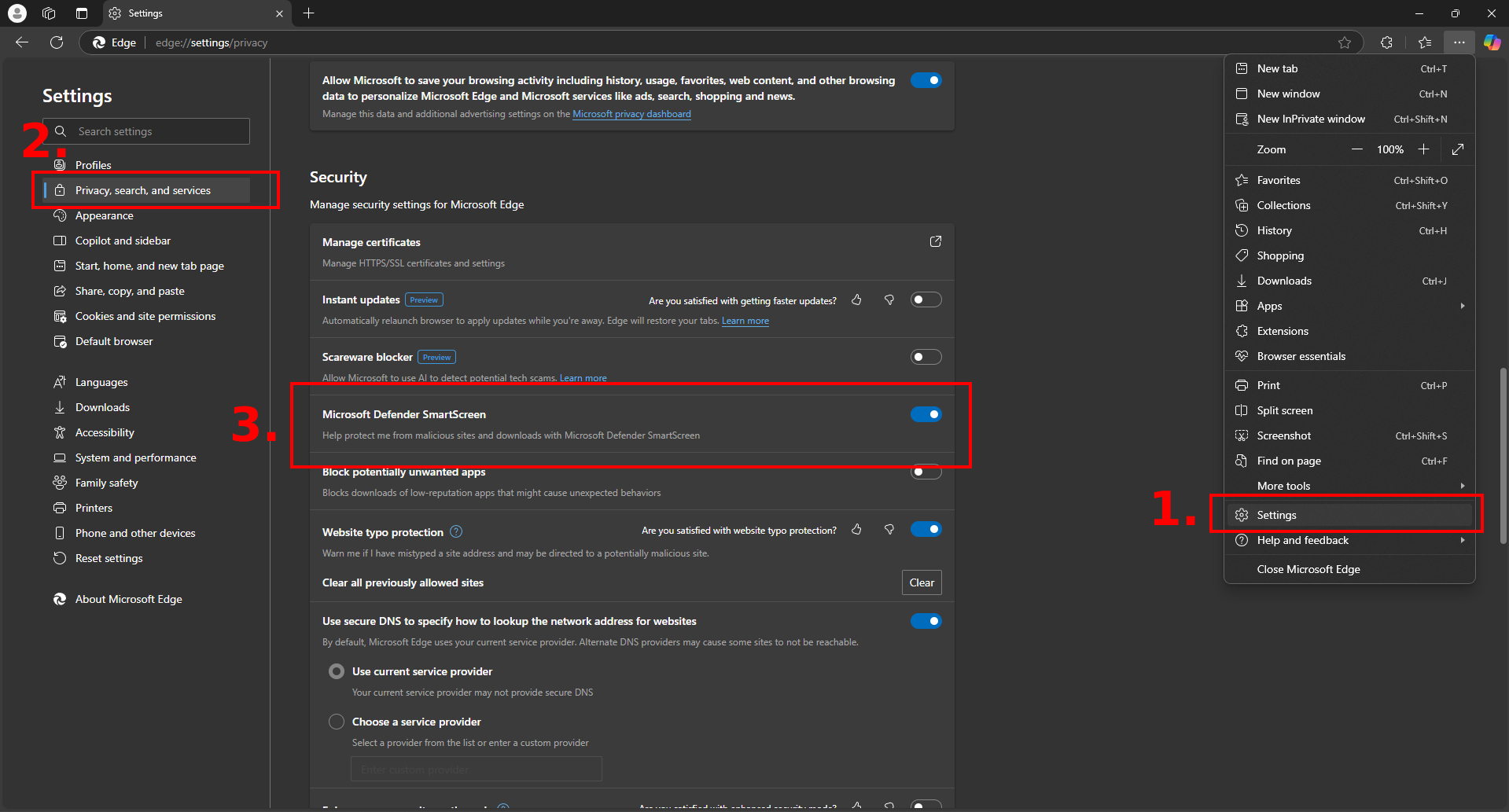
เพื่อป้องกันฟิชชิ่งและเว็บไซต์ที่เป็นอันตราย:
- Go to Edge Browser > การตั้งค่า > ความเป็นส่วนตัว ค้นหา และบริการ
- เปิดใช้งาน Microsoft Defender SmartScreen เพื่อบล็อกเว็บไซต์ที่เป็นอันตราย
- สแกนหาภัยคุกคามเป็นประจำ
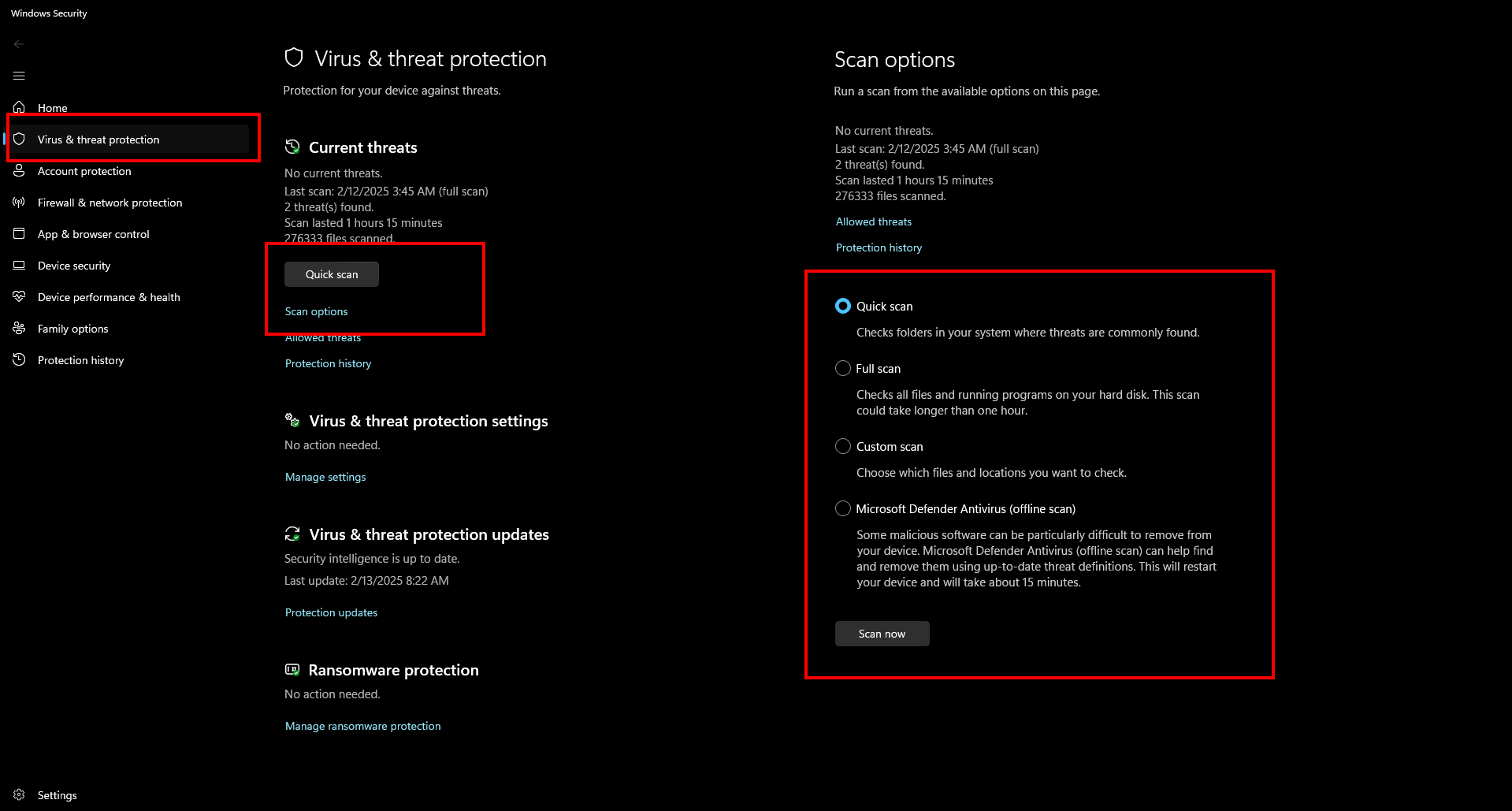
การตรวจสอบความปลอดภัยอย่างสม่ำเสมอช่วยระบุช่องโหว่ที่อาจเกิดขึ้นได้:
- Go to Windows Security > Virus & Threat Protection
- Choose Quick Scan เพื่อตรวจสอบอย่างรวดเร็ว หรือ Full Scan เพื่อตรวจสอบเชิงลึก
- ตั้งเวลาสแกนเป็นระยะเพื่อเพิ่มความปลอดภัย
- เปิดใช้งานการยืนยันตัวตนหลายปัจจัย (MFA)
เพื่อเพิ่มความปลอดภัย ผู้ใช้ทั่วไปและองค์กรควร:
- use MFA สำหรับ Microsoft 365 และการเข้าสู่ระบบ Windows
- เปิดใช้งาน Biometric Authentication เช่น Windows Hello, การจดจำใบหน้า หรือการสแกนลายนิ้วมือ
- อัปเดตระบบและ Microsoft Defender อยู่เสมอ
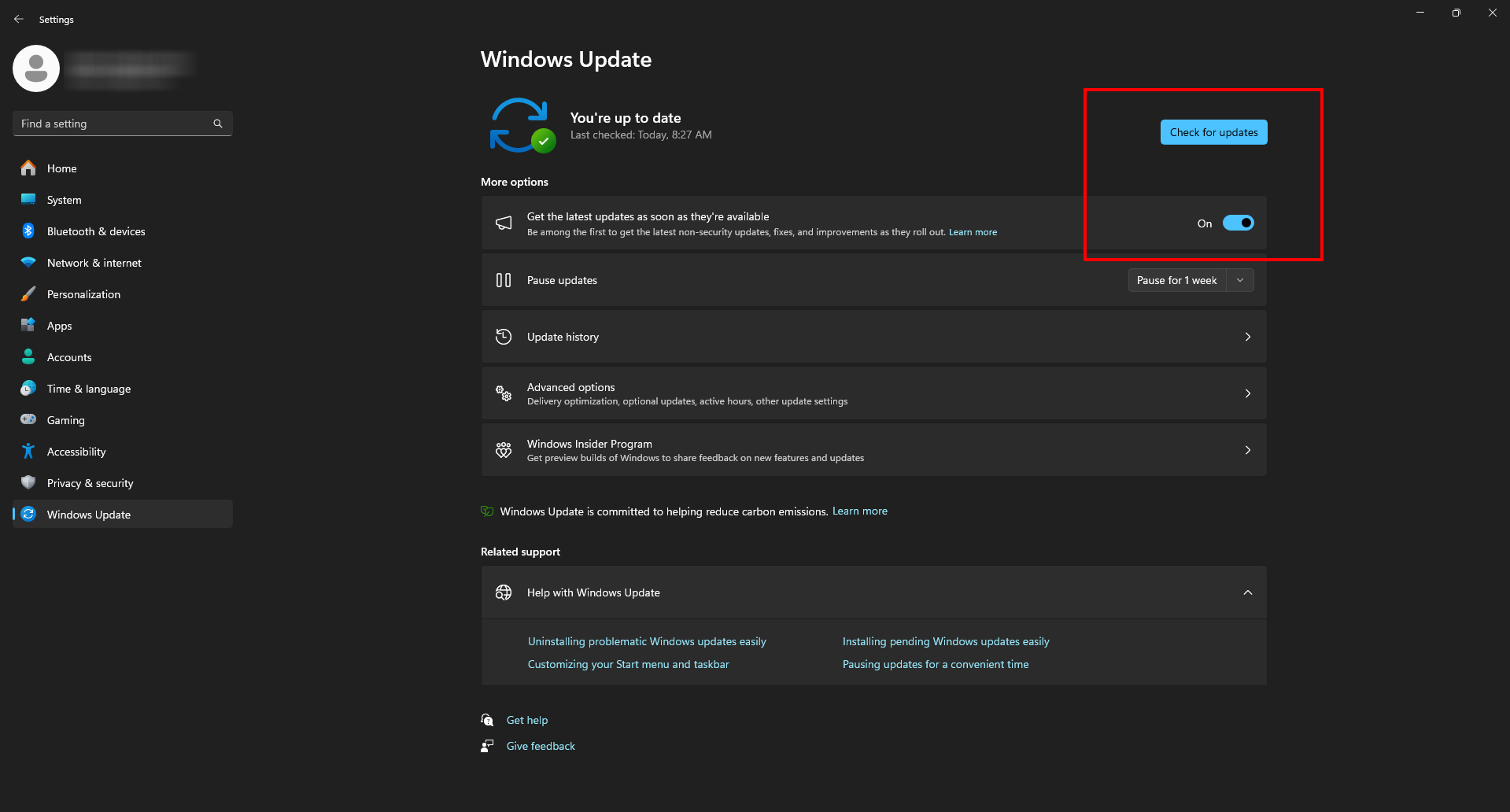
ภัยคุกคามใหม่เกิดขึ้นทุกวัน การอัปเดตอย่างต่อเนื่องเป็นสิ่งสำคัญ:
- เปิดใช้งาน การอัปเดตอัตโนมัติสำหรับ Windows และ Microsoft Defender
- Go to Windows Update > ตรวจสอบการอัปเดตเป็นประจำ
ฟีเจอร์ใหม่ของ Microsoft Defender ในปี 2025
AI-Enhanced Threat Response
Microsoft Defender ใช้ AI และ Machine Learning เพื่อตรวจจับ แยก และกำจัดภัยคุกคามแบบเรียลไทม์
Advanced Ransomware Protection
มีฟีเจอร์ใหม่ที่ช่วยตรวจจับพฤติกรรมแรนซัมแวร์ตั้งแต่ระยะเริ่มต้น และสามารถกู้คืนไฟล์ที่ได้รับผลกระทบโดยอัตโนมัติ
Cloud-Based Security Analytics
Microsoft Defender ผสานการทำงานกับ Azure Sentinel ได้ดีขึ้นเพื่อการติดตามและวิเคราะห์ความปลอดภัยแบบเรียลไทม์
Enhanced Identity Protection
การรวมเข้ากับ Microsoft Entra (ชื่อเดิม Azure AD) ช่วยให้สามารถใช้ระบบ Zero Trust Authentication เพื่อลดความเสี่ยงจากการเข้าถึงที่ไม่ได้รับอนุญาต
เปรียบเทียบ Microsoft Defender กับโปรแกรมป้องกันไวรัสอื่นในปี 2025
Feature | Microsoft Defender | McAfee Total Protection | Kaspersky Total Security |
Real-time protection | ✅ has | ✅ has | ✅ has |
AI-Powered Threat Intelligence | ✅ has | ❌ do not have | ✅ has |
Ransomware protection | ✅ has | ✅ has | ✅ has |
ติดตั้งมาพร้อมกับ Windows | ✅ has | ❌ do not have | ❌ do not have |
การป้องกันไฟร์วอลล์ | ✅ has | ✅ has | ✅ has |
Zero Trust Security Model | ✅ has | ❌ do not have | ❌ do not have |
การป้องกันหลายอุปกรณ์ | ✅ มี (Windows, macOS, Android, iOS) | ✅ has | ✅ has |
ค่าใช้จ่ายต่อปี | Free | 💰 เริ่มต้นที่ $39.99/ปี | 💰 เริ่มต้นที่ $29.99/ปี |
Microsoft Defender เป็นโซลูชันความปลอดภัยที่มี AI-Powered Security and ไม่มีค่าใช้จ่ายเพิ่มเติม ทำให้เป็นทางเลือกที่คุ้มค่าสำหรับผู้ใช้ทั่วไปและองค์กร
Summary
ความปลอดภัยทางไซเบอร์ในปี 2025 ต้องอาศัยการป้องกันแบบเรียลไทม์ที่ขับเคลื่อนด้วย AI และ Zero Trust Security Model เพื่อรับมือกับภัยคุกคามที่ซับซ้อน
แนวทางที่ดีที่สุดในการเพิ่มความปลอดภัยสูงสุดด้วย Microsoft Defender
- เปิดใช้งาน ทุกฟีเจอร์ด้านความปลอดภัย
- อัปเดตระบบเป็นประจำ
- ใช้งานร่วมกับ เครื่องมือรักษาความปลอดภัยในตัวของ Windows
เหตุผลที่ควรเลือกใช้ Microsoft Defender
- ฟรี และติดตั้งมาพร้อมกับ Windows – ไม่ต้องติดตั้งเพิ่มเติม
- AI-Powered Threat Detection – ใช้ Machine Learning ป้องกันภัยคุกคามขั้นสูง
- การป้องกันแรนซัมแวร์ที่ครอบคลุม – บล็อกและกู้คืนไฟล์ที่ถูกเข้ารหัส
- การผสานรวมกับ Microsoft 365 & Azure – เหมาะสำหรับทั้งผู้ใช้ทั่วไปและองค์กร
- ใช้ทรัพยากรเครื่องต่ำ – ไม่ทำให้ระบบทำงานช้าลง
หากคุณกำลังมองหาโซลูชันความปลอดภัยที่ มีประสิทธิภาพและไม่มีค่าใช้จ่ายเพิ่มเติม Microsoft Defender ยังคงเป็นตัวเลือกอันดับหนึ่งในปี 2025
Explore our digital tools
If you are interested in implementing a knowledge management system in your organization, contact SeedKM for more information on enterprise knowledge management systems, or explore other products such as Jarviz for online timekeeping, OPTIMISTIC for workforce management. HRM-Payroll, Veracity for digital document signing, and CloudAccount for online accounting.
Read more articles about knowledge management systems and other management tools at Fusionsol Blog, IP Phone Blog, Chat Framework Blog, and OpenAI Blog.
Want to learn more about how to use it? Microsoft Defender For added security, please read more details here. This article