Usage Mastering Microsoft OneDrive อย่างเต็มประสิทธิภาพไม่ใช่แค่การเข้าใจวิธีเก็บไฟล์ไว้บนคลาวด์เท่านั้น แต่คือการใช้ศักยภาพของแพลตฟอร์มจัดการไฟล์ใน Microsoft 365 เพื่อทำงานร่วมกันแบบเรียลไทม์ ปกป้องข้อมูลสำคัญ เข้าถึงไฟล์จากทุกที่ และเชื่อมต่อกับแอปอื่นๆ อย่าง Teams, SharePoint และ Outlook
ไม่ว่าคุณจะเป็นพนักงานระยะไกล ธุรกิจขนาดเล็ก หรือสมาชิกทีมในองค์กรขนาดใหญ่ การเข้าใจ OneDrive อย่างลึกซึ้งจะช่วยเพิ่มประสิทธิภาพการทำงาน และจัดการงานได้อย่างเป็นระบบในโลกดิจิทัลยุคใหม่
ทำไมการเรียนรู้ Mastering Microsoft OneDrive จึงสำคัญในปัจจุบัน
การเปลี่ยนผ่านสู่สภาพแวดล้อมการทำงานแบบไฮบริดและคลาวด์เฟิร์สท์ ทำให้การจัดการไฟล์อย่างมีประสิทธิภาพเป็นสิ่งจำเป็น OneDrive ไม่ได้เป็นแค่ “ที่เก็บไฟล์บนคลาวด์” แต่คือศูนย์กลางข้อมูลอัจฉริยะสำหรับการทำงานร่วมกันและควบคุมวงจรชีวิตเอกสาร
Ability | Benefit |
การซิงก์ไฟล์แบบเรียลไทม์ | ไฟล์ของคุณอัปเดตทันทีในทุกอุปกรณ์ |
การทำงานร่วมกันในแอป Office | แก้ไขเอกสารพร้อมกันใน Word, Excel, และ PowerPoint |
ประวัติไฟล์ย้อนหลัง | กู้คืนเวอร์ชันก่อนหน้าได้ ช่วยแก้ข้อผิดพลาดในการแก้ไข |
การตรวจจับแรนซัมแวร์ | ตรวจจับและช่วยกู้คืนจากการโจมตีโดยอัตโนมัติ |
การควบคุมการแชร์อย่างละเอียด | จำกัดการเข้าถึงด้วยผู้ใช้ วันหมดอายุ รหัสผ่าน หรือดูอย่างเดียว |
ฟีเจอร์หลักที่คุณควรใช้เมื่อเรียนรู้ Mastering Microsoft OneDrive
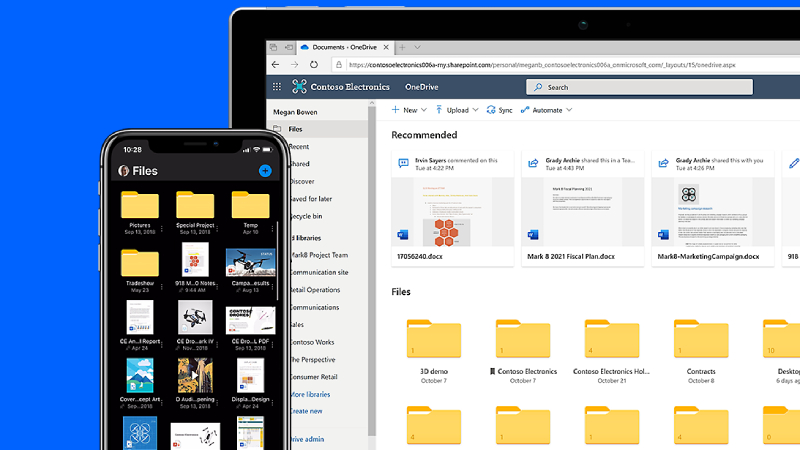
- คลังไฟล์ส่วนตัวและคลังที่ใช้ร่วมกัน
OneDrive มีทั้งพื้นที่เก็บไฟล์ส่วนตัว (สำหรับไฟล์เฉพาะของคุณ) และคลังที่ใช้ร่วมกัน (เชื่อมโยงกับทีมผ่าน SharePoint) การเข้าใจความแตกต่างนี้จะช่วยลดความสับสนและจัดระเบียบไฟล์ได้ดีขึ้น - Files On-Demand
คุณสามารถดูไฟล์ทั้งหมดใน OneDrive บนอุปกรณ์โดยไม่ต้องดาวน์โหลดจริงจนกว่าจะเปิดใช้งาน ช่วยประหยัดพื้นที่จัดเก็บในเครื่อง พร้อมให้เข้าถึงจากคลาวด์ได้ตลอดเวลา - การแชร์ไฟล์ภายนอกอย่างปลอดภัย
แชร์ไฟล์กับบุคคลนอกองค์กรได้ง่าย พร้อมตัวเลือกความปลอดภัย เช่น รหัสผ่าน รหัสผ่านใช้ครั้งเดียว หรือวันหมดอายุ เหมาะสำหรับพาร์ตเนอร์ ผู้ขาย หรือผู้ว่าจ้าง - การอัปโหลดรูปภาพและสแกนอัตโนมัติ
บนมือถือ OneDrive สามารถสำรองรูปภาพกล้องโดยอัตโนมัติ หรือสแกนเอกสารเป็น PDF เหมาะสำหรับมืออาชีพที่ต้องเดินทางบ่อย
การผสานการทำงานทั่วทั้งระบบ Microsoft 365
พลังของ OneDrive จะเพิ่มขึ้นอย่างมหาศาลเมื่อใช้งานร่วมกับเครื่องมืออื่นใน Microsoft 365:
- Microsoft Teams: แชร์ไฟล์ผ่านแชทหรือช่องทางได้โดยตรงจาก OneDrive
- Outlook: แทรกลิงก์จาก OneDrive แทนการแนบไฟล์ขนาดใหญ่
- SharePoint: ซิงก์ไลบรารีเอกสารของ SharePoint มายังอุปกรณ์ของคุณผ่าน OneDrive
- Power Automate: สร้างเวิร์กโฟลว์อัตโนมัติ เช่น บันทึกไฟล์แนบจากอีเมลลงในโฟลเดอร์ OneDrive
การผสานการทำงานอย่างลึกซึ้งนี้ช่วยให้คุณมีไฟล์ที่ถูกต้อง ในเวลาที่เหมาะสม ลดความซ้ำซ้อนและความสับสนในการใช้งาน
เคล็ดลับขั้นสูงสำหรับการใช้งาน OneDrive
เคล็ดลับ | What can be done |
เปิดใช้ Known Folder Move | ย้ายโฟลเดอร์ Desktop, Documents และ Pictures ไปยัง OneDrive เพื่อสำรองข้อมูลอัตโนมัติ |
ใช้ @mentions ในคอมเมนต์ | แท็กผู้ร่วมงานในเอกสาร Office ได้โดยตรง |
ตั้งค่าการอนุญาตลิงก์เริ่มต้น | สร้างความสม่ำเสมอในองค์กรด้านความปลอดภัยการแชร์ไฟล์ |
ใช้ OneDrive Admin Center | จัดการการปฏิบัติตามนโยบาย, การเก็บรักษา และรายงานจากศูนย์กลาง |
เข้าถึงแบบออฟไลน์ | ทำเครื่องหมายไฟล์สำคัญเพื่อใช้งานโดยไม่ต้องต่ออินเทอร์เน็ต |
ฟีเจอร์ด้านความปลอดภัยและการปฏิบัติตามกฎระเบียบของ OneDrive
ความปลอดภัยเป็นเรื่องสำคัญในการใช้งาน OneDrive ในระดับองค์กร โดย Microsoft มอบฟีเจอร์ดังนี้:
- การเข้ารหัส AES 256-bit สำหรับข้อมูลที่จัดเก็บ และการเข้ารหัส SSL ระหว่างการรับส่งข้อมูล
- Personal Vault สำหรับเก็บไฟล์สำคัญที่ต้องการความปลอดภัยเป็นพิเศษ
- การผสานกับระบบ Data Loss Prevention (DLP)
- รองรับการปฏิบัติตามมาตรฐานสากล เช่น ISO, GDPR, HIPAA
- การติดตามกิจกรรมและแจ้งเตือนพฤติกรรมที่น่าสงสัย
ทั้งหมดนี้ทำให้ OneDrive เป็นโซลูชันที่เชื่อถือได้สำหรับองค์กรที่อยู่ภายใต้ข้อกำหนดเข้มงวด เช่น ภาคการเงิน สาธารณสุข หรือภาครัฐ
การใช้งาน Microsoft OneDrive บนอุปกรณ์ต่างๆ
- เดสก์ท็อป (Windows/Mac)
ติดตั้งแอปซิงก์ OneDrive เพื่อจัดการโฟลเดอร์ ควบคุมแบนด์วิดท์ และใช้ Files On-Demand - มือถือ (iOS/Android)
สแกนเอกสาร อัปโหลดสื่อ และเข้าถึงไฟล์ที่แชร์ได้โดยตรงจากสมาร์ตโฟน - เว็บเบราว์เซอร์
เข้าถึงไฟล์อย่างรวดเร็ว ตรวจสอบสิทธิ์การแชร์ และกู้คืนไฟล์ที่ลบได้ทันที โดยไม่ต้องติดตั้งซอฟต์แวร์
Common Mistakes to Avoid
- ใช้ OneDrive เหมือน Dropbox — พลาดการทำงานร่วมกันใน Microsoft 365
- แชร์ไฟล์แบบ “Anyone with the link” เป็นค่าเริ่มต้น — ควรตรวจสอบสิทธิ์ทุกครั้ง
- ซิงก์โฟลเดอร์ที่ไม่จำเป็น — ทำให้เครื่องช้าและเกิดความสับสน
- มองข้ามประวัติไฟล์ย้อนหลัง — ทั้งที่เป็นเครื่องมือกู้คืนที่สำคัญ
Summary
การเรียนรู้ Mastering OneDrive ไม่ใช่แค่การเก็บหรือดึงไฟล์เท่านั้น แต่คือการปรับใช้วิธีการทำงานที่ฉลาดขึ้น ปลอดภัยขึ้น และร่วมมือกันได้มากขึ้นข้ามอุปกรณ์และทีมงาน ไม่ว่าจะเป็นการสำรองข้อมูลอัตโนมัติ หรือการจัดการสิทธิ์การแชร์ OneDrive จะช่วยให้คุณจัดการไฟล์ได้อย่างเป็นระบบ เชื่อมต่อ และปลอดภัย — ไม่ว่าคุณจะอยู่ที่ใดบนโลก
Interested in Microsoft products and services? Send us a message here.
Explore our digital tools
If you are interested in implementing a knowledge management system in your organization, contact SeedKM for more information on enterprise knowledge management systems, or explore other products such as Jarviz for online timekeeping, OPTIMISTIC for workforce management. HRM-Payroll, Veracity for digital document signing, and CloudAccount for online accounting.
Read more articles about knowledge management systems and other management tools at Fusionsol Blog, IP Phone Blog, Chat Framework Blog, and OpenAI Blog.
How Agentic AI Is Driving AI First Business Transformation
If you want to keep up with the latest trending technology and AI news every day, check out this website . . There are new updates every day to keep up with!
Related Articles
- What is Microsoft 365?
- Build a Professional Booking System with Microsoft Bookings
- Simplify Project Planning and Tracking with Microsoft Project
- What is Microsoft SharePoint and Who Should Use It?
- How Professionals Use Microsoft 365 OneNote
- Haven’t Used Microsoft 365 Yet? Try It Now and Work Smarter, Not Harder