เพิ่มไลเซนส์สำหรับ Copilot in Productivity apps
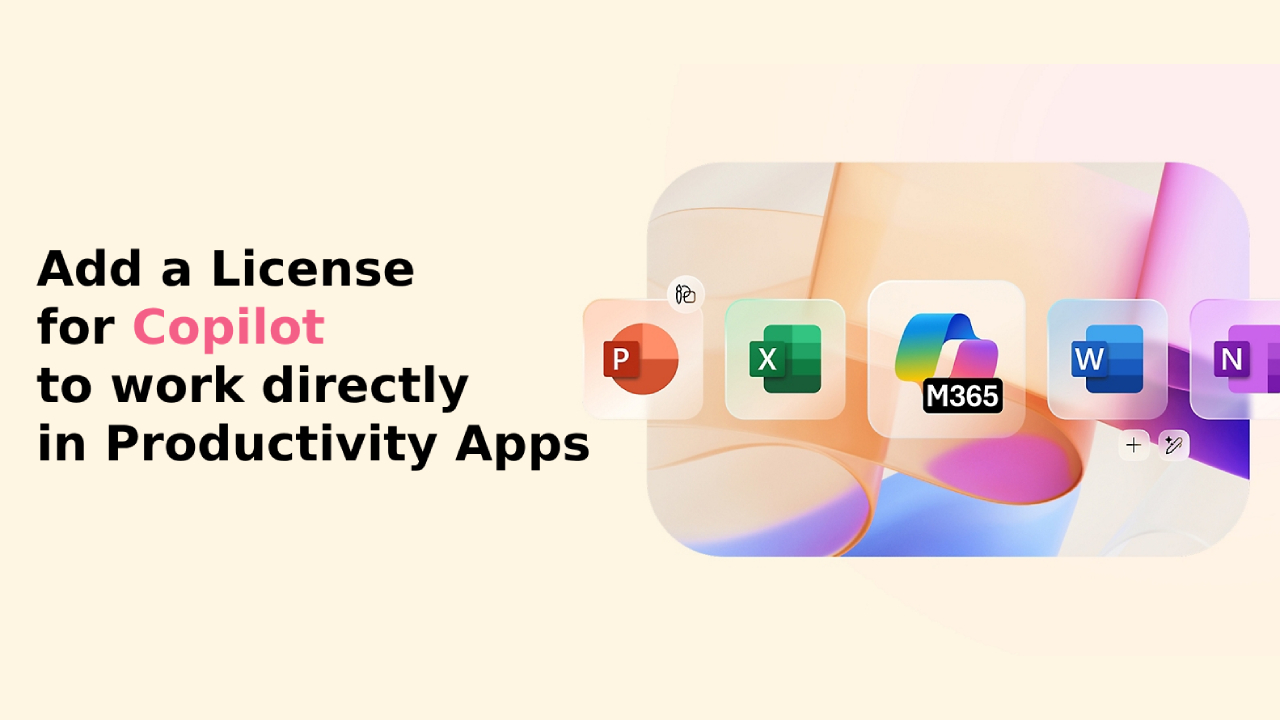
เมื่อ AI กลายเป็นส่วนสำคัญของสภาพแวดล้อมการทำงานยุคใหม่ Copilot in Productivity apps ของ Microsoft จึงถือเป็นก้าวกระโดดอันยิ่งใหญ่ โดยการนำ AI เชิงสร้างสรรค์มาใช้ในแอปพลิเคชันหลักของ Microsoft 365 อย่าง Word, Excel, PowerPoint และ Outlook ผู้ใช้งานสามารถทำงานอัตโนมัติ เขียนเนื้อหาได้เร็วขึ้น และวิเคราะห์ข้อมูลได้อย่างชาญฉลาดยิ่งขึ้น อย่างไรก็ตาม ผู้ใช้จะต้องมีไลเซนส์ที่เหมาะสมและเปิดใช้งานแล้ว จึงจะสามารถเข้าถึงฟีเจอร์ล้ำหน้าเหล่านี้ได้
บทความนี้จะแนะนำวิธีการเพิ่มและจัดการไลเซนส์ Copilot in Productivity apps ในสภาพแวดล้อมของ Microsoft 365 อย่างครบถ้วน
Copilot in Productivity apps คืออะไร
Copilot คือผู้ช่วยอัจฉริยะที่ขับเคลื่อนด้วย AI ซึ่งถูกฝังอยู่ในเครื่องมือทำงานหลักที่คุณใช้ทุกวัน โดยสามารถ:
- สร้างเนื้อหามืออาชีพใน Word
- สรุปอีเมลแบบยาวใน Outlook
- สร้างสูตรและวิเคราะห์ข้อมูลใน Excel
- ออกแบบงานนำเสนออย่างรวดเร็วใน PowerPoint
แต่ฟีเจอร์เหล่านี้จะไม่เปิดใช้งานโดยอัตโนมัติ ผู้ใช้จำเป็นต้องมีโครงสร้างไลเซนส์ที่ถูกต้องเพื่อเข้าถึง Copilot
ข้อกำหนดด้านไลเซนส์
เพื่อใช้งาน Copilot in Productivity apps ผู้ใช้จะต้องมีเงื่อนไขดังนี้:
ข้อกำหนด | Details |
ไลเซนส์พื้นฐาน | Microsoft 365 E3, E5, Business Standard หรือ Business Premium |
ไลเซนส์เสริม | Microsoft Copilot for Microsoft 365 |
แอปที่รองรับ | Word, Excel, PowerPoint, Outlook, Teams |
บทบาทที่สามารถกำหนด | Global admin หรือ User management admin |
Note: ไลเซนส์ Office แบบซื้อขาด เช่น Office 2021 ไม่สามารถใช้งานร่วมกับ Copilot add-on ได้
วิธีซื้อไลเซนส์ Copilot
Microsoft จำหน่าย Copilot for Microsoft 365 แยกต่างหากในรูปแบบ add-on โดยมีขั้นตอนดังนี้:
- ไปที่ Microsoft 365 admin center: https://admin.microsoft.com
- จากแถบเมนูซ้าย เลือก Billing > Purchase Services
- ค้นหา “Copilot for Microsoft 365”
- เลือกแผนที่เหมาะสม เช่น Business หรือ Enterprise และทำการสั่งซื้อ
- เมื่อสั่งซื้อเสร็จ ไลเซนส์จะปรากฏในระบบของคุณพร้อมสำหรับการกำหนดให้กับผู้ใช้
วิธีกำหนดไลเซนส์ Copilot in Productivity apps ให้กับผู้ใช้
เมื่อซื้อไลเซนส์เสริมเรียบร้อยแล้ว ให้ทำตามขั้นตอนต่อไปนี้:
- เข้าไปที่ Microsoft 365 admin center
- Go to Users > Active Users
- เลือกผู้ใช้ที่ต้องการกำหนดไลเซนส์ Copilot
- click Licenses and Apps
- ทำเครื่องหมายถูกที่ “Microsoft Copilot for Microsoft 365”
- กดบันทึก
- ทำซ้ำขั้นตอนนี้กับผู้ใช้ทุกคนที่ต้องการใช้งานฟีเจอร์ของ Copilot
ตรวจสอบว่า Copilot ถูกเปิดใช้งานหรือไม่
วิธีตรวจสอบ:
- เปิด Word หรือ Excel จากอุปกรณ์ของผู้ใช้ที่ได้รับไลเซนส์
- มองหาสัญลักษณ์ Copilot (รูประยิบระยับ หรือรูปดอกไม้ไฟ) บนแถบเครื่องมือ
- ทดลองใช้คำสั่งเช่น “summarize this document” หรือ “generate chart”
หากยังไม่พบ Copilot:
- ตรวจสอบว่าไลเซนส์พื้นฐานของผู้ใช้ (E3, E5, Business Premium) ถูกต้อง
- ตรวจสอบว่าได้กำหนด Microsoft Copilot license แล้ว
- รอประมาณ 24 ชั่วโมงเพื่อให้ระบบทำการซิงค์ไลเซนส์
แนวทางการบริหารจัดการ Copilot in Productivity apps อย่างมีประสิทธิภาพ
หลังจากเพิ่มไลเซนส์แล้ว แนะนำให้ปฏิบัติตามแนวทางต่อไปนี้:
- เริ่มใช้งานเป็นกลุ่มนำร่อง: ทดสอบกับผู้ใช้กลุ่มเล็กก่อน เพื่อเก็บข้อเสนอแนะ
- ฝึกอบรมผู้ใช้: จัดเวิร์กช็อปหรือแจกคู่มือการใช้งาน Copilot
- ติดตามการใช้งาน: ใช้รายงานการใช้งานใน Microsoft 365 เพื่อตรวจสอบอัตราการนำไปใช้
- ตรวจสอบการจัดสรรไลเซนส์: ทบทวนรายชื่อผู้ใช้ที่ได้รับ Copilot อย่างสม่ำเสมอ
การควบคุม Copilot ด้านแอดมินและการปฏิบัติตามกฎ
แอดมินสามารถควบคุมการทำงานของ Copilot ได้ผ่านเครื่องมือ Microsoft Purview และ Entra (ชื่อเดิม Azure AD):
- นโยบายการเข้าถึงข้อมูล: กำหนดว่าผู้ใช้หรือกลุ่มใดเข้าถึงข้อมูลใดได้บ้าง
- บันทึกการใช้งาน (Audit Logs): ติดตามวิธีการที่ผู้ใช้โต้ตอบกับเนื้อหาที่สร้างโดย AI
- ป้ายกำกับความอ่อนไหว: ให้แน่ใจว่า Copilot สร้างเนื้อหาภายใต้ข้อกำหนดขององค์กร
Summary
การเพิ่มไลเซนส์สำหรับ Copilot in Productivity apps ถือเป็นขั้นตอนสำคัญในการนำพา AI อัจฉริยะของ Microsoft มาสู่กระบวนการทำงานประจำวันของคุณ ด้วยการกำหนดไลเซนส์อย่างถูกต้องผ่าน Microsoft 365 admin center องค์กรสามารถมอบพลังการทำงานที่รวดเร็ว ฉลาด และสร้างสรรค์ให้กับพนักงานของตน
ไม่ว่าคุณจะสร้างรายงานใน Word หรือวิเคราะห์ข้อมูลใน Excel — Copilot จะช่วยให้คุณทำงานได้อย่างแม่นยำและมีประสิทธิภาพยิ่งขึ้น
อย่าลืมตรวจสอบความเข้ากันได้ของไลเซนส์ ฝึกอบรมผู้ใช้ และติดตามผลการใช้งานเพื่อให้เกิดประโยชน์สูงสุดจากการลงทุนด้าน AI นี้
Interested in Microsoft products and services? Send us a message here.
Explore our digital tools
If you are interested in implementing a knowledge management system in your organization, contact SeedKM for more information on enterprise knowledge management systems, or explore other products such as Jarviz for online timekeeping, OPTIMISTIC for workforce management. HRM-Payroll, Veracity for digital document signing, and CloudAccount for online accounting.
Read more articles about knowledge management systems and other management tools at Fusionsol Blog, IP Phone Blog, Chat Framework Blog, and OpenAI Blog.
Anyone can Create Websites with GPT-4o
If you want to keep up with the latest trending technology and AI news every day, check out this website . . There are new updates every day to keep up with!
Related Articles
- What is Microsoft 365?
- Introducing OpenAI o3 Pro: Features and Capabilities Overview
- Choosing the Right Font For PowerPoint Presentation: A Complete Guide
- Unlocking Excel Insights with Copilot: Transforming Data Analysis with AI
- Microsoft Word Voice to Text Feature
- Benefits of Using Microsoft Edge Password Manager
Frequently Asked Questions (FAQ)
What is Microsoft Copilot?
Microsoft Copilot is an AI-powered assistant feature that helps you work within Microsoft 365 apps like Word, Excel, PowerPoint, Outlook, and Teams by summarizing, writing, analyzing, and organizing information.
Which apps does Copilot work with?
Copilot currently supports Microsoft Word, Excel, PowerPoint, Outlook, Teams, OneNote, and others in the Microsoft 365 family.
Do I need an internet connection to use Copilot?
An internet connection is required as Copilot works with cloud-based AI models to provide accurate and up-to-date results.
How can I use Copilot to help me write documents or emails?
Users can type commands like “summarize report in one paragraph” or “write formal email response to client” and Copilot will generate the message accordingly.
Is Copilot safe for personal data?
Yes, Copilot is designed with security and privacy in mind. User data is never used to train AI models, and access rights are strictly controlled.