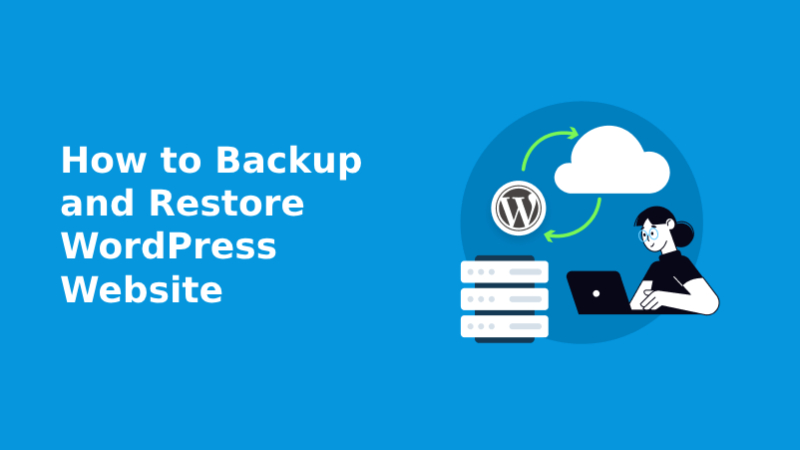
ในยุคดิจิทัลปัจจุบัน การสำรองข้อมูลเว็บไซต์ไม่ใช่แค่ตัวเลือกอีกต่อไป แต่เป็นสิ่งจำเป็น ไม่ว่าจะเกิดจากปลั๊กอินขัดแย้ง การโจมตีจากผู้ไม่หวังดี หรือเซิร์ฟเวอร์ล่ม ความสามารถในการ backup and restore WordPress Website จะช่วยให้คุณกู้คืนเนื้อหาได้อย่างมั่นใจ
คู่มือนี้จะอธิบายความสำคัญ วิธีสำรองและกู้คืนทั้งแบบแมนนวลและผ่านปลั๊กอิน พร้อมแนวทางปฏิบัติที่ดีที่สุดสำหรับการจัดการสำรองข้อมูลอย่างมั่นคง
ทำไมการ Backup and Restore ถึงสำคัญสำหรับเว็บไซต์ WordPress
เหตุไม่คาดฝันสามารถเกิดขึ้นได้ตลอดเวลา แค่การอัปเดตผิดพลาดหรือถูกเจาะระบบ ก็อาจทำให้ข้อมูล เว็บไซต์ หรือระบบอีคอมเมิร์ซหายไปทั้งหมด หากไม่มีวิธี backup and restore WordPress Website ที่เชื่อถือได้ การกู้คืนข้อมูลอาจเป็นไปไม่ได้เลย
สาเหตุที่พบบ่อยของการสูญเสียข้อมูลเว็บไซต์:
สาเหตุ | ตัวอย่าง |
ปลั๊กอิน/ธีมผิดพลาด | ขัดแย้งกันระหว่างอัปเดต |
การแฮ็ก | มัลแวร์ การเปลี่ยนหน้าเว็บ |
เซิร์ฟเวอร์ล่ม | การตั้งค่าโฮสผิดพลาดหรือขัดข้อง |
ความผิดพลาดของมนุษย์ | ลบข้อมูลโดยไม่ได้ตั้งใจ |
ไฟล์เสียหาย | การเสียหายจาก FTP หรือฐานข้อมูล |
วิธี Backup เว็บไซต์ WordPress
1. สำรองข้อมูลแบบแมนนวล (สำหรับผู้มีประสบการณ์)
คุณสามารถสำรองข้อมูลเว็บไซต์โดยการคัดลอก:
- ไฟล์เว็บไซต์ – ผ่าน FTP (เช่น FileZilla)
- ฐานข้อมูล – ผ่าน phpMyAdmin
ขั้นตอน:
- เชื่อมต่อ FTP และดาวน์โหลดโฟลเดอร์ /wp-content/, /wp-includes/, and /wp-admin/
- เข้า phpMyAdmin → เลือกฐานข้อมูล → Export > Quick > SQL > Go
ข้อดี: ควบคุมได้เต็มที่, ไม่ต้องใช้ปลั๊กอิน
ข้อเสีย: ใช้เวลามาก, มีความเสี่ยงจากข้อผิดพลาด
2. ใช้ปลั๊กอิน (วิธีง่ายที่สุด)
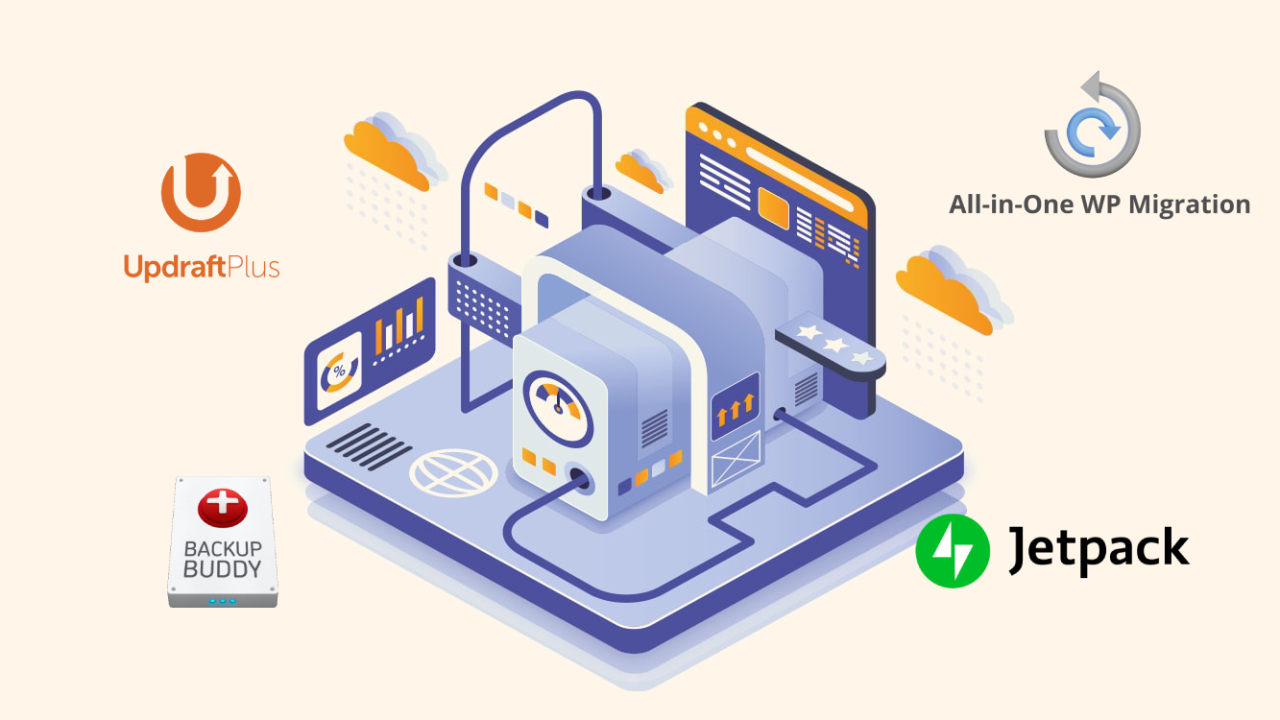
ปลั๊กอินยอดนิยมช่วยให้การสำรองข้อมูลสะดวก และสามารถตั้งเวลาอัตโนมัติได้
ปลั๊กอิน | Common Characteristics |
UpdraftPlus | สำรอง/กู้คืนในคลิกเดียว, รองรับคลาวด์ |
All-in-One WP Migration | อินเตอร์เฟซเรียบง่าย, นำเข้า-ส่งออกเป็นไฟล์เดียว |
BackupBuddy | ตั้งเวลาสำรอง, จัดเก็บนอกเซิร์ฟเวอร์ |
Jetpack Backup | สำรองแบบเรียลไทม์, ตรวจสอบกิจกรรมย้อนหลังได้ |
ตัวอย่างขั้นตอนกับ UpdraftPlus:
- ติดตั้งและเปิดใช้งานปลั๊กอิน
- ไปที่ Settings > UpdraftPlus Backups
- คลิก “Backup Now”
- เลือกสำรองไฟล์และฐานข้อมูล
- ดาวน์โหลดหรือส่งไปยัง Google Drive, Dropbox เป็นต้น
วิธี Restore WordPress Website จาก Backup
a. กู้คืนด้วยปลั๊กอิน (เช่น UpdraftPlus)
- ไปที่ Settings > UpdraftPlus Backups
- เลื่อนดูรายการ backup ที่บันทึกไว้
- คลิก “Restore”
- เลือกสิ่งที่ต้องการกู้คืน: ปลั๊กอิน, ธีม, ฐานข้อมูล ฯลฯ
- ยืนยันและรอจนกระบวนการเสร็จ
b. กู้คืนแบบแมนนวล
ไฟล์:
ใช้ FTP เพื่ออัปโหลดไฟล์สำรองกลับไปยัง root directory
ฐานข้อมูล:
phpMyAdmin > เลือกฐานข้อมูล > Import ไฟล์ SQL
สำคัญ: ควรลบหรือเปลี่ยนชื่อฐานข้อมูลเดิมก่อนกู้คืน เพื่อหลีกเลี่ยงปัญหาทับซ้อน
แนวทางปฏิบัติที่ดีที่สุดในการสำรองและกู้คืน
แนวทาง | Details |
ตั้งเวลาสำรองอัตโนมัติ | เลือกรายวันหรือรายสัปดาห์ตามความถี่ของการอัปเดตบนเว็บไซต์ |
จัดเก็บไว้นอกเซิร์ฟเวอร์ | ใช้ Google Drive, Dropbox, Amazon S3 เป็นต้น |
ทดสอบการกู้คืน | ทดสอบบน staging environment เพื่อตรวจสอบว่ากู้คืนได้จริงหรือไม่ |
ใช้ระบบ versioning | เก็บหลายเวอร์ชันเพื่อย้อนกลับได้หากเวอร์ชันล่าสุดมีปัญหา |
ป้องกันการเข้าถึงสำรอง | เข้ารหัสหรือตั้งรหัสผ่านสำหรับไฟล์สำรองข้อมูล |
ควรสำรองเว็บไซต์ WordPress เมื่อใด?
- ก่อนอัปเดตปลั๊กอิน/ธีมครั้งใหญ่
- ก่อนย้ายผู้ให้บริการโฮสติ้ง
- หลังอัปเดตเนื้อหาสำคัญ
- อย่างน้อยสัปดาห์ละครั้ง หรือรายวันสำหรับเว็บไซต์ที่มีทราฟฟิกสูงหรือทำอีคอมเมิร์ซ
Concluding remarks
ความสามารถในการ backup and restore WordPress Website คือหลักประกันความปลอดภัยของธุรกิจคุณในโลกออนไลน์ที่เปลี่ยนแปลงตลอดเวลา ด้วยเครื่องมือและแนวทางที่เหมาะสม คุณสามารถลดความเสี่ยงจากปัญหาทางเทคนิคหรือภัยคุกคามทางไซเบอร์ได้อย่างมั่นใจ
เริ่มเลยวันนี้ เลือกปลั๊กอิน ตั้งเวลาสำรอง และนอนหลับได้อย่างสบายใจว่าเว็บไซต์ของคุณปลอดภัยแล้ว
Interested in Microsoft products and services? Send us a message here.
Explore our digital tools
If you are interested in implementing a knowledge management system in your organization, contact SeedKM for more information on enterprise knowledge management systems, or explore other products such as Jarviz for online timekeeping, OPTIMISTIC for workforce management. HRM-Payroll, Veracity for digital document signing, and CloudAccount for online accounting.
Read more articles about knowledge management systems and other management tools at Fusionsol Blog, IP Phone Blog, Chat Framework Blog, and OpenAI Blog.
What Is AEO (Ask Engine Optimization)? New Era of Ask from Search
If you want to keep up with the latest trending technology and AI news every day, check out this website . . There are new updates every day to keep up with!