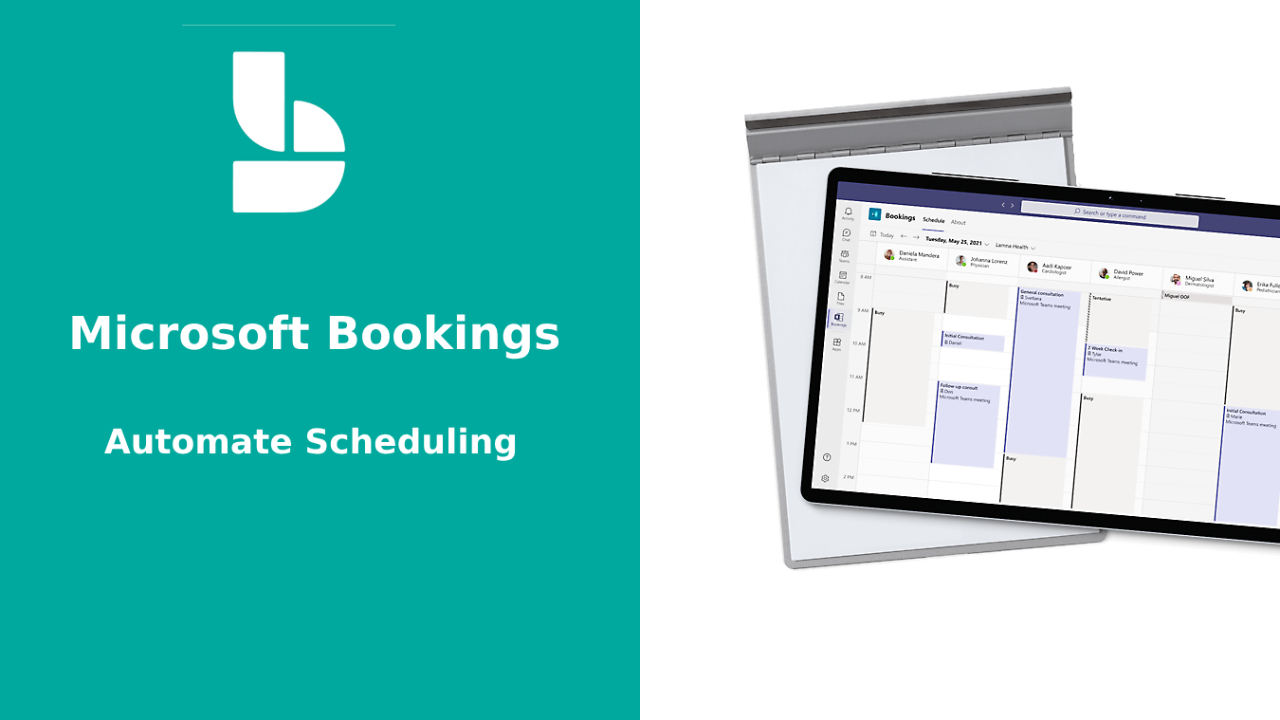
การนัดหมายด้วยตนเองมักใช้เวลานานและเกิดข้อผิดพลาดได้ง่าย แต่ด้วย Microsoft Bookings คุณสามารถ Automate Scheduling เพื่อประหยัดเวลา ลดการนัดที่ไม่มาตามนัด และเปิดโอกาสให้ลูกค้าสามารถจองนัดได้ตลอด 24 ชั่วโมงตามเวลาที่สะดวก บทความนี้จะพาคุณเริ่มต้นอย่างเป็นขั้นตอน
Microsoft Bookings คืออะไร?
Microsoft Bookings เป็นบริการหนึ่งใน Microsoft 365 ที่ช่วยสร้างระบบการจองแบบออนไลน์อย่างง่าย เหมาะสำหรับธุรกิจและทีมงาน โดยลูกค้าสามารถจองบริการผ่านหน้าการจองที่กำหนดเองได้ พร้อมทั้งซิงค์ข้อมูลกับปฏิทินของทีมงานโดยอัตโนมัติและส่งการแจ้งเตือนให้ทั้งสองฝ่าย
ขั้นตอนการตั้งค่า Microsoft Bookings เพื่อ Automate Scheduling
ขั้นตอนที่ 1: สร้างหน้าการจอง (Booking Page)
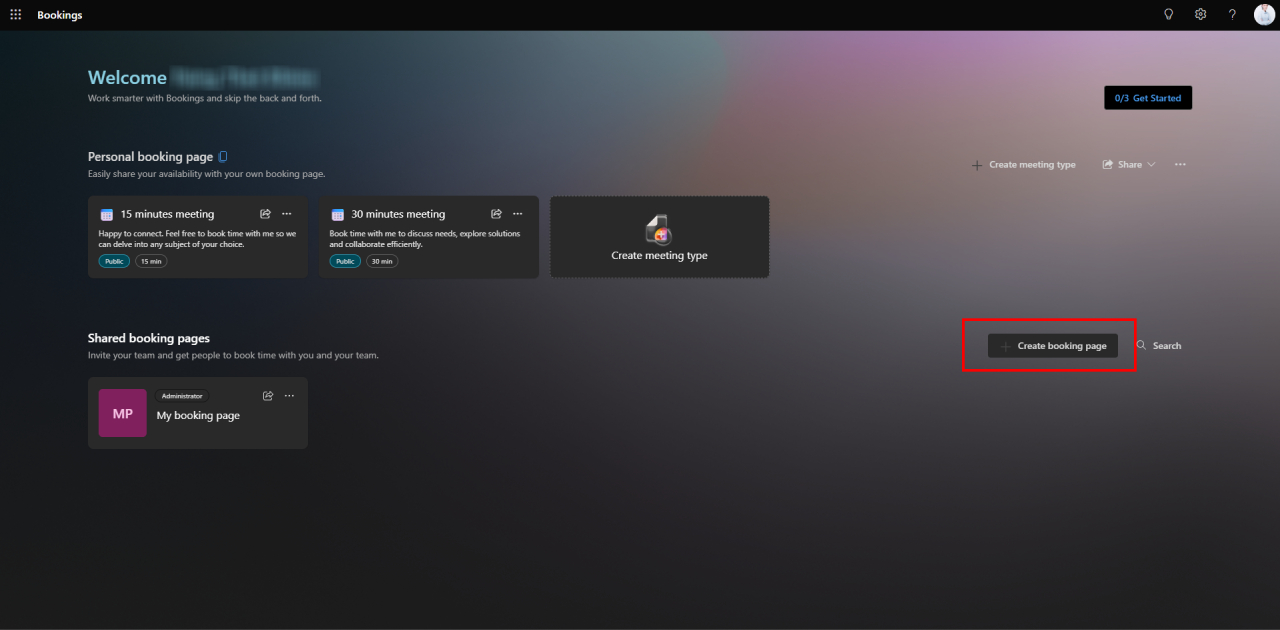
- ลงชื่อเข้าใช้ที่ https://book.ms ด้วยบัญชี Microsoft 365
- คลิก “Create a booking page”
- กรอกชื่อธุรกิจ ประเภทธุรกิจ และกำหนดสมาชิกในทีม
- หน้าปฏิทินนี้จะกลายเป็นศูนย์กลางสำหรับการจัดการนัดหมาย
ขั้นตอนที่ 2: เพิ่มบริการและตั้งค่าการจองอัตโนมัติ
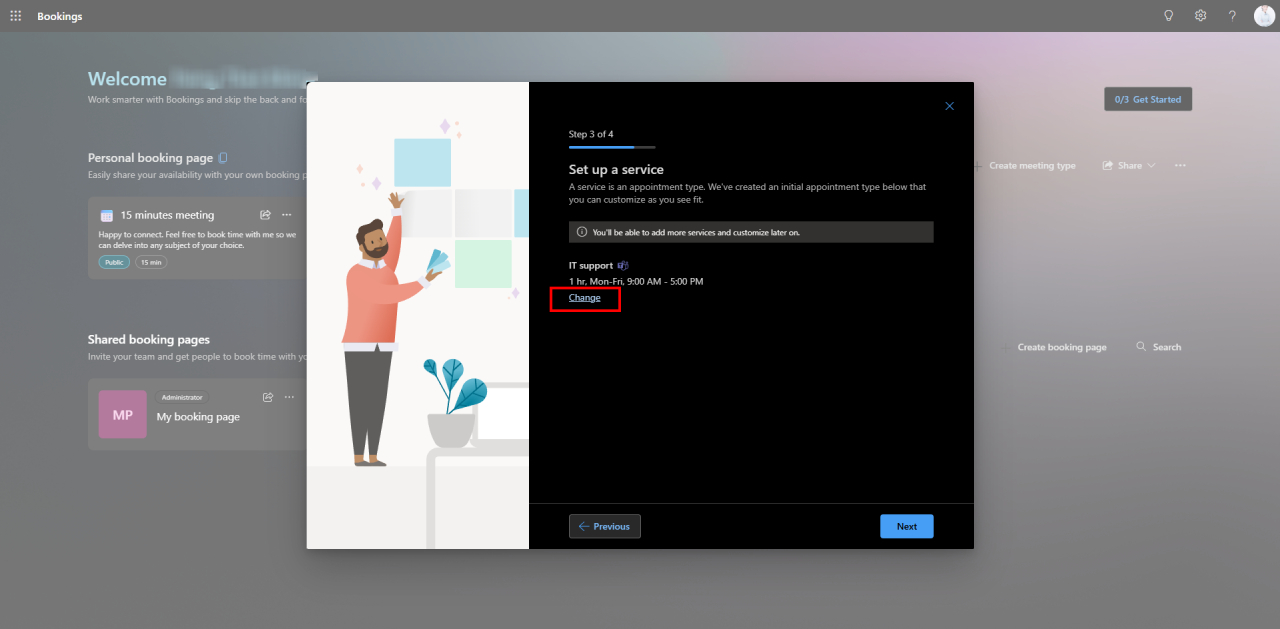
เพื่อให้การ Automate Scheduling มีประสิทธิภาพ:
- คลิก “Services” → “Add a service”
- ระบุชื่อบริการ คำอธิบาย และระยะเวลา
- ตั้งเวลา buffer ระหว่างนัดถ้าจำเป็น
- เปิดใช้งานการประชุมออนไลน์ (ผ่าน Teams) หรือสถานที่จริง
- กำหนดเจ้าหน้าที่ประจำบริการ และเวลาว่างเฉพาะของแต่ละคน
- เปิดการแจ้งเตือนและการเตือนความจำให้ลูกค้า
บริการแต่ละอย่างจะมีการตั้งค่าของตนเองโดยไม่ต้องจัดการด้วยตนเอง
ขั้นตอนที่ 3: กำหนดเวลาทำงานของพนักงานและซิงค์ปฏิทิน
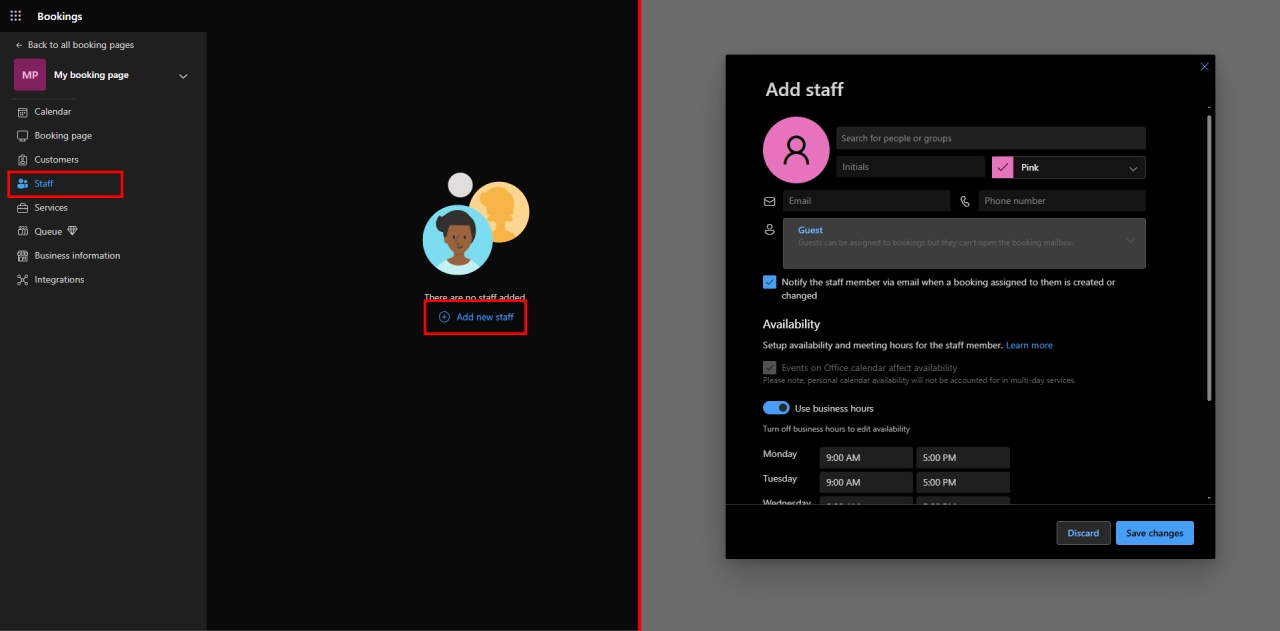
- ไปที่ “Staff” → เพิ่มสมาชิกทีมแต่ละคน
- ตั้งเวลาทำงาน และเวลาพักกลางวัน
- เปิดใช้งาน calendar sync เพื่อเชื่อมต่อกับ Outlook หรือ Teams
ช่วยหลีกเลี่ยงการจองซ้ำซ้อนและทำให้ตารางเวลาทันสมัยตลอดเวลา
ขั้นตอนที่ 4: ปรับแต่งและเผยแพร่หน้าการจอง
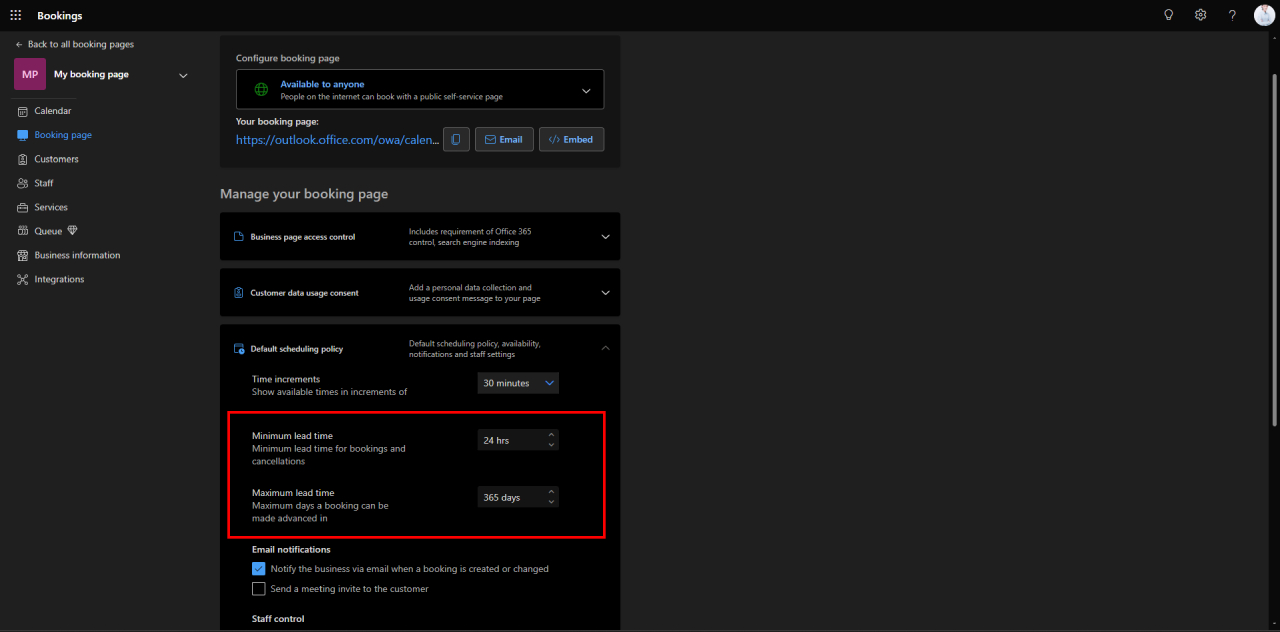
ในเมนู “Booking page” สามารถกำหนด:
- เวลาล่วงหน้าสูงสุดที่สามารถจองได้
- จำนวนการจองสูงสุดต่อวัน
- นโยบายการยกเลิกหรือเปลี่ยนแปลงนัด
- เปิดการยืนยันและแจ้งเตือนอัตโนมัติ
จากนั้นเผยแพร่หน้าการจองและคัดลอกลิงก์เพื่อแชร์ให้ลูกค้า
ขั้นตอนที่ 5: ใช้ Power Automate เพื่อ Automate Scheduling ต่อยอด (ทางเลือก)
สามารถเชื่อมต่อการทำงานเพิ่มเติมด้วย Power Automate เช่น:
- ส่งอีเมลติดตามหลังจบการนัด
- เพิ่มลูกค้าเข้าสู่ mailing list หรือระบบ CRM
- ส่งแบบสอบถามผ่าน Microsoft Forms
- บันทึกรายละเอียดนัดใน Excel หรือ SharePoint
สิ่งนี้จะเปลี่ยน Microsoft Bookings ให้กลายเป็นเครื่องมือ Automate Scheduling แบบครบวงจร
ประโยชน์ของการ Automate Scheduling
Benefit | Details |
⏰ ประหยัดเวลา | ลดการตอบกลับอีเมลหรือโทรศัพท์เพื่อจัดการนัด |
📅 ลดการไม่มาตามนัด | การแจ้งเตือนและยืนยันนัดแบบอัตโนมัติช่วยให้ลูกค้าไม่ลืม |
🌐 ใช้งานได้ 24/7 | ลูกค้าสามารถจองนัดได้แม้นอกเวลาทำการ |
🤝 ประสบการณ์ที่ดีขึ้น | ระบบที่ใช้งานง่ายและดูเป็นมืออาชีพ |
🔄 เชื่อมต่อกับระบบอื่น | ทำงานร่วมกับ Outlook, Teams, Power Automate ได้ครบถ้วน |
Summary
หากคุณเบื่อกับการจัดการนัดหมายด้วยมือหรือสูญเสียเวลาไปกับความผิดพลาดในการตั้งตาราง ถึงเวลาแล้วที่จะ Automate Scheduling ด้วย Microsoft Bookings เครื่องมือนี้สามารถสร้างระบบการจองแบบบริการตนเอง ลดภาระงานด้านเอกสาร และเชื่อมต่อกับ Microsoft 365 เพื่อประสบการณ์ที่ลื่นไหล
หากคุณต้องการ walkthrough แบบภาพ หรือเทมเพลต Power Automate ที่ใช้คู่กัน แจ้งได้นะครับ!
Interested in Microsoft products and services? Send us a message here.
Explore our digital tools
If you are interested in implementing a knowledge management system in your organization, contact SeedKM for more information on enterprise knowledge management systems, or explore other products such as Jarviz for online timekeeping, OPTIMISTIC for workforce management. HRM-Payroll, Veracity for digital document signing, and CloudAccount for online accounting.
Read more articles about knowledge management systems and other management tools at Fusionsol Blog, IP Phone Blog, Chat Framework Blog, and OpenAI Blog.
If you want to stay up-to-date with the latest technology and AI news, check out this website It's updated daily!