
การเข้าสู่ระบบ Microsoft Outlook นั้นง่ายและสะดวก ไม่ว่าคุณจะใช้งานสำหรับการทำงาน การเรียน หรือการติดต่อส่วนตัว บทความนี้จะแนะนำขั้นตอนการเข้าสู่ระบบอย่างละเอียด พร้อมเคล็ดลับสำหรับแก้ปัญหาที่อาจเกิดขึ้น
เหตุผลที่ควรเลือก Microsoft Outlook
ก่อนที่จะเข้าสู่ขั้นตอนการล็อกอิน มาดูกันว่าทำไม Outlook ถึงได้รับความนิยมอย่างแพร่หลาย แพลตฟอร์มอีเมลที่ทรงพลังนี้ผสานรวมปฏิทิน งาน และรายชื่อผู้ติดต่อ ช่วยเพิ่มประสิทธิภาพในการทำงาน และสามารถใช้งานได้หลากหลายอุปกรณ์ เพื่อให้คุณเชื่อมต่อได้ทุกที่ทุกเวลา
ขั้นตอนการเข้าสู่ระบบ Outlook
1. ไปที่หน้าเข้าสู่ระบบ
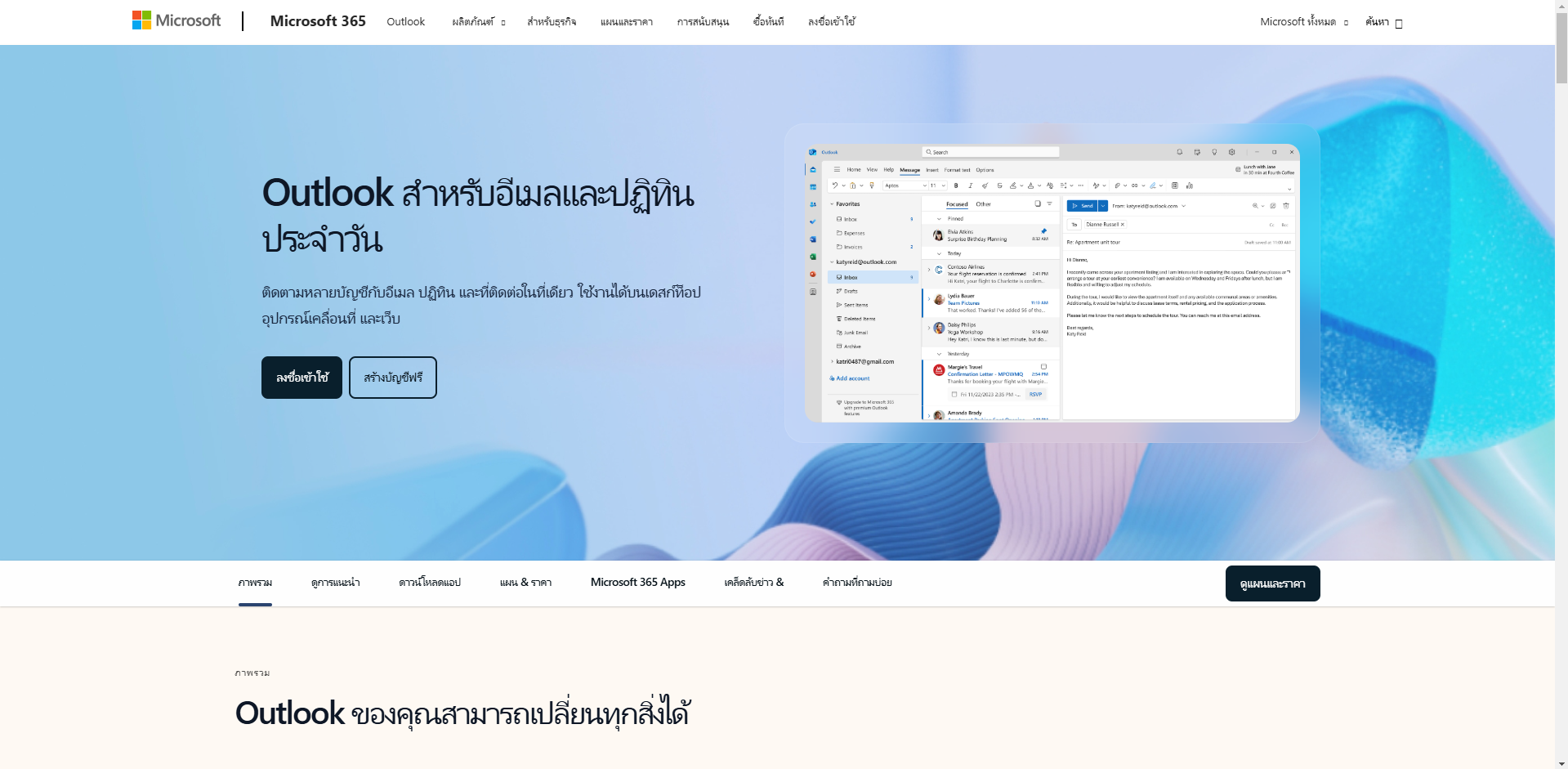
- เปิดเว็บเบราว์เซอร์และไปที่ Outlook.com
- หรือถ้าคุณใช้คอมพิวเตอร์ตั้งโต๊ะ ให้เปิดแอป Outlook จากชุด Microsoft Office
2. กรอกอีเมลของคุณ
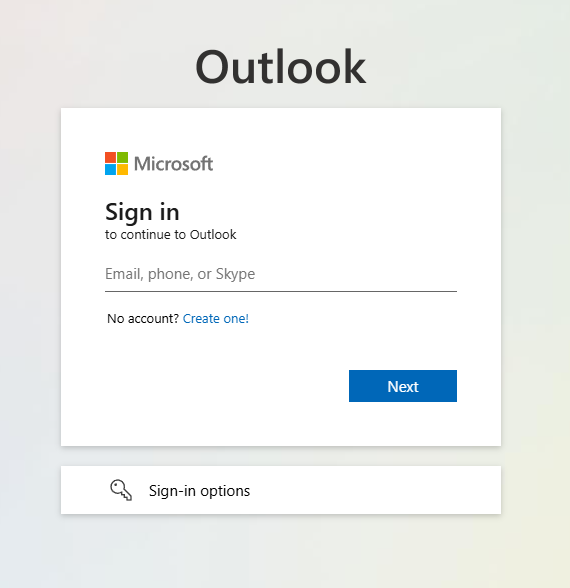
- ในหน้าเข้าสู่ระบบ ให้กรอกอีเมล Microsoft ของคุณ (เช่น yourname@outlook.com)
- คลิก ถัดไป เพื่อดำเนินการต่อ
3. ใส่รหัสผ่าน
- กรอกรหัสผ่านในช่องที่กำหนด หากคุณลืมรหัสผ่าน คลิก ลืมรหัสผ่านของฉัน เพื่อทำการรีเซ็ตรหัสผ่าน
4. เปิดใช้งานการยืนยันสองขั้นตอน (ถ้ามี)
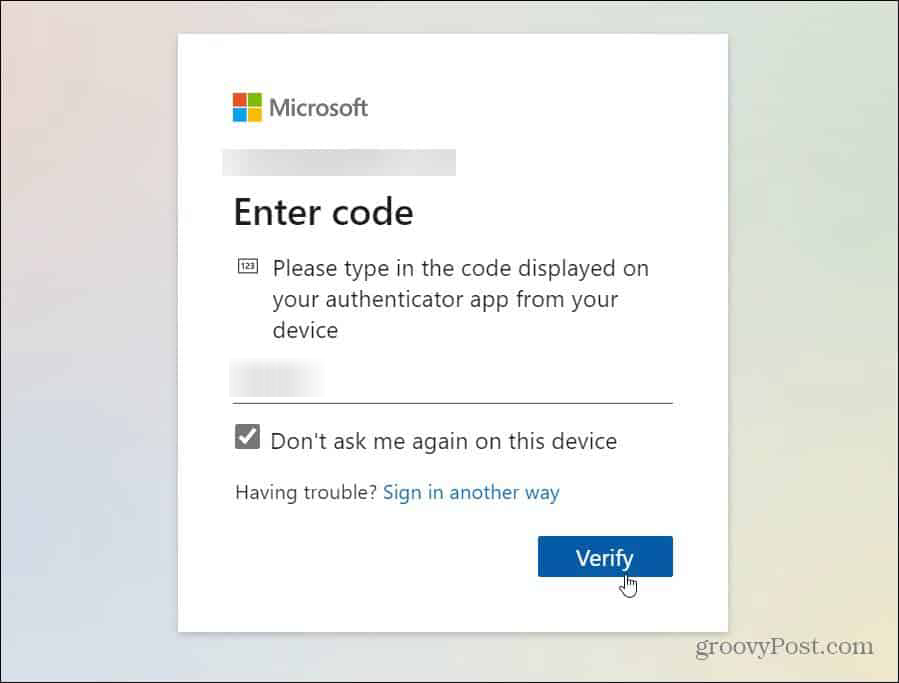
สำหรับความปลอดภัยเพิ่มเติม Outlook รองรับการยืนยันสองขั้นตอน ซึ่งจะส่งรหัสไปยังมือถือหรืออีเมลที่ลงทะเบียนไว้เพื่อยืนยันตัวตน
5. เข้าสู่บัญชีของคุณ
คลิก เข้าสู่ระบบ คุณจะถูกนำไปยังกล่องจดหมายของ Outlook หากคุณใช้อุปกรณ์ส่วนตัว ให้เลือก ให้ฉันอยู่ในระบบ เพื่อให้ล็อกอินได้ง่ายในครั้งถัดไป แต่หลีกเลี่ยงตัวเลือกนี้บนอุปกรณ์สาธารณะเพื่อความปลอดภัย
วิธีแก้ปัญหาการเข้าสู่ระบบที่พบบ่อย
หากคุณพบปัญหาในการเข้าสู่ระบบ Outlook ลองใช้วิธีแก้ไขดังนี้:
- ลืมรหัสผ่าน: ใช้ลิงก์ ลืมรหัสผ่านของฉัน เพื่อรีเซ็ตรหัสผ่าน
- อีเมลหรือรหัสผ่านไม่ถูกต้อง: ตรวจสอบให้แน่ใจว่าไม่มีการพิมพ์ผิด และตรวจสอบว่าไม่ได้เปิด Caps Lock
- ปัญหาเกี่ยวกับเบราว์เซอร์: ล้างแคชหรือเปลี่ยนไปใช้เบราว์เซอร์อื่นหากหน้าเข้าสู่ระบบไม่โหลด
- บัญชีถูกล็อก: หากพบกิจกรรมที่น่าสงสัย บัญชีของคุณอาจถูกล็อกชั่วคราว ให้ทำตามขั้นตอนบนหน้าจอเพื่อกู้คืนการเข้าถึง
การเข้าถึง Outlook ผ่านอุปกรณ์ต่าง ๆ
Outlook สามารถใช้งานได้หลากหลายแพลตฟอร์ม:
- เว็บ: ใช้เบราว์เซอร์ใดก็ได้เพื่อเข้าสู่ระบบผ่าน Outlook.com
- แอปมือถือ: ดาวน์โหลดแอป Outlook บน iOS หรือ Android เพื่อการใช้งานที่สะดวกทุกที่ทุกเวลา
- แอปเดสก์ท็อป: ใช้งานผ่าน Microsoft Office ซึ่งรวมเครื่องมือช่วยงานต่าง ๆ เช่น Word และ Excel
เคล็ดลับเพื่อประสบการณ์ Outlook ที่ปลอดภัย
- เปิดใช้งานการยืนยันสองขั้นตอน: เพิ่มชั้นความปลอดภัยให้บัญชี
- เปลี่ยนรหัสผ่านเป็นประจำ: ใช้รหัสผ่านที่แข็งแกร่งและไม่ซ้ำกัน
- ออกจากระบบบนอุปกรณ์สาธารณะ: อย่าลืมล็อกเอาต์หลังใช้งานบนคอมพิวเตอร์ที่แชร์กับผู้อื่น
- ตรวจสอบกิจกรรมในบัญชี: ตรวจสอบประวัติการล็อกอินของบัญชีเพื่อค้นหากิจกรรมที่ผิดปกติ
สรุป
การเข้าสู่ระบบ Outlook เป็นกระบวนการที่ง่ายและรวดเร็ว ซึ่งเปิดประตูสู่แพลตฟอร์มอีเมลที่มีประสิทธิภาพสูง ด้วยฟีเจอร์ที่หลากหลายและอินเทอร์เฟซที่ใช้งานง่าย การจัดการการสื่อสารของคุณจะไม่ใช่เรื่องยากอีกต่อไป
ลองทำตามขั้นตอนในบทความนี้เพื่อเข้าถึงบัญชีของคุณอย่างปลอดภัยและมีประสิทธิภาพ พร้อมเพลิดเพลินกับประสบการณ์ที่ยอดเยี่ยมจาก Outlook ได้ทุกที่ทุกเวลา!
Related Articles
- Microsoft 365 Sway: คู่มือฉบับสมบูรณ์สำหรับการสร้างสรรค์งานนำเสนออย่างมืออาชีพ
- What is Microsoft OneDrive: ฉบับเริ่มต้น
- ปลดล็อกการจัดการนัดหมายอัจฉริยะด้วย Microsoft Bookings
- Microsoft 365 Free: Access Word, Excel, and PowerPoint at No Cost
- 10 เทคนิคลับที่ซ่อนอยู่ใน Power BI : ติดจรวดให้การทำงานของคุณ
- คู่มือ Microsoft Excel สำหรับมือใหม่และมือโปร : ให้คุณเก่งขึ้นแบบง่าย ๆ